
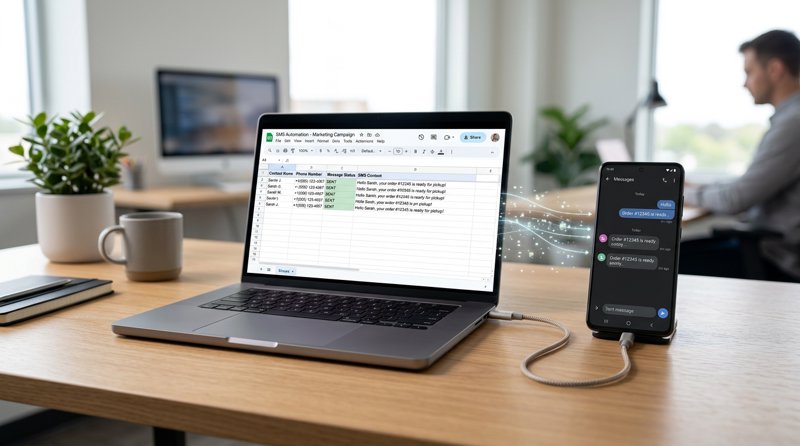
成長するビジネスにとって、コミュニケーションの自動化は不可欠です。**Google SheetsからSMSを送信**する機能は、マーケティング、通知、カスタマーサービスのための強力なワークフローを可能にします。この包括的なガイドでは、Google Apps Scriptの力とMySMSGateの信頼性が高く費用対効果の高いSMSゲートウェイを活用し、スプレッドシートを強力なコミュニケーションハブに変える方法を説明します。
アポイントメントのリマインダー、注文の更新、パーソナライズされたマーケティングメッセージなど、複雑なインフラや高価なサードパーティサービスを必要とせずに、Google Sheetsのデータから直接SMSを自動化することがいかに簡単で手頃な価格であるかを発見できるでしょう。
ステップ1:基本を理解する – なぜGoogle SheetsからSMSを自動化するのか?
Google Sheetsは単なるスプレッドシートではありません。多くの小規模ビジネスやスタートアップにとって、多機能なデータベースです。シートから直接SMS送信を統合することには、数多くの利点があります。
- 効率性: 一括通知やパーソナライズされたメッセージの送信など、反復的なタスクを自動化します。
- データ駆動型コミュニケーション: シート内の既存の顧客データを使用して、ターゲットを絞ったSMSをトリガーします。
- 費用対効果: 手動送信を避け、エラーを減らし、MySMSGateのような手頃なSMSゲートウェイを選択します。
- アクセシビリティ: 使い慣れた広く利用可能なプラットフォームから連絡先とコミュニケーションを管理します。
- 使用例: アポイントメントのリマインダー、配送通知、マーケティングキャンペーン、OTP、社内アラート、顧客サポートのフォローアップなど。
Google SheetsをMySMSGateのようなSMSゲートウェイと接続することで、ブラウザから直接、データを実用的なコミュニケーションに変換できます。
ステップ2:MySMSGateを始めよう:あなたの手頃なSMSゲートウェイ
コーディングに入る前に、メッセージを処理できるSMSゲートウェイが必要です。MySMSGateは、既存のAndroidスマートフォンを強力なSMS送信デバイスに変えることで、ユニークで非常に費用対効果の高いソリューションを提供します。このアプローチにより、高価な従来のSMSアグリゲーターを回避し、10DLCのような複雑な送信者登録の必要がなくなります。
- アカウントを作成: MySMSGate.net にアクセスし、無料アカウントにサインアップしてください。プロセスは迅速で、前払いクレジットカードは必要ありません。
- Androidスマートフォンを接続: ログイン後、ダッシュボードにQRコードが表示されます。選択したAndroidスマートフォンでGoogle PlayストアからMySMSGate Androidアプリをダウンロードします。アプリを開き、ダッシュボードからQRコードをスキャンします。スマートフォンは即座に接続され、メッセージの送受信が可能になります。必要に応じてデュアルSIMサポートを利用し、1つのアカウントに無制限のスマートフォンを接続できます。
- APIキーを見つける: Google Apps ScriptがMySMSGateと通信するには、独自のAPIキーが必要です。このキーはMySMSGateダッシュボードの「API」セクションで見つけることができます。これはリクエストを認証するため、安全に保管してください。
- アカウントにチャージ: MySMSGateは月額料金や契約なしの従量課金制です。SMSメッセージは1通あたり$0.03で、パッケージも利用可能です(例:SMS100通で$3、500通で$12、1000通で$20)。スムーズな送信を確実にするため、アカウントにチャージしてください。送信に失敗したSMSは自動的に返金されます。
MySMSGateは、開発者向けの堅牢なREST APIと非技術者向けの使いやすいウェブダッシュボードを提供し、中小企業向けの最も安価なSMS APIとして際立っています。
ステップ3:SMS送信のためにGoogle Sheetsを準備する
Google Sheetsの構造は非常に重要です。受信者の電話番号とメッセージコンテンツ用の列が必要です。パーソナライズや追跡のために、さらに列を追加することも検討してください。
3つの列を持つシンプルなシートを設定しましょう。
- 電話番号: 受信者の完全な国際番号(例:+12345678900)。
- メッセージ: SMSのテキストコンテンツ。
- ステータス: SMSが正常に送信されたかどうかを追跡するための列(オプションですが、デバッグと追跡のために強く推奨されます)。
シートの例は次のとおりです。
| 電話番号 | メッセージ | ステータス |
|---|---|---|
| +12345678900 | ジョンさん、明日午後2時に予約があります。 | |
| +19876543210 | リマインダー:請求書の支払期限は3月20日です。 | |
| +11122334455 | あなただけの特別オファー!コードSAVE10を使用してください。 |
電話番号が国際ダイヤルコード(例:+1、+44、+91)で正しくフォーマットされていることを確認してください。これは信頼性の高い配信に不可欠です。
ステップ4:Google Apps Scriptにアクセスする
Google Apps Scriptは、Sheets、Docs、FormsなどのGoogle Workspaceアプリケーションを拡張できるJavaScriptベースのプラットフォームです。ここでシートをMySMSGateに接続するコードを記述します。
- Google Sheetsを開きます。
- メニューバーに移動し、拡張機能 > Apps Scriptをクリックします。
- 新しいブラウザタブが開き、Google Apps Scriptエディタが表示されます。`Code.gs`という名前のデフォルトファイルと、空の関数`myFunction()`が表示されるでしょう。
ここでカスタムJavaScriptコードを記述します。
ステップ5:Google Apps Scriptコードを記述する
それでは、Google Sheetsからデータを読み取り、MySMSGate APIに送信するJavaScriptコードを記述しましょう。行を反復処理し、APIリクエストを構築してメッセージを送信する関数を作成します。
function sendSmsFromSheet() {
  const SHEET_NAME = 'Sheet1'; // Replace with your sheet name
  const API_KEY = 'YOUR_MY_SMS_GATE_API_KEY'; // Replace with your MySMSGate API Key
  const API_ENDPOINT = 'https://mysmsgate.net/api/v1/send';

  const sheet = SpreadsheetApp.getActiveSpreadsheet().getSheetByName(SHEET_NAME);
  const dataRange = sheet.getDataRange();
  const values = dataRange.getValues();

  // Assuming headers are in the first row, start from the second row
  for (let i = 1; i < values.length; i++) {
    const row = values[i];
    const phoneNumber = row[0]; // Phone number from the first column
    const messageText = row[1]; // Message from the second column
    let statusCell = sheet.getRange(i + 1, 3); // Status in the third column (row index + 1, column index)

    // Skip if phone number or message is empty, or if status is already 'Sent'
    if (!phoneNumber || !messageText || statusCell.getValue() === 'Sent') {
      continue;
    }

    try {
      const payload = {
        'api_key': API_KEY,
        'number': phoneNumber,
        'message': messageText
        // 'device_id': 'YOUR_DEVICE_ID' // Optional: Specify a connected Android device ID
        // 'sim_slot': 1 // Optional: Specify SIM slot (1 or 2) if dual SIM
      };

      const options = {
        'method': 'post',
        'contentType': 'application/json',
        'payload': JSON.stringify(payload)
      };

      const response = UrlFetchApp.fetch(API_ENDPOINT, options);
      const responseData = JSON.parse(response.getContentText());

      if (responseData.success) {
        statusCell.setValue('Sent');
        Logger.log('SMS sent successfully to ' + phoneNumber);
      } else {
        statusCell.setValue('Failed: ' + responseData.message);
        Logger.log('Failed to send SMS to ' + phoneNumber + ': ' + responseData.message);
      }
    } catch (e) {
      statusCell.setValue('Error: ' + e.message);
      Logger.log('Error sending SMS to ' + phoneNumber + ': ' + e.message);
    }

    // Optional: Add a small delay to avoid hitting API rate limits if sending many messages
    // Utilities.sleep(1000);
  }
}
コードの説明:
SHEET_NAME: これがGoogle Sheetsのタブの正確な名前(例:「Sheet1」、「SMS List」)と一致していることを確認してください。API_KEY: 重要:`'YOUR_MY_SMS_GATE_API_KEY'`をMySMSGateダッシュボードの実際のAPIキーに置き換えてください。API_ENDPOINT: これはメッセージ送信のためのMySMSGate APIエンドポイントです。sheet.getDataRange().getValues(): これはアクティブなシートからすべてのデータを取得します。- 行のループ: `for`ループはヘッダー行をスキップするために`i = 1`から開始します。
phoneNumberとmessageText: これらの変数は、各行の最初の列(インデックス0)と2番目の列(インデックス1)からデータを抽出します。列が異なる場合は、これらのインデックスを調整してください。statusCell: これは、現在の行の3番目の列(インデックス2)にあるセルへの参照を取得します。ここでステータスを更新します。payload: このJSONオブジェクトには、MySMSGate APIで必要とされるデータが含まれています:`api_key`、`number`、`message`。複数のデバイスやデュアルSIM電話が接続されており、使用するデバイスを指定したい場合は、オプションで`device_id`と`sim_slot`を含めることができます。UrlFetchApp.fetch(): これはGoogle Apps ScriptのHTTPリクエストを作成するためのメソッドです。JSONペイロードを含むPOSTリクエストを送信しています。- レスポンス処理: スクリプトはAPIレスポンスを解析し、それに応じて「ステータス」列を更新し、「Sent」またはエラーメッセージ付きの「Failed」を示します。
APIパラメータの詳細については、MySMSGate APIドキュメントを参照してください。
ステップ6:SMS送信を設定してテストする
Apps Scriptエディタにコードを貼り付けたら、保存して必要な権限を付与する必要があります。
- スクリプトを保存: フロッピーディスクアイコン(プロジェクトを保存)またはファイル > 保存をクリックします。
- 関数を選択: コードエディタの上部にあるツールバーにはドロップダウンメニューがあります(「myFunction」または「sendSmsFromSheet」と表示されている場合があります)。`sendSmsFromSheet`を選択します。
- スクリプトを実行: 「実行」アイコン(右を指す三角形)をクリックします。
- 権限を承認: 外部サービスやスプレッドシートにアクセスするスクリプトを初めて実行すると、Googleから承認を求められます。次の手順に従ってください。
- 「権限を確認」をクリックします。
- Googleアカウントを選択します。
- 要求された権限(例:「すべてのGoogle Sheetsスプレッドシートの表示、編集、作成、削除」、「外部サービスへの接続」)を確認します。
- 「許可」をクリックします。
- シートを確認: 承認が成功すると、スクリプトが実行されます。Google Sheetsに戻ってください。「ステータス」列が、正常に配信されたメッセージの場合は「Sent」、エラーメッセージ付きで失敗した場合は「Failed」に更新されているはずです。
- 電話を確認: 接続されたAndroidスマートフォンがメッセージを送信したことを確認します。
エラーが発生した場合は、Apps Scriptエディタの「実行」タブでログとエラーの詳細を確認してください。一般的な問題には、APIキーの誤り、電話番号の形式の誤り、または空のメッセージなどがあります。
ステップ7:トリガーでSMS送信を自動化する
スクリプトを手動で実行するのはテストには問題ありませんが、Google Sheets SMS自動化の真の力はトリガーにあります。さまざまなイベントに基づいてスクリプトが自動的に実行されるように設定できます。
- 時間駆動: 新しい行を処理するために、スクリプトを毎時、毎日、毎週などに実行します。
- フォーム送信時: シートがGoogleフォームによって入力される場合、新しいフォームが送信された直後にSMSを送信します。
- 編集時: 特定のセルまたは範囲が編集されたときにスクリプトをトリガーします。
時間駆動型トリガーを設定する方法は次のとおりです。
- Apps Scriptエディタで、左側のサイドバーにある「トリガー」アイコン(時計)をクリックします。
- 右下隅にある「+ トリガーを追加」をクリックします。
- トリガーを設定します。
- 実行する関数を選択:
sendSmsFromSheet - 実行するデプロイを選択:
Head - イベントのソースを選択:
Time-driven - 時間ベースのトリガーのタイプを選択: 例:
Hour timer - 時間の間隔を選択: 例:
Every hour
- 実行する関数を選択:
- 「保存」をクリックします。
これで、Google Sheetsは指定された間隔で送信する新しいメッセージを自動的にチェックし、SMSキャンペーンを完全にハンズフリーにします。また、MySMSGateをZapier、Make.com、n8nなどのツールと統合して、より複雑な自動化ワークフローを実現することもできます。統合ガイドで詳細をご確認ください。
ステップ8:高度なヒントと使用例
Google SheetsからSMSを送信する基本を習得したら、自動化を最大限に活用するために、次の高度なヒントを検討してください。
- パーソナライズ: シートにさらに列(例:顧客名、注文番号)を追加し、スクリプト内でメッセージテキストに動的に挿入します。
- 双方向通信: MySMSGateは、受信したすべてのSMSを自動的にウェブダッシュボードに転送します。その後、Web会話インターフェースを使用して返信でき、ブラウザから直接チャットのような体験ができます。
- エラー処理とロギング: より良い監視のために、スクリプトを強化して、より詳細な成功/失敗メッセージを、おそらく別の「ログ」シートに記録するようにします。
- コスト管理: MySMSGateの1通あたり$0.03という透明な料金設定により、コストを簡単に計算できます。Twilio(1通あたり$0.05〜$0.08に加えて電話番号と10DLC登録の追加料金がかかる)のような競合他社と比較して、MySMSGateは特に中小企業や大量送信を行う企業にとって大幅な節約を提供します。
- 専用デバイス/SIM: MySMSGateに複数のAndroidスマートフォンが接続されている場合、特定のメッセージ送信に使用する
device_idまたはsim_slotを指定でき、複数支店の管理や個別の送信者IDを可能にします。 - メッセージのスケジュール設定: Google Apps Scriptのトリガーでもスケジュール設定は可能ですが、より正確なスケジュール設定のためには、シートでメッセージキューを管理し、スケジュールされた時刻になったときのみスクリプトにメッセージを送信させることができます。
これらの機能を活用することで、Google Sheetsはあなたのビジネスにとって強力な統合コミュニケーションプラットフォームとなることができます。
よくある質問
Google SheetsからパーソナライズされたSMSを送信できますか?
はい、もちろんです!Google Sheetsにパーソナライズされたデータ(顧客名、注文番号、特定の日付など)の列を追加することで、Google Apps Scriptを簡単に変更して、この情報をSMSメッセージに動的に挿入できます。これにより、受信者との関連性の高い魅力的なコミュニケーションが可能になります。
Google SheetsからSMSを送信するのは高価ですか?
費用は使用するSMSゲートウェイによって異なります。MySMSGateを使用すると、Google SheetsからのSMS送信は非常に手頃な価格で、月額料金や契約なしで1通あたり$0.03です。これは、Twilioのような多くの従来のSMS API(通常1通あたり$0.05〜$0.08に加え、電話番号やコンプライアンスの追加料金がかかる)よりも大幅に安価です。MySMSGateが独自のAndroidスマートフォンを使用するモデルは、コストを抑えるのに役立ちます。
Google SheetsからSMSを自動化するにはコーディングスキルが必要ですか?
このチュートリアルで概説されている方法では、コードのコピー&ペーストやJavaScript(Google Apps Script)の簡単な変数を理解している程度の基本的な知識があると役立ちます。専門の開発者である必要はありません。提供されているコードスニペットは、わずかな変更(APIキー、シート名)でそのまま使用できます。非技術者向けには、MySMSGateはSMSを直接送信するためのウェブダッシュボード、またはカスタムコードを記述せずにGoogle Sheetsに接続できるZapier、Make.com、n8nとのノーコード統合も提供しています。
Google SheetsからSMS配信ステータスを追跡するにはどうすればよいですか?
このチュートリアルでは、MySMSGate APIが応答した直後に「Sent」または「Failed」に更新される「ステータス」列をGoogle Sheetsに含めています。より詳細なリアルタイムの配信追跡には、MySMSGateは配信ステータス更新を独自のシステムにプッシュできるWebhookを提供しており、より高度なGoogle Apps Scriptでこれを処理し、シートまたは別のデータベースで更新することも可能です。
Google Sheets SMSにおけるMySMSGateの代替手段は何ですか?
MySMSGateはユニークで費用対効果の高いソリューションを提供していますが、Twilio、Vonage、Plivoなどの従来のSMS APIもGoogle Apps Scriptと統合できる代替手段として挙げられます。しかし、これらは通常、メッセージあたりのコストが高く、月額料金がかかり、米国では10DLC登録のようなコンプライアンスプロセスが必要です。MySMSGateが独自のAndroidスマートフォンを使用するモデルは、これらの複雑さとコストを排除し、多くの小規模ビジネスや開発者にとって優れたTwilioの代替手段となっています。


Comments (0)
Be the first to comment!