
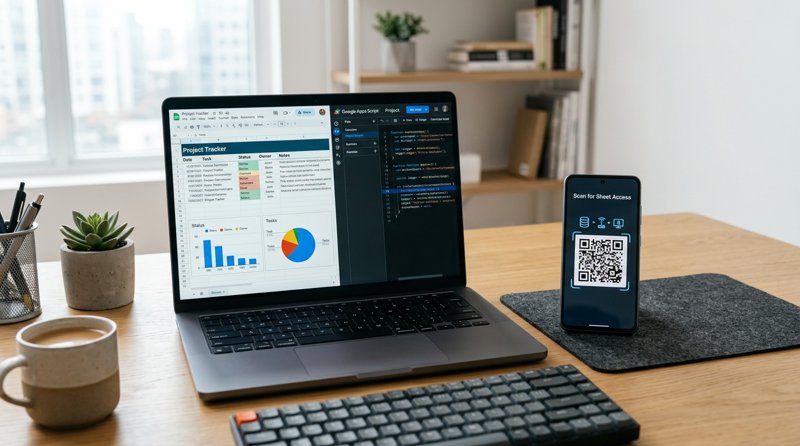
Wilt u afspraakherinneringen, boekingsbevestigingen of klantmeldingen automatiseren direct vanuit uw spreadsheets? In deze uitgebreide gids laten we u zien hoe u sms kunt verzenden vanuit google scripts code met free sms gateway service alternatieven en budgetvriendelijke tools voor ontwikkelaars die complexe provider-registraties omzeilen.
De uitdaging van SMS-automatisering vanuit Google Sheets
Voor lokale bedrijven zoals tandartspraktijken, autoreparatiebedrijven, taalscholen en schoonheidssalons is het informeren van klanten de beste manier om no-shows te voorkomen en de bedrijfsvoering te stroomlijnen. Google Sheets is vaak de standaardtool voor het beheren van deze klantenlijsten en schema's omdat het flexibel, toegankelijk en volledig gratis is.
Echter, wanneer ondernemers zoeken naar how to send sms from google scripts code with free sms gateway service opties, stuiten ze snel op grote technische en financiële hindernissen. Traditionele zakelijke platforms zoals Twilio, Plivo of MessageBird zijn ontworpen voor enorme enterprise tech-stacks. Ze vereisen complexe configuraties, verplichte bedrijfsverificatie en strikte A2P 10DLC-registratieprocessen die weken kunnen duren voordat ze zijn goedgevonden. Bovendien rekenen ze hoge maandelijkse kosten en factureren ze per segment van 160 tekens, wat betekent dat een enkel lang tekstbericht u het dubbele of drievoudige van het geadverteerde tarief kan kosten.
In het verleden gebruikten ontwikkelaars "Email-to-SMS" gateways als een gratis workaround, maar moderne telecomproviders blokkeren deze berichten bijna direct als spam. Om dit op te lossen, biedt een moderne Android SMS gateway zoals MySMSGate het perfecte middenpad: u schrijft een eenvoudig Google-script dat berichten rechtstreeks via uw eigen Android-telefoon en simkaart verzendt. U krijgt de betrouwbaarheid van het verzenden vanaf uw eigen herkenbare zakelijke nummer, zonder het prijskaartje van een multinational of het gedoe met goedkeuringen van providers.
Stap 1: Maak uw gratis MySMSGate-account aan
Om te beginnen heeft u een betrouwbare SMS-gateway backend nodig die API-verzoeken van uw Google Apps Script kan ontvangen en doorsturen naar een mobiel apparaat. Traditionele opstellingen vereisen dure developer-accounts, maar MySMSGate biedt een betaalbaar, ontwikkelaarsvriendelijk alternatief zonder contracten, zonder maandelijkse abonnementskosten en een vast tarief van slechts $0,02 per SMS.
Volg deze stappen om uw gateway-account in te stellen:
- Ga naar de MySMSGate registratiepagina en maak uw gratis account aan.
- Eenmaal ingelogd, navigeert u naar uw web-dashboard. Hier vindt u uw unieke API Key. Kopieer deze sleutel, want u moet deze later in uw Google Apps Script-code plakken.
- Controleer uw saldo. MySMSGate werkt op een transparant pay-as-you-go model met een vast tarief van $0,02 per bericht. In tegenstelling tot andere diensten zijn er geen verborgen kosten en wordt u automatisch terugbetaald als een SMS niet verzonden kan worden.
Stap 2: Verbind uw Android-telefoon via QR-code
MySMSGate verandert uw eigen Android-telefoon (of meerdere telefoons voor verschillende bedrijfsvestigingen) in een toegewezen SMS-gateway. Dit betekent dat uw berichten worden verzonden via uw bestaande simkaart en mobiele abonnement, waardoor uw klanten sms-berichten ontvangen van een lokaal nummer dat ze al herkennen.
Om uw telefoon aan uw dashboard te koppelen:
- Download en installeer de officiële MySMSGate Android-app op uw telefoon. De app functioneert ook als een volwaardige SMS-messenger.
- Open de app op uw telefoon en tik op de optie om een nieuw apparaat te koppelen.
- Scan de QR-code die op uw MySMSGate web-dashboard wordt weergegeven. Uw telefoon maakt direct verbinding met uw account — u hoeft geen lange API-sleutels te typen of complexe serverinstellingen te configureren.
- Zorg ervoor dat de app toestemming heeft om op de achtergrond te draaien. MySMSGate beschikt over een auto-wake-up functie die pushmeldingen gebruikt om de telefoon actief te houden, zelfs in de slaapstand.
Als u een dual-sim telefoon gebruikt, kunt u direct vanuit uw dashboard of via uw script instellen vanuit welk simslot u wilt verzenden, waardoor u volledige controle heeft over uw mobiele routering.
Stap 3: Richt uw Google Sheet in voor SMS-automatisering
Nu uw gateway actief is, moet u uw Google Sheet structureren om uw klantgegevens op te slaan en de status van de berichtbezorging bij te houden. Laten we een overzichtelijke indeling maken die ons script gemakkelijk kan lezen.
Open een nieuwe Google Sheet en maak de volgende kolomkoppen in de eerste rij:
- Kolom A: Naam Klant
- Kolom B: Telefoonnummer (voeg altijd de landcode toe, bijv. +31612345678 of +32470123456)
- Kolom C: Bericht (het aangepaste tekstbericht dat u wilt verzenden)
- Kolom D: Status (laat dit leeg; ons script zal hier "Verzonden" of "Mislukt" invullen)
Vul een paar testrijen in met uw eigen telefoonnummer om de integratie te testen voordat u deze op uw hele klantenlijst toepast.
Stap 4: Schrijf de Google Apps Script-code
Laten we nu de code schrijven die Google Sheets verbindt met de MySMSGate REST API. Dit script loopt door uw rijen in de spreadsheet, identificeert berichten die nog niet verzonden zijn en verstuurt ze via uw verbonden Android-telefoon.
Om het script aan uw Google Sheet toe te voegen:
- Klik in uw Google Sheet op Extensies in het bovenmenu en selecteer vervolgens Apps Script.
- Verwijder eventuele standaardcode in de editor en plak de volgende Google Apps Script-code:
function sendSMSFromSheet() {
  var sheet = SpreadsheetApp.getActiveSpreadsheet().getActiveSheet();
  var rows = sheet.getDataRange().getValues();

  // Vervang door uw werkelijke MySMSGate API Key
  var apiKey = "YOUR_MYSMSGATE_API_KEY";

  // Loop door de rijen, beginnend bij index 1 om de koprij over te slaan
  for (var i = 1; i < rows.length; i++) {
    var name = rows[i][0];
    var phoneNumber = rows[i][1];
    var messageText = rows[i][2];
    var status = rows[i][3];

    // Alleen verzenden als het telefoonnummer niet leeg is en de status niet 'Verzonden' is
    if (phoneNumber !== "" && status !== "Sent") {
      var payload = {
        "api_key": apiKey,
        "to": phoneNumber,
        "message": messageText
      };

      var options = {
        "method": "post",
        "contentType": "application/json",
        "payload": JSON.stringify(payload),
        "muteHttpExceptions": true
      };

      try {
        // Roep het MySMSGate REST API-eindpunt aan
        var response = UrlFetchApp.fetch("https://mysmsgate.net/api/v1/send", options);
        var json = JSON.parse(response.getContentText());

        if (response.getResponseCode() == 200 && json.status === "success") {
          // Update statuskolom naar 'Sent'
          sheet.getRange(i + 1, 4).setValue("Sent");
        } else {
          // Markeer als mislukt en noteer de foutmelding
          var errorMsg = json.message || "API Error";
          sheet.getRange(i + 1, 4).setValue("Failed: " + errorMsg);
        }
      } catch (e) {
        sheet.getRange(i + 1, 4).setValue("Error: " + e.toString());
      }

      // Kleine pauze om API-limieten te respecteren
      Utilities.sleep(1000);
    }
  }
}
Zorg ervoor dat u YOUR_MYSMSGATE_API_KEY vervangt door de werkelijke sleutel uit uw dashboard en klik vervolgens op het diskette-icoon om uw project op te slaan.
Stap 5: Test en automatiseer uw SMS-verzending
Voordat u het systeem automatiseert, is het cruciaal om een handmatige test uit te voeren om te verifiëren dat Google Apps Script succesvol kan communiceren met uw Android-apparaat via onze goedkoopste SMS API oplossing.
- Zorg ervoor dat in de Google Apps Script-editor de functie
sendSMSFromSheetis geselecteerd in het dropdown-menu. - Klik op de knop Uitvoeren. Google zal u vragen om toestemming te geven zodat het script toegang heeft tot uw spreadsheet en externe webverzoeken kan doen. Verleen deze toestemmingen.
- Kijk naar uw Google Sheet. Als het is gelukt, verandert de statuskolom voor uw testrij in "Sent" en ontvangt u binnen enkele seconden het tekstbericht op uw telefoon.
Om dit systeem volledig te automatiseren (bijvoorbeeld om elke ochtend afspraakherinneringen te versturen), kunt u een tijdgestuurde trigger instellen in Google Apps Script:
- Klik op het klok-icoon (Triggers) in de linkerzijbalk van de Apps Script-editor.
- Klik op Trigger toevoegen in de rechterbenedenhoek.
- Stel de uit te voeren functie in op
sendSMSFromSheet. - Kies de gebeurtenisbron als Tijdgestuurd.
- Configureer het om dagelijks (bijv. elke ochtend tussen 8 en 9 uur) of per uur te draaien, afhankelijk van uw zakelijke behoeften.
Voor ondernemers die marketing- of aankondigingscampagnes willen voeren zonder code te schrijven, kunt u zoeken naar bronnen zoals "comment envoyer des campagnes sms sans utiliser de code ?" of simpelweg het MySMSGate web-dashboard gebruiken, waarmee u lijsten kunt importeren en bulkcampagnes direct vanuit uw browser kunt verzenden.
MySMSGate vergelijken met traditionele SMS-gateways
Bij het selecteren van een SMS-integratiepad is het belangrijk om de afwegingen te begrijpen tussen volledig gratis diensten, traditionele zakelijke API's en een op Android gebaseerd gateway-model. De onderstaande tabel schetst hoe MySMSGate presteert ten opzichte van andere opties op de markt:
| Functie | MySMSGate | Traditionele API's (Twilio, Plivo) | "Gratis" Email-to-SMS Gateways |
|---|---|---|---|
| Kosten per SMS | Vast $0,02 (geen segmenttoeslagen) | $0,05 - $0,08 + facturatie per segment | Gratis (maar zeer onbetrouwbaar) |
| Maandelijkse kosten | $0,00 (Pay-as-you-go) | Vereist maandelijkse huur van nummer | Geen |
| 10DLC / Merkregistratie | Niet vereist (gebruikt eigen simkaart) | Verplicht (duurt weken, dure setup) | Niet van toepassing |
| Identiteit afzender | Uw eigen mobiele nummer (herkend door klanten) | Willekeurige shortcodes of onbekende nummers | Meestal direct geblokkeerd door spamfilters |
| Mislukte berichten | Automatisch teruggestort op saldo | Toch gefactureerd | Stilzwijgend weggegooid |
| Installatietijd | Onder 5 minuten (QR-code scan) | Dagen tot weken aan compliance-checks | Variabel (vereist specifieke domeinen) |
Hoewel sommige ontwikkelaars zoeken naar de "best sms api for mobile app integration 2026" of gespecialiseerde tools zoals "best simple voice sms api", profiteren kleine lokale bedrijven het meest van een praktische oplossing met lage overhead. MySMSGate elimineert de barrières van bedrijfsregistratie, waardoor u binnen enkele minuten kunt beginnen met het verzenden van meldingen met de hardware die u al bezit.
Veelgestelde Vragen (FAQ)
Kan ik een volledig gratis SMS-gateway gebruiken met Google Scripts?
Hoewel sommige oude handleidingen suggereren om gratis Email-to-SMS gateways te gebruiken (zoals een e-mail sturen naar [email protected]), hebben moderne telecomproviders deze gateways zwaar beperkt om spam te bestrijden. Berichten die via deze gratis methoden worden verzonden, worden meestal geblokkeerd, vertraagd of ontdaan van opmaak. MySMSGate biedt een zeer betrouwbaar, goedkoop alternatief voor slechts $0,02 per bericht zonder maandelijkse platformkosten, wat u professionele afleveringspercentages geeft via uw eigen telefoon.
Waarom vereist MySMSGate een Android-telefoon?
Door berichten via een Android-app op uw fysieke telefoon te routeren, fungeert MySMSGate als een brug tussen uw code en uw mobiele provider. Hierdoor kunt u tekstberichten verzenden vanaf uw eigen zakelijke nummer zonder een virtueel merk te hoeven registreren, dure shortcodes te huren of te voldoen aan complexe internationale providerregels.
Moet ik me registreren voor 10DLC of goedkeuring van providers?
Nee. Omdat uw berichten rechtstreeks vanaf uw persoonlijke of zakelijke simkaart worden verzonden, hoeft u zich niet te registreren voor 10DLC (10-Digit Long Code) of een goedkeuringsproces van een provider te doorlopen. Dit maakt het de ideale oplossing voor lokale bedrijven buiten de Verenigde Staten die snel transactionele meldingen willen instellen zonder bureaucratische rompslomp.
Wat gebeurt er als een SMS niet verzonden kan worden?
Als een bericht niet wordt afgeleverd vanwege netwerkproblemen, een ongeldig telefoonnummer of een losgekoppeld apparaat, detecteert MySMSGate de fout automatisch en stort de kosten van dat bericht direct terug op uw rekeningsaldo. U betaalt alleen voor succesvolle verzendingen.


Comments (0)
Be the first to comment!