
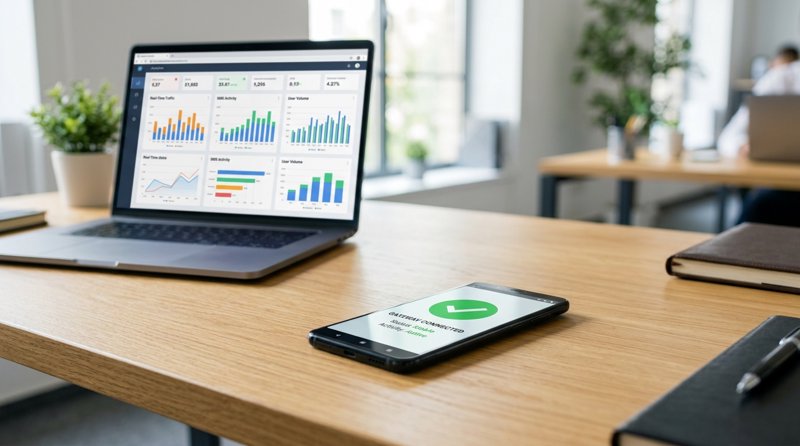
Als u een actief servicebedrijf runt, zoals een kliniek, reparatiewerkplaats of bijlesinstituut, betekent een offline SMS-gateway gemiste afspraakherinneringen, vertraagde meldingen en gefrustreerde klanten. Bij het gebruik van een op Android gebaseerde SMS-gateway kunnen de agressieve batterijbesparingsfuncties van het besturingssysteem achtergrond-apps geruisloos afsluiten, waardoor uw gateway offline gaat. Deze uitgebreide stapsgewijze handleiding laat u precies zien hoe u uw SMS-gateway zo instelt dat de verbinding niet wordt verbroken, zodat u verzekerd bent van 100% uptime voor uw operationele berichten.
Waarom vallen Android SMS-gateways steeds weg?
Om te begrijpen hoe u uw gateway online houdt, moet u eerst begrijpen waarom de verbinding wordt verbroken. Moderne Android-besturingssystemen zijn ontworpen om de batterijduur te maximaliseren en het datagebruik te minimaliseren. Om dit te bereiken heeft Google functies geïntroduceerd zoals Doze Mode en App Standby. Hoewel deze functies geweldig zijn voor gewone gebruikers, zijn ze zeer verstorend voor een "android sms"-berichten- en communicatieplatform dat 24/7 actief moet blijven om inkomende en uitgaande berichten te verwerken.
Wanneer uw telefoon ongebruikt op een bureau ligt, gaat Android in een diepe slaapstand (deep sleep). Het beperkt de netwerktoegang en stelt synchronisatie op de achtergrond uit. Als uw SMS-gateway-app niet over de juiste machtigingen beschikt, sluit Android de achtergrondprocessen geforceerd af. Wanneer u vervolgens een bericht probeert te triggeren via uw backend REST API, mislukt het verzoek omdat het apparaat onbereikbaar is. Door de onderstaande configuraties toe te passen, kunt u deze beperkingen omzeilen en een permanente, betrouwbare verbinding behouden zonder te betalen voor dure, complexe provider-integraties.
Stap 1: Schakel batterijoptimalisatie uit voor de SMS-gateway-app
De meest voorkomende oorzaak van verbindingsproblemen is de batterijoptimalisatie van Android. Standaard plaatst Android apps in een geoptimaliseerde status, wat betekent dat hun uitvoering op de achtergrond wordt beperkt wanneer het apparaat niet actief wordt gebruikt.
Volg deze stappen om batterijoptimalisatie uit te schakelen en ervoor te zorgen dat uw SMS-gateway online blijft:
- Open de Instellingen-app op uw Android-apparaat.
- Navigeer naar Apps of Apps en meldingen.
- Zoek en tik op uw SMS-gateway-app (zoals de MySMSGate-app).
- Tik op Batterij of Batterijverbruik.
- Zoek naar de instelling Batterijoptimalisatie of Achtergrondbeperking.
- Wijzig de instelling van "Geoptimaliseerd" of "Geoptimaliseerd (aanbevolen)" naar Onbeperkt of Niet optimaliseren.
Door de applicatie op 'Onbeperkt' in te stellen, geeft u het Android-systeem de opdracht om de app continu op de achtergrond te laten draaien, zelfs wanneer de telefoon inactief is of de slaapstand actief is. Dit is een fundamentele stap in het configureren van uw SMS-gateway om online te blijven.
Fabrikant-specifieke instellingen (Samsung, Xiaomi, Huawei)
Veel fabrikanten voegen hun eigen aangepaste batterijbesparende lagen toe bovenop de standaard Android-software. Samsung-apparaten hebben bijvoorbeeld een functie genaamd "Sluimerende apps". U moet ervoor zorgen dat uw gateway-app wordt toegevoegd aan de lijst met Nooit sluimerende apps. Op Xiaomi-apparaten met MIUI/HyperOS moet u de Beveiliging-app openen, naar Batterij gaan, tikken op Batterijbesparing voor apps, uw app selecteren en kiezen voor Geen beperkingen. Als u deze merkspecifieke stappen overslaat, zal het besturingssysteem uw SMS-gateway op de achtergrond nog steeds afsluiten.
Stap 2: Onbeperkt achtergronddatagebruik en wifi-keep-alive inschakelen
Een SMS-gateway heeft een constante internetverbinding nodig om API-commando's van uw webdashboard of backend te ontvangen. Als Android de netwerktoegang afsluit om data of stroom te besparen, zal uw gateway de verbinding verbreken.
Configureer de volgende instellingen om te voorkomen dat Android de netwerktoegang beperkt:
- Ga naar Instellingen > Apps en selecteer uw SMS-gateway-app.
- Tik op Mobiele data en wifi (of Datagebruik).
- Schakel Achtergrondgegevens in (hiermee kan de app mobiele data op de achtergrond gebruiken).
- Schakel Onbeperkt datagebruik in (hiermee kan de app data gebruiken, zelfs als de databesparingsmodus is ingeschakeld).
Additionally, you must ensure your Wi-Fi connection does not go to sleep when the phone screen is off. Go to Settings > Network & Internet > Wi-Fi > Wi-Fi Preferences and look for an option like "Keep Wi-Fi on during sleep" (if available on your Android version), or disable any automatic Wi-Fi sleep schedules.
Stap 3: Automatisch ontwaken en pushmeldingen configureren
Zelfs als batterijoptimalisatie is uitgeschakeld, kunnen sommige agressieve Android-systemen achtergrondprocessen af en toe pauzeren. Om dit tegen te gaan, gebruiken moderne platforms zoals MySMSGate stille pushmeldingen om de Android-app actief te wekken wanneer er een sms moet worden verzonden.
Wanneer u een verzoek naar de SMS-API stuurt, verzendt MySMSGate een pushmelding met hoge prioriteit via Google Firebase Cloud Messaging (FCM). Deze melding fungeert als een directe wekker, waardoor het Android-besturingssysteem gedwongen wordt CPU-cycli aan de app toe te wijzen, zodat deze de sms onmiddellijk kan verwerken en verzenden. Om ervoor te zorgen dat dit werkt, moet u uw meldingsinstellingen controleren:
- Go to Settings > Apps > MySMSGate.
- Tap on Notifications.
- Ensure that All Notifications are enabled.
- Make sure that background notifications are not blocked or set to silent.
Met geconfigureerde pushmeldingen met hoge prioriteit blijft uw telefoon verbonden en responsief, zelfs in diepe slaapstand, wat zorgt voor een directe bezorging van berichten.
Stap 4: Vergrendel de app in het scherm Recente apps
Wanneer u meerdere apps op uw telefoon opent, bewaart Android deze in het scherm "Recente apps" of "Overzicht". Als het apparaat te weinig RAM-geheugen heeft, zal het de oudste apps in deze lijst gaan sluiten. U kunt uw SMS-gateway-app handmatig vergrendelen in het systeemgeheugen, zodat Android deze nooit automatisch sluit.
Om de app in het RAM-geheugen te vergrendelen:
- Veeg omhoog vanaf de onderkant van uw scherm (of tik op de vierkante knop) om het scherm Recente apps te openen.
- Zoek de voorbeeldkaart van uw SMS-gateway-app.
- Tik op het app-icoon bovenaan de kaart of houd de kaart lang ingedrukt.
- Selecteer het Vergrendel-icoon of tik op App vergrendelen.
Eenmaal vergrendeld, verschijnt er een klein hangslot-icoon naast de app. Zelfs als u op "Alles wissen" tikt in uw recente apps, houdt het systeem uw SMS-gateway actief in het geheugen, wat onbedoelde onderbrekingen voorkomt.
Stap 5: Realtime bezorgingsstatus en webhooks instellen
Hoewel het configureren van de fysieke telefoon cruciaal is, heeft u ook programmatisch inzicht nodig. Als een apparaat zonder stroom komt te zitten of de wifi-verbinding verliest, moet uw applicatie dit direct weten. De beste manier om dit aan te pakken is door realtime bezorging te monitoren via webhooks.
Wanneer u MySMSGate gebruikt, activeert elk uitgaand bericht een statusupdate. Als een bericht mislukt omdat het apparaat offline is, updatet ons systeem direct de status en stuurt een webhook-payload naar uw backend. Het beste van alles is dat MySMSGate een beleid heeft voor automatische terugbetaling bij mislukte sms'jes: als een bericht niet kan worden verzonden omdat het apparaat offline is, wordt uw saldo direct automatisch terugbetaald.
Hier is een eenvoudig Python-voorbeeld van hoe u een bericht kunt verzenden via onze low cost sms api en de payload kunt verwerken:
import requests

url = "https://mysmsgate.net/api/v1/send"
payload = {
    "to": "+447700900077",
    "message": "Your appointment is confirmed for tomorrow at 10:00 AM.",
    "device_id": "your_device_id_here",
    "sim_slot": 1
}
headers = {
    "Authorization": "Bearer YOUR_API_KEY",
    "Content-Type": "application/json"
}

response = requests.post(url, json=payload, headers=headers)
print(response.json())
Door dit eenvoudige REST API-eindpunt in uw boekingssysteem te integreren, kunt u uw herinneringen eenvoudig automatiseren. Voor meer informatie over het instellen van uw Android-apparaat als een API-gateway, leest u onze handleiding over hoe u sms kunt verzenden vanaf een Android-telefoon via API.
Waarom kiezen voor MySMSGate in plaats van traditionele gateways?
Veel bedrijven beginnen met het kijken naar grote providers zoals Twilio of MessageBird, om vervolgens overweldigd te worden door hoge kosten, complexe goedkeuringsprocedures van providers en strikte 10DLC-registratievereisten. Als u een lokaal servicebedrijf buiten de VS bent, is het registreren van uw merk en weken wachten op goedkeuring van de provider een enorme hoofdpijn. Met MySMSGate omzeilt u alle A2P SMS-registratievereisten, omdat u berichten verzendt via uw eigen simkaart en telefoonnummer dat uw klanten al herkennen.
Laten we de kosten en functies van MySMSGate vergelijken met traditionele SMS-gateways en API-providers:
| Functie / Kosten | MySMSGate | Twilio | SMSGateway.me |
|---|---|---|---|
| Kosten per SMS | $0.02 (Vast tarief) | $0.05 - $0.08 + segmentkosten | Gratis pakket / $9.99/maand premium |
| Facturatiemethode | Eén vast tarief per bericht | Gefactureerd per segment van 160 tekens | Maandelijks abonnement |
| 10DLC / Provider-registratie | Geen registratie vereist | Strikte registratie & kosten | Geen registratie vereist |
| Complexiteit van installatie | QR-code scannen (direct) | Zeer complexe API-installatie | Handmatige invoer van API-token |
| Ondersteuning voor meerdere apparaten | Ja (onbeperkt aantal apparaten) | Nee (alleen virtuele nummers) | Beperkt |
| Terugbetaling bij mislukt bericht | Ja (automatisch) | Nee (u betaalt voor mislukte pogingen) | Nee |
Zoals te zien is in de tabel, biedt MySMSGate een zeer concurrerend alternatief met een vast tarief, zonder de maandelijkse abonnementskosten van concurrenten zoals SMSGateway.me of de verborgen segmentkosten van Twilio. Voor een uitgebreidere vergelijking met andere providers kunt u onze gedetailleerde analyse lezen van de goedkoopste SMS-API voor kleine bedrijven.
Veelgestelde vragen
Hier vindt u antwoorden op de meest gestelde vragen over de verbinding, stabiliteit en installatie van een Android SMS-gateway.
Waarom verbreekt de verbinding van mijn Android SMS-gateway steeds wanneer het scherm is vergrendeld?
Dit wordt veroorzaakt door de Doze Mode van Android. Wanneer het scherm vergrendeld is en de telefoon niet beweegt, beperkt het besturingssysteem de netwerkactiviteit en achtergrondprocessen om stroom te besparen. Om dit te voorkomen, moet u het batterijverbruik van de SMS-gateway-app instellen op 'Onbeperkt' en onbeperkt achtergronddatagebruik inschakelen.
Brengt MySMSGate kosten in rekening voor mislukte berichten als mijn telefoon offline gaat?
Nee. In tegenstelling tot traditionele API's zoals Twilio, die kosten in rekening brengen voor elk API-verzoek ongeacht of de provider het bericht daadwerkelijk aflevert, biedt MySMSGate een automatische terugbetaling bij mislukte sms'jes. Als uw Android-telefoon offline is en een bericht niet kan worden verzonden, wordt uw accountsaldo direct terugbetaald.
Kan ik een oude Android-telefoon gebruiken als speciale SMS-gateway?
Ja, absoluut. We raden zelfs ten zeerste aan om een speciaal, ouder Android-apparaat te gebruiken (met Android 8.0 of nieuwer) dat constant op de lader is aangesloten en verbonden is met een stabiel wifi-netwerk. Dit zorgt ervoor dat het apparaat nooit wordt verplaatst, een constante stroomvoorziening heeft en uitsluitend is bedoeld voor het afhandelen van uw zakelijke communicatie.
Heb ik goedkeuring van de provider of een 10DLC-registratie nodig om SMS te verzenden via MySMSGate?
Nee. Omdat MySMSGate berichten rechtstreeks via uw eigen fysieke simkaart routeert, worden uw berichten verzonden als standaard person-to-person (P2P) sms. U hoeft geen complexe 10DLC-merkregistratie of campagneverificatie te doorlopen, of te wachten op goedkeuring van de provider, wat doorgaans wel vereist is voor API's met virtuele nummers.


Comments (0)
Be the first to comment!