
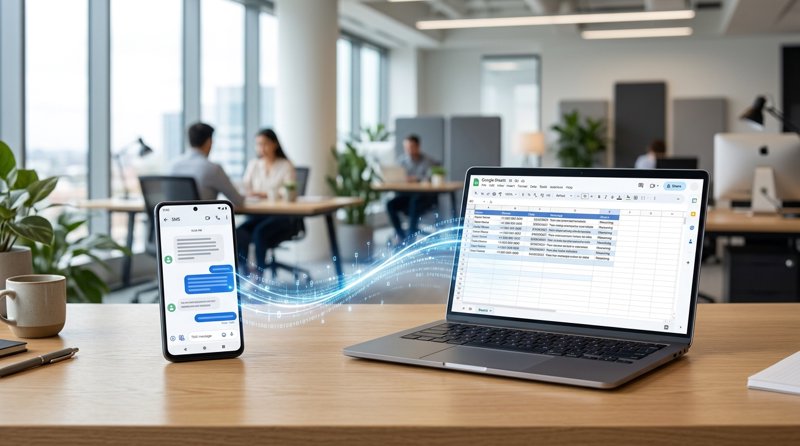
Vil du sende automatiske SMS-varsler for kundeavtaler eller ordrestatus direkte fra Google Sheets? I denne guiden viser vi hvordan du bruker MySMSGate til å koble 'android sms'-tjenesten til 'google sheets'. Uten kompliserte godkjenningsprosesser fra teleoperatører kan du bruke din vanlige Android-mobil og SIM-kort til å sette opp et rimelig og stabilt system for automatisk SMS-utsending.
Hvorfor koble Google Sheets til Android SMS?
For mange småbedrifter som klinikker, frisører, skoler, bilverksteder og treningssentre, er ikke-oppmøte (No-Show) og tidskrevende kundeoppfølging blant de største utfordringene. Å sende manuelle meldinger dagen før eller samme dag som en avtale tar enormt med tid, og hvis en ansatt glemmer det, kan det føre til tapte inntekter.
Mange bedrifter bruker Google Sheets til å administrere avtaler og kundelister. Men hvis du prøver å koble dette til tradisjonelle SMS API-er eller internasjonale tjenester som Twilio, møter du ofte følgende barrierer:
- Kompliserte regler og godkjenninger: Registrering av avsender-ID, A2P 10DLC-registrering og forhåndsgodkjenning fra teleoperatører krever mye papirarbeid og ventetid.
- Høye kostnader: I tillegg til en dyr grunnavgift per SMS, må du ofte betale dobbelt eller trippelt på grunn av strenge tegngrenser (grensen på 160 tegn per segment).
- Ukjente avsendernummer: Meldinger sendes ofte fra ukjente web-numre eller 070-numre, noe som gjør at kundene lett kan tro det er svindel eller spam.
For å løse disse problemene kan du forvandle din egen Android-telefon til en kraftig SMS-gateway og koble 'android sms'-tjenesten til 'google sheets'. Siden meldingene sendes fra ditt eget kjente mobilnummer som kundene allerede har lagret, blir risikoen for å bli blokkert som spam minimal, og leveringsgraden maksimeres.
MySMSGate: Den mest praktiske 'low cost sms api'-løsningen
MySMSGate er en innovativ SaaS-tjeneste som lar deg sende SMS via SIM-kortet i din egen Android-telefon ved hjelp av en dedikert app. I tillegg til et enkelt REST API for utviklere, tilbyr vi et brukervennlig web-dashbord og no-code-integrasjoner for ikke-utviklere.
Her er de unike fordelene med MySMSGate:
- Rimelig fastpris: Uansett hvor lang meldingen er, betaler du kun en fast pris på $0.02 per SMS. Du slipper å betale dobbelt eller trippelt basert på antall tegn, slik du må hos Twilio eller Plivo.
- Ingen bindingstid eller faste månedskostnader: Fyll på saldoen etter behov (minimum $5.00 for 250 meldinger). Du betaler ingenting i måneder du ikke bruker tjenesten. Som du kan se i vår guide til billigste SMS API for småbedrifter, er dette det mest økonomiske valget for små selskaper.
- Send umiddelbart uten godkjenning: Du slipper kompliserte godkjenningsprosesser eller innsending av dokumenter. Du kan begynne å sende meldinger fra ditt eget mobilnummer med en gang du registrerer deg.
- Automatisk refusjon for feilede meldinger: Hvis en melding feiler på grunn av et ugyldig nummer eller blokkering, blir beløpet automatisk refundert til din saldo med en gang.
- Støtte for flere enheter og Dual-SIM: Koble flere Android-telefoner til én enkelt konto for å bruke ulike avsendernumre for ulike avdelinger, eller bruk Dual-SIM på én telefon for å velge mellom privat- og jobbnummer.
Trinnvis guide: Slik kobler du 'android sms'-tjenesten til 'google sheets'
Nå skal vi se på to metoder for å koble MySMSGate sammen med Google Sheets for å bygge et automatisk utsendelsessystem. Den første metoden bruker Make.com (no-code) som ikke krever noen koding, mens den andre metoden bruker Google Apps Script (low-code) for utviklere og avanserte brukere.
Forberedelser: Registrer deg på MySMSGate og koble til Android-telefonen
Først må du registrere maskinvaren (Android-telefonen) som skal sende meldingene i MySMSGate-systemet.
- Gå til siden for gratis registrering på MySMSGate og opprett en konto.
- Logg inn på dashbordet, og du vil se en QR-kode på skjermen.
- Last ned og installer den offisielle MySMSGate-appen på Android-telefonen du vil sende SMS fra.
- Åpne appen, trykk på 'Scan QR'-knappen på skjermen, og skann QR-koden fra dashbordet.
- Når tilkoblingen er fullført, vil telefonen vises som aktiv i dashbordet. Nå er du klar!
Metode 1: No-code integrasjon med Make.com (anbefalt)
Uten å skrive en eneste linje med kode kan du bruke Make.com (tidligere Integromat) til å sende automatiske SMS-er hver gang en ny rad legges til i Google Sheets. Dette er også det perfekte svaret på spørsmålet 'comment envoyer des campagnes sms sans utiliser de code ?' (hvordan sende SMS-kampanjer uten koding).
- Logg inn på din Make.com-konto og opprett et nytt Scenario.
- Velg Google Sheets (Watch Rows) som den første modulen, og velg regnearket og arket du vil koble til.
- Legg til HTTP (Make a request) som den andre modulen.
- I HTTP-innstillingene fyller du ut følgende:
- URL:
https://mysmsgate.net/api/v1/send - Method: POST
- Headers:
Authorization: Bearer [API-nøkkel fra MySMSGate] - Body Type: Raw (application/json)
- Content:
{
  "to": "{{Telefonnummer-kolonne fra Google Sheets}}",
  "message": "Hei {{Kundenavn}}! Din avtale er bekreftet."
}
- URL:
- Når du aktiverer scenarioet, vil det automatisk sendes en SMS via Android-telefonen din i sanntid hver gang ny kundeinformasjon legges inn i Google Sheets.
Metode 2: Direkte integrasjon med Google Apps Script
Du kan også kalle API-et direkte ved å bruke Google Sheets' egen funksjon 'Apps Script', uten å gå veien om eksterne automatiseringsplattformer. For mer avansert tilpasning kan du se vår utviklervennlige guide for integrasjon av Android SMS-gateway.
Klikk på Utvidelser > Apps Script i Google Sheets-menyen, slett eventuell eksisterende kode, og lim inn det enkle, men kraftige skriptet nedenfor.
function sendSMSFromSheet() {
  var sheet = SpreadsheetApp.getActiveSpreadsheet().getActiveSheet();
  var data = sheet.getDataRange().getValues();
  var apiKey = "YOUR_MYSMSGATE_API_KEY"; // Legg inn din API-nøkkel fra MySMSGate-dashbordet

  // Antar at første rad er overskrifter (Navn, Telefonnummer, Melding, Status) og starter fra rad 2.
  for (var i = 1; i < data.length; i++) {
    var customerName = data[i][0]; // Kolonne A: Kundenavn
    var phoneNumber = data[i][1];  // Kolonne B: Telefonnummer
    var message = data[i][2];      // Kolonne C: Meldingstekst
    var status = data[i][3];       // Kolonne D: Status (f.eks. "Venter")

    if (status === "Venter") {
      var payload = {
        "to": phoneNumber,
        "message": message
      };

      var options = {
        "method": "post",
        "contentType": "application/json",
        "headers": {
          "Authorization": "Bearer " + apiKey
        },
        "payload": JSON.stringify(payload),
        "muteHttpExceptions": true
      };

      try {
        var response = UrlFetchApp.fetch("https://mysmsgate.net/api/v1/send", options);
        var responseData = JSON.parse(response.getContentText());

        if (response.getResponseCode() == 200) {
          sheet.getRange(i + 1, 4).setValue("Sendt");
        } else {
          sheet.getRange(i + 1, 4).setValue("Feilet: " + responseData.message);
        }
      } catch (e) {
        sheet.getRange(i + 1, 4).setValue("Feil: " + e.toString());
      }
    }
  }
}
Dette skriptet finner rader der statusen i kolonne D er 'Venter', sender SMS-en via MySMSGate API, og oppdaterer statusen til 'Sendt' når sendingen er vellykket. Ved å sette opp en trigger kan du kjøre skriptet automatisk hver time eller hver gang arket endres, noe som er svært praktisk.
Sammenligning: Tradisjonelle SMS-tjenester vs MySMSGate
Det er en klar grunn til at mange småbedrifter og utviklere velger MySMSGate fremfor tradisjonelle plattformer som Twilio eller Plivo. Se sammenligningen i tabellen nedenfor.
| Egenskap | Tradisjonell SMS API (Twilio osv.) | MySMSGate (Android SMS) |
|---|---|---|
| Pris per melding | $0.05 – $0.08 + ekstra kostnad ved lange meldinger | $0.02 (fast enhetspris) |
| Månedlig fastpris | Kostnad for virtuelt nummer og faste månedlige avgifter | Ingen (kr 0, ingen bindingstid) |
| Avsendernummer | Ukjente numre med høy risiko for å bli oppfattet som spam | Ditt eget faktiske mobilnummer |
| Regler og godkjenning | A2P 10DLC-registrering, krever godkjenning fra teleoperatører | Klar til bruk umiddelbart uten godkjenning |
| Refusjon for feilede meldinger | Som regel ingen refusjon (fakturert per forsøk) | Automatisk refusjon umiddelbart ved feil |
| Innkommende meldinger (Innboks) | Krever ekstra betaling og komplisert webhook-oppsett | Gratis mottak og svar i sanntid via dashbordet |
Ofte stilte spørsmål (FAQ)
Her har vi samlet de vanligste spørsmålene om å koble Google Sheets til Android SMS.
Er det en grense for hvor mange SMS-er jeg kan sende per dag?
MySMSGate har ingen egne begrensninger på antall sendte meldinger. Siden du bruker SIM-kortet i din egen Android-mobil, vil du imidlertid være underlagt mobiloperatørens dagsgrenser for SMS (som ofte er rundt 250–500 meldinger per dag for å forhindre spam). For vanlige kundeoppfølginger og avtalebekreftelser er dette mer enn nok.
Kan jeg se kundenes svar og chatte med dem fra datamaskinen?
Ja, det kan du. Med MySMSGate-funksjonen 'Web Conversations' kan du se kundenes svar i sanntid direkte i nettleseren og svare dem med en gang, akkurat som i en vanlig chat-app. Du slipper å ta telefonen opp av lommen – all kundekommunikasjon kan håndteres direkte fra PC-skjermen.
Kan jeg sende SMS til kunder i utlandet?
Ja, du kan sende meldinger til numre i alle land. Prisen fra MySMSGate er den samme ($0.02) uavhengig av mottakerland, men siden meldingen sendes via din egen Android-telefons SIM-kort, må du sjekke om mobilabonnementet ditt tillater utlandssendinger og om det påløper ekstra kostnader fra din operatør.
Vil sendingen stoppe opp hvis Android-telefonen går i hvilemodus (Sleep)?
MySMSGate er utstyrt med en Auto Wake-up-funksjon som bruker avansert push-varslingsteknologi. Selv om telefonen er i hvilemodus eller dvale, vil den våkne umiddelbart når det kommer en API-forespørsel, slik at meldingene sendes trygt og uten forsinkelser.


Comments (4)