
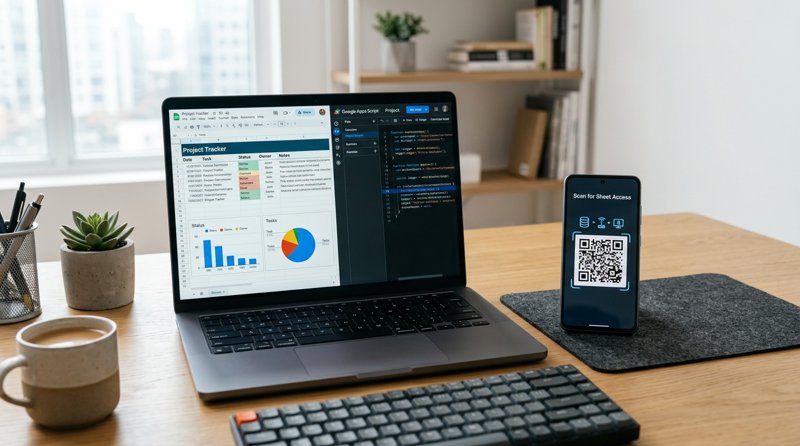
Ønsker du å automatisere avtalepåminnelser, bestillingsbekreftelser eller kundevarsler direkte fra regnearkene dine? I denne omfattende guiden vil vi vise deg hvordan du kan sende sms fra google scripts code med free sms gateway service-alternativer og budsjettvennlige utviklerverktøy som omgår komplekse operatørregistreringer.
Utfordringen med å automatisere SMS fra Google Sheets
For lokale bedrifter som tannlegekontorer, bilverksteder, språkskoler og skjønnhetssalonger, er det å holde kundene informert den beste måten å eliminere manglende oppmøte og effektivisere driften på. Google Sheets er ofte standardverktøyet for å administrere disse kundelistene og timeplanene fordi det er fleksibelt, tilgjengelig og helt gratis.
Men når bedriftseiere søker etter how to send sms from google scripts code with free sms gateway service-alternativer, støter de raskt på store tekniske og økonomiske hindringer. Tradisjonelle bedriftsplattformer som Twilio, Plivo eller MessageBird er designet for massive tekniske systemer i store selskaper. De krever komplekse oppsett for utviklere, obligatorisk bedriftsverifisering og strenge A2P 10DLC-registreringsprosesser som kan ta uker å få godkjent. På toppen av det hele krever de høye månedlige plattformavgifter og fakturerer deg per 160-tegns segment, noe som betyr at en enkelt lang tekstmelding kan koste deg dobbelt eller trippelt av den annonserte prisen.
Historisk sett brukte utviklere "Email-to-SMS"-gatewayer som en gratis omvei, men moderne teleselskaper blokkerer disse meldingene som søppelpost nesten umiddelbart. For å løse dette tilbyr en moderne Android SMS gateway som MySMSGate den perfekte mellomveien: du skriver et enkelt Google-skript som sender meldinger direkte gjennom din egen Android-telefon og SIM-kort. Du får påliteligheten ved å sende fra ditt eget gjenkjennelige bedriftsnummer, uten prislappen til et storselskap eller hodebry med operatørgodkjenning.
Trinn 1: Opprett din gratis MySMSGate-konto
For å begynne trenger du en pålitelig SMS-gateway som kan motta API-forespørsler fra ditt Google Apps Script og videresende dem til en mobil enhet. Tradisjonelle oppsett krever dyre utviklerkontoer, men MySMSGate tilbyr et rimelig, utviklervennlig alternativ uten kontrakter, uten månedlige abonnementsavgifter og en fast pris på bare $0,02 per SMS.
Følg disse trinnene for å sette opp din gateway-konto:
- Gå til registreringssiden for MySMSGate og opprett din gratis konto.
- Når du er logget inn, naviger til kontrollpanelet ditt. Her finner du din unike API-nøkkel. Kopier denne nøkkelen, da du må lime den inn i Google Apps Script-koden din senere.
- Sjekk saldoen din. MySMSGate opererer etter en gjennomsiktig pay-as-you-go-modell med en fast avgift på $0,02 per melding. I motsetning til andre tjenester er det ingen skjulte gebyrer, og du får automatisk refusjon hvis en SMS ikke blir sendt.
Trinn 2: Koble til din Android-telefon via QR-kode
MySMSGate gjør din egen Android-telefon (eller flere telefoner på tvers av forskjellige bedriftsavdelinger) til en dedikert SMS-gateway. Dette betyr at meldingene dine sendes ved hjelp av ditt eksisterende SIM-kort og mobilabonnement, noe som sikrer at kundene dine mottar tekstmeldinger fra et lokalt nummer de allerede kjenner igjen.
Slik kobler du telefonen til kontrollpanelet ditt:
- Last ned og installer den offisielle MySMSGate Android-appen på telefonen din. Appen fungerer også som en fullverdig SMS-meldingsapp.
- Åpne appen på telefonen din og trykk på alternativet for å koble til en ny enhet.
- Skann QR-koden som vises på ditt MySMSGate-kontrollpanel på nettet. Telefonen din vil umiddelbart koble seg til kontoen din – ingen tasting av lange API-nøkler eller konfigurering av komplekse serverinnstillinger.
- Sørg for at appen har tillatelse til å kjøre i bakgrunnen. MySMSGate har en automatisk oppvåkningsfunksjon som bruker push-varsler for å holde telefonen aktiv selv når den er i dvalemodus.
Hvis du bruker en telefon med to SIM-kort, kan du konfigurere hvilket SIM-spor det skal sendes fra direkte fra kontrollpanelet eller via skriptet ditt, noe som gir deg full kontroll over rutingen.
Trinn 3: Sett opp Google Sheets for SMS-automatisering
Med gatewayen aktiv må du strukturere Google-regnearket ditt for å lagre kundedata og spore leveringsstatus for meldinger. La oss lage et rent og enkelt oppsett som skriptet vårt enkelt kan lese.
Åpne et nytt Google Sheet og sett opp følgende kolonneoverskrifter i første rad:
- Kolonne A: Kundenavn
- Kolonne B: Telefonnummer (inkluder alltid landskode, f.eks. +4790000000)
- Kolonne C: Melding (den tilpassede tekstmeldingen du vil sende)
- Kolonne D: Status (la denne stå tom; skriptet vårt vil skrive "Sent" eller "Failed" her)
Fyll inn noen testrader med ditt eget telefonnummer for å teste integrasjonen før du kjører den på hele kundelisten din.
Trinn 4: Skriv Google Apps Script-koden
Nå skal vi skrive koden som kobler Google Sheets til MySMSGate REST API. Dette skriptet vil gå gjennom radene i regnearket ditt, identifisere meldinger som ikke er sendt ennå, og sende dem via din tilkoblede Android-telefon.
Slik legger du til skriptet i Google Sheets:
- I ditt Google Sheet, klikk på Utvidelser i toppmenyen, og velg deretter Apps Script.
- Slett eventuell standardkode i editoren og lim inn følgende Google Apps Script-kode:
function sendSMSFromSheet() {
  var sheet = SpreadsheetApp.getActiveSpreadsheet().getActiveSheet();
  var rows = sheet.getDataRange().getValues();

  // Erstatt med din faktiske MySMSGate API-nøkkel
  var apiKey = "YOUR_MYSMSGATE_API_KEY";

  // Gå gjennom radene, start på indeks 1 for å hoppe over overskriftsraden
  for (var i = 1; i < rows.length; i++) {
    var name = rows[i][0];
    var phoneNumber = rows[i][1];
    var messageText = rows[i][2];
    var status = rows[i][3];

    // Send bare hvis telefonnummeret ikke er tomt og status ikke er 'Sent'
    if (phoneNumber !== "" && status !== "Sent") {
      var payload = {
        "api_key": apiKey,
        "to": phoneNumber,
        "message": messageText
      };

      var options = {
        "method": "post",
        "contentType": "application/json",
        "payload": JSON.stringify(payload),
        "muteHttpExceptions": true
      };

      try {
        // Kall MySMSGate REST API-endepunktet
        var response = UrlFetchApp.fetch("https://mysmsgate.net/api/v1/send", options);
        var json = JSON.parse(response.getContentText());

        if (response.getResponseCode() == 200 && json.status === "success") {
          // Oppdater statuskolonnen til 'Sent'
          sheet.getRange(i + 1, 4).setValue("Sent");
        } else {
          // Marker som feilet og registrer feilmeldingen
          var errorMsg = json.message || "API Error";
          sheet.getRange(i + 1, 4).setValue("Failed: " + errorMsg);
        }
      } catch (e) {
        sheet.getRange(i + 1, 4).setValue("Error: " + e.toString());
      }

      // En liten pause for å unngå å treffe API-grenser
      Utilities.sleep(1000);
    }
  }
}
Sørg for å erstatte YOUR_MYSMSGATE_API_KEY med den faktiske nøkkelen fra kontrollpanelet ditt, og klikk deretter på diskettikonet for å lagre prosjektet.
Trinn 5: Test og automatiser din SMS-utsending
Før du automatiserer systemet, er det avgjørende å kjøre en manuell test for å bekrefte at Google Apps Script kan kommunisere med Android-enheten din via vår rimeligste SMS API-løsning.
- I Google Apps Script-editoren, sørg for at funksjonen
sendSMSFromSheeter valgt i rullegardinmenyen. - Klikk på Kjør-knappen. Google vil be deg om å gi tillatelser slik at skriptet får tilgang til regnearket ditt og kan utføre eksterne nettforespørsler. Godta disse tillatelsene.
- Se på Google-regnearket ditt. Hvis det lykkes, vil Status-kolonnen for testraden din endres til "Sent", og du vil motta tekstmeldingen på telefonen din i løpet av sekunder.
For å gjøre dette systemet fullstendig automatisert (for eksempel for å sende ut avtalepåminnelser hver morgen), kan du sette opp en tidsstyrt utløser (trigger) i Google Apps Script:
- Klikk på klokkeikonet (Triggere) i menyen til venstre i Apps Script-editoren.
- Klikk på Legg til utløser nederst til høyre.
- Sett funksjonen som skal kjøres til
sendSMSFromSheet. - Velg hendelseskilde som Tidsstyrt.
- Konfigurer den til å kjøre daglig (f.eks. hver morgen mellom kl. 08:00 og 09:00) eller hver time, avhengig av bedriftens behov.
For bedriftseiere som ønsker å kjøre markedsførings- eller informasjonskampanjer uten å skrive noe kode i det hele tatt, kan du bruke MySMSGate-kontrollpanelet, som lar deg importere lister og sende massekampanjer direkte fra nettleseren.
Sammenligning av MySMSGate med tradisjonelle SMS-gatewayer
Når du velger en SMS-integrasjonsmetode, er det viktig å forstå forskjellene mellom helt gratis tjenester, tradisjonelle bedrifts-API-er og en Android-basert gateway-modell. Tabellen nedenfor viser hvordan MySMSGate sammenlignes med andre alternativer på markedet:
| Funksjon | MySMSGate | Tradisjonelle API-er (Twilio, Plivo) | "Gratis" Email-to-SMS-gatewayer |
|---|---|---|---|
| Kostnad per SMS | Fast $0,02 (ingen tillegg per segment) | $0,05 - $0,08 + fakturering per 160-tegn | Gratis (men svært upålitelig) |
| Månedlig fastpris | $0,00 (Pay-as-you-go) | Krever månedlig leie av telefonnummer | Ingen |
| 10DLC / Merkevareregistrering | Ikke påkrevd (bruker ditt eget SIM-kort) | Obligatorisk (tar uker, dyrt oppsett) | Ikke aktuelt |
| Avsenderidentitet | Ditt eget mobilnummer (gjenkjennes av kunder) | Tilfeldige kortkoder eller ukjente virtuelle numre | Blokkeres vanligvis umiddelbart av spamfiltre |
| Feilede meldinger | Automatisk refundert til din saldo | Blir fakturert uansett | Forsvinner uten varsel |
| Oppsettid | Under 5 minutter (QR-kodeskanning) | Dager til uker med samsvarsvurderinger | Variabel (krever operatørspesifikke domener) |
Mens noen utviklere søker etter "best sms api for mobile app integration 2026" eller spesialverktøy som "best simple voice sms api", drar små lokale bedrifter mest nytte av en praktisk løsning med lave faste kostnader. MySMSGate eliminerer barrierene ved bedriftsregistrering, slik at du kan begynne å sende varsler på få minutter ved hjelp av maskinvaren du allerede eier.
Ofte stilte spørsmål (FAQ)
Kan jeg bruke en helt gratis SMS-gateway med Google Scripts?
Selv om noen eldre veiledninger foreslår å bruke gratis Email-to-SMS-gatewayer (som å sende en e-post til [email protected]), har moderne teleselskaper sterkt begrenset disse gatewayene for å bekjempe søppelpost. Meldinger sendt via disse gratis metodene blir vanligvis blokkert, forsinket eller strippet for formatering. MySMSGate gir et svært pålitelig lavkostalternativ til bare $0,02 per melding uten månedlige plattformavgifter, noe som gir deg leveringsrater på bedriftsnivå via din egen telefon.
Hvorfor krever MySMSGate en Android-telefon?
Ved å rute meldinger gjennom en Android-app installert på din fysiske telefon, fungerer MySMSGate som en bro mellom koden din og mobiloperatøren din. Dette lar deg sende tekstmeldinger fra ditt faktiske bedriftsnummer uten å måtte registrere en virtuell merkevare, leie dyre kortkoder eller overholde komplekse internasjonale operatørregler.
Må jeg registrere meg for 10DLC eller operatørgodkjenninger?
Nei. Fordi meldingene dine sendes direkte fra ditt personlige eller bedriftens SIM-kort, trenger du ikke å registrere deg for 10DLC (10-Digit Long Code) eller gjennomgå noen operatørgodkjenningsprosesser. Dette gjør det til den ideelle løsningen for lokale bedrifter som raskt vil sette opp transaksjonsvarsler uten byråkrati.
Hva skjer hvis en SMS ikke blir sendt?
Hvis en melding ikke blir levert på grunn av nettverksproblemer, et ugyldig telefonnummer eller en frakoblet enhet, oppdager MySMSGate automatisk feilen og refunderer kostnaden for den meldingen tilbake til din kontosaldo umiddelbart. Du betaler bare for vellykkede sendinger.


Comments (0)
Be the first to comment!