
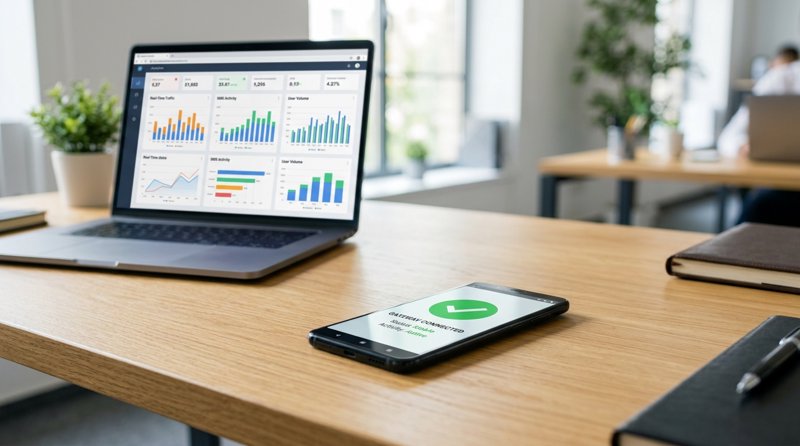
Hvis du driver en aktiv tjenestebedrift som en klinikk, et verksted eller en privatundervisningsskole, betyr en frakoblet SMS-gateway tapte avtalepåminnelser, forsinkede varsler og frustrerte kunder. Når du bruker en Android-basert SMS-gateway, kan operativsystemets aggressive strømsparingsfunksjoner i stillhet avslutte bakgrunnsapper, noe som fører til at gatewayen din går offline. Denne omfattende, trinnvise veiledningen viser deg nøyaktig hvordan du konfigurerer en SMS-gateway til å ikke koble fra, slik at du sikrer 100 % oppetid for dine driftsmeldinger.
Hvorfor kobler Android SMS-gatewayer fra hele tiden?
For å forstå hvordan du holder gatewayen din online, må du først forstå hvorfor den kobler fra. Moderne Android-operativsystemer er designet for å maksimere batterilevetiden og minimere databruken. For å oppnå dette har Google introdusert funksjoner som Doze Mode og App Standby. Selv om disse funksjonene er flotte for vanlige brukere, er de svært forstyrrende for en «android sms»-meldings- og kommunikasjonsplattform som må forbli aktiv 24/7 for å behandle innkommende og utgående meldinger.
Når telefonen din ligger ubrukt på et skrivebord, går Android inn i en dyp dvalemodus. Den begrenser nettverkstilgangen og utsetter bakgrunnssynkroniseringer. Hvis appen for SMS-gatewayen din ikke har de riktige tillatelsene, vil Android tvinge bakgrunnsprosessene til å avsluttes. Når du prøver å utløse en melding via ditt backend REST API, mislykkes forespørselen fordi enheten er utilgjengelig. Ved å bruke konfigurasjonene som er beskrevet nedenfor, kan du omgå disse begrensningene og opprettholde en stabil, pålitelig tilkobling uten å betale for dyre, komplekse integrasjoner med mobiloperatører.
Trinn 1: Deaktiver batterioptimalisering for SMS-gateway-appen
Den desidert vanligste årsaken til frakobling er Androids motor for batterioptimalisering. Som standard plasserer Android apper i en optimalisert tilstand, noe som betyr at kjøring i bakgrunnen strupes når enheten ikke er i aktiv bruk.
Følg disse trinnene for å deaktivere batterioptimalisering og sikre at SMS-gatewayen din forblir online:
- Åpne Innstillinger-appen på Android-enheten din.
- Gå til Apper eller Apper og varsler.
- Finn og trykk på SMS-gateway-appen din (for eksempel MySMSGate-appen).
- Trykk på Batteri eller Batteribruk.
- Se etter innstillingen for Batterioptimalisering eller Bakgrunnsbegrensning.
- Endre innstillingen fra «Optimalisert» eller «Optimalisert (anbefalt)» til Ubegrenset eller Ikke optimaliser.
Ved å sette applikasjonen til Ubegrenset, instruerer du Android-systemet til å la appen kjøre kontinuerlig i bakgrunnen, selv når telefonen er inaktiv eller i dvalemodus. Dette er et grunnleggende trinn i å lære hvordan du konfigurerer en SMS-gateway til å ikke koble fra.
Produsentspesifikke innstillinger (Samsung, Xiaomi, Huawei)
Manya produsenter legger til sine egne tilpassede strømsparingslag på toppen av standard Android. For eksempel har Samsung-enheter en funksjon som kalles «Apper i dvale». Du må sørge for at gateway-appen din er lagt til i listen over Apper som aldri settes i dvale. På Xiaomi-enheter som kjører MIUI/HyperOS, må du åpne Sikkerhet-appen, gå til Batteri, trykke på Batterisparing for apper, velge appen din og velge Ingen begrensninger. Hvis du hopper over disse merkespesifikke trinnene, vil operativsystemet likevel avslutte din bakgrunns-SMS-gateway.
Trinn 2: Aktiver ubegrenset bakgrunnsdata og Wi-Fi Keep-Alive
En SMS-gateway trenger en konstant internettforbindelse for å motta API-kommandoer fra weboversikten eller backend-en din. Hvis Android kutter nettverkstilgangen for å spare data eller strøm, vil gatewayen din koble fra.
For å forhindre at Android begrenser nettverkstilgangen, konfigurer følgende innstillinger:
- Gå til Innstillinger > Apper og velg SMS-gateway-appen din.
- Trykk på Mobildata og Wi-Fi (eller Databruk).
- Aktiver Bakgrunnsdata (lar appen bruke mobildata i bakgrunnen).
- Aktiver Ubegrenset databruk (lar appen bruke data selv når datasparemodus er aktivert).
I tillegg må du sørge for at Wi-Fi-tilkoblingen din ikke går i dvale når telefonskjermen er av. Gå til Innstillinger > Nettverk og internett > Wi-Fi > Wi-Fi-innstillinger og se etter et valg som «Hold Wi-Fi på under dvale» (hvis tilgjengelig på din Android-versjon), eller deaktiver eventuelle automatiske tidsplaner for Wi-Fi-dvale.
Trinn 3: Konfigurer automatisk oppvåkning og push-varsler
Selv med batterioptimalisering deaktivert, kan enkelte aggressive Android-systemer likevel av og til sette bakgrunnsprosesser på pause. For å motvirke dette, bruker moderne plattformer som MySMSGate lydløse push-varsler for å aktivt vekke Android-appen når en SMS skal sendes.
Når du sender en forespørsel to SMS-API-et, sender MySMSGate et høyprioritert push-varsel via Google Firebase Cloud Messaging (FCM). Dette varselet fungerer som en umiddelbar oppvåkning, og tvinger Android-operativsystemet til å tildele CPU-ressurser til appen slik at den kan behandle og sende SMS-en umiddelbart. For å sikre at dette fungerer, må du bekrefte varslingsinnstillingene dine:
- Gå til Innstillinger > Apper > MySMSGate.
- Trykk på Varsler.
- Sørg for at Alle varsler er aktivert.
- Sørg for at bakgrunnsmeldinger ikke er blokkert eller satt til lydløs.
Med høyprioriterte push-varsler konfigurert, forblir telefonen din tilkoblet og responsiv selv i dyp dvalemodus, noe som sikrer meldingslevering uten forsinkelser.
Trinn 4: Lås appen i skjermbildet for nylige apper
Når du åpner flere apper på telefonen din, beholder Android dem i skjermbildet «Nylige apper» eller «Oversikt». Hvis enheten går tom for RAM, vil den begynne å lukke de eldste appene i denne listen. Du kan låse SMS-gateway-appen din manuelt i systemminnet, slik at Android aldri lukker den automatisk.
Slik låser du appen i RAM:
- Sveip opp fra bunnen av skjermen (eller trykk på den fysiske firkantede knappen) for å åpne skjermbildet for Nylige apper.
- Finn forhåndsvisningskortet for SMS-gateway-appen din.
- Trykk på app-ikonet øverst på kortet eller hold kortet inne.
- Velg Lås-ikonet eller trykk på Lås denne appen.
Når den er låst, vil et lite hengelås-ikon vises ved siden av appen. Selv om du trykker på «Tøm alle» i nylige apper, vil systemet holde SMS-gatewayen din kjørende i minnet, noe som forhindrer utilsiktede frakoblinger.
Trinn 5: Sett opp leveringssporing i sanntid og webhooks
Selv om det er avgjørende å konfigurere den fysiske telefonen, trenger du også programmatisk synlighet. Hvis en enhet mister strømmen eller mister Wi-Fi-tilkoblingen, må applikasjonen din vite det umiddelbart. Den beste måten å håndtere dette på er ved å overvåke leveringssporing i sanntid via webhooks.
Når du bruker MySMSGate, utløser hver utgående melding en statusoppdatering. Hvis en melding mislykkes fordi enheten er offline, oppdaterer systemet vårt statusen umiddelbart og utløser en webhook-payload til din backend. Det beste av alt er at MySMSGate har en policy for automatisk refusjon av mislykkede SMS-er: Hvis en melding ikke kan sendes på grunn av en frakoblet enhet, blir saldoen din automatisk refundert umiddelbart.
Her er et enkelt Python-eksempel på hvordan du kan sende en melding ved å bruke vårt rimelige SMS-API og håndtere payloaden:
import requests

url = "https://mysmsgate.net/api/v1/send"
payload = {
    "to": "+447700900077",
    "message": "Your appointment is confirmed for tomorrow at 10:00 AM.",
    "device_id": "your_device_id_here",
    "sim_slot": 1
}
headers = {
    "Authorization": "Bearer YOUR_API_KEY",
    "Content-Type": "application/json"
}

response = requests.post(url, json=payload, headers=headers)
print(response.json())
Ved å integrere dette enkle REST API-endepunktet i bookingsystemet ditt, kan du enkelt automatisere påminnelsene dine. For å lære mer om hvordan du setter opp Android-enheten din som en API-gateway, sjekk ut guiden vår om hvordan du sender SMS fra en Android-telefon via API.
Hvorfor velge MySMSGate fremfor tradisjonelle gatewayer?
Mange bedrifter starter med å se på store leverandører som Twilio eller MessageBird, bare for å bli overveldet av høye kostnader, komplekse godkjenninger fra operatører og strenge krav til 10DLC-registrering. Hvis du er en lokal tjenestebedrift utenfor USA, er det å registrere merkevaren din og vente i ukesvis på operatørgodkjenning en stor hodepine. Med MySMSGate omgår du alle krav til A2P SMS-registrering fordi du sender meldinger gjennom ditt eget SIM-kort og telefonnummer som kundene dine allerede kjenner igjen.
La oss sammenligne kostnadene og funksjonene til MySMSGate mot tradisjonelle SMS-gatewayer og API-leverandører:
| Funksjon / Kostnad | MySMSGate | Twilio | SMSGateway.me |
|---|---|---|---|
| Kostnad per SMS | $0,02 (Fastpris) | $0,05 - $0,08 + segmentavgifter | Gratisversjon / $9,99/mnd premium |
| Faktureringsmetode | Én fast avgift per melding | Fakturert per segment på 160 tegn | Månedlig abonnement |
| 10DLC / Operatørregistrering | Ingen registrering kreves | Streng registrering og avgifter | Ingen registrering kreves |
| Oppsettkompleksitet | Skann QR-kode (umiddelbart) | Svært komplekst API-oppsett | Manuell inntasting av API-token |
| Støtte for flere enheter | Ja (ubegrenset antall enheter) | Nei (kun virtuelle numre) | Begrenset |
| Refusjon for mislykket melding | Ja (automatisk) | Nei (du betaler for mislykkede forsøk) | Nei |
Som vist i tabellen tilbyr MySMSGate et svært konkurransedyktig fastprisalternativ uten de månedlige abonnementskostnadene til konkurrenter som SMSGateway.me, eller de skjulte segmentavgiftene til Twilio. For en grundigere gjennomgang av hvordan vi sammenligner oss med andre leverandører, les vår detaljerte analyse av det billigste SMS-API-et for småbedrifter.
Ofte stilte spørsmål
Her er svar på de vanligste spørsmålene angående tilkobling, stabilitet og oppsett for Android SMS-gateway.
Hvorfor kobler Android SMS-gatewayen min fra når skjermen er låst?
Dette skyldes Androids Doze Mode (dvalemodus). Når skjermen er låst og telefonen ligger i ro, begrenser operativsystemet nettverksaktivitet og bakgrunnsprosesser for å spare strøm. For å forhindre dette må du sette SMS-gateway-appens batteribruksinnstilling til «Ubegrenset» og aktivere ubegrenset bakgrunnsdatabruk.
Tar MySMSGate betalt for mislykkede meldinger hvis telefonen min går offline?
Nei. I motsetning til tradisjonelle API-er som Twilio, som tar betalt for hver API-forespørsel uavhengig av om operatøren leverer meldingen, har MySMSGate en automatisk refusjon for mislykkede SMS-er. Hvis Android-telefonen din er offline og en melding ikke kan sendes, blir kontosaldoen din refundert umiddelbart.
Kan jeg bruke en gammel Android-telefon som en dedikert SMS-gateway?
Ja, absolutt. Faktisk anbefaler vi på det sterkeste å bruke en dedikert, eldre Android-enhet (som kjører Android 8.0 eller nyere) som forblir koblet til strøm og til et stabilt Wi-Fi-nettverk. Dette sikrer at enheten aldri flyttes, har en konstant strømforsyning og er dedikert utelukkende til å håndtere bedriftens kommunikasjon.
Trenger jeg operatørgodkjenning eller 10DLC-registrering for å sende SMS via MySMSGate?
Nei. Fordi MySMSGate ruter meldinger direkte gjennom ditt eget fysiske SIM-kort, sendes meldingene dine som standard person-til-person (P2P) SMS. Du trenger ikke å gå gjennom komplisert 10DLC-merkevareregistrering, kampanjeverifisering eller vente på godkjenning fra operatøren, noe som vanligvis kreves for API-er med virtuelle numre.


Comments (0)
Be the first to comment!