
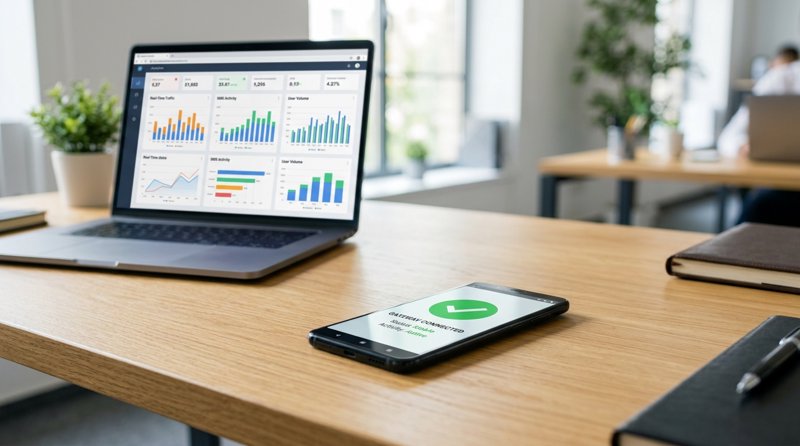
Если вы управляете активным сервисным бизнесом, таким как клиника, ремонтная мастерская или школа репетиторства, отключение SMS-шлюза означает пропущенные напоминания о встречах, задержку уведомлений и недовольных клиентов. При использовании SMS-шлюза на базе Android агрессивные функции энергосбережения операционной системы могут незаметно закрывать фоновые приложения, из-за чего ваш шлюз уходит в офлайн. В этом подробном пошаговом руководстве показано, как настроить SMS-шлюз, чтобы он не отключался, обеспечивая 100% аптайм для ваших рабочих рассылок.
Почему SMS-шлюзы на Android постоянно отключаются?
Чтобы понять, как удерживать шлюз в сети, сначала нужно разобраться, почему он отключается. Современные операционные системы Android разработаны для максимального продления срока службы батареи и минимизации использования данных. Для этого Google представила такие функции, как Doze Mode (режим сна) и App Standby (режим ожидания приложений). Хотя эти функции отлично подходят для обычных пользователей, они сильно мешают работе платформы обмена сообщениями и связи «android sms», которая должна оставаться активной круглосуточно для обработки входящих и исходящих сообщений.
Когда ваш телефон лежит без дела, Android переходит в состояние глубокого сна. Он ограничивает доступ к сети и откладывает фоновую синхронизацию. Если у приложения вашего SMS-шлюза нет соответствующих разрешений, Android принудительно закроет его фоновые процессы. Когда вы попытаетесь отправить сообщение через ваш серверный REST API, запрос не выполнится, так как устройство будет недоступно. Применив конфигурации, описанные ниже, вы сможете обойти эти ограничения и поддерживать постоянное и надежное соединение без оплаты дорогостоящих и сложных интеграций с операторами.
Шаг 1: Отключите оптимизацию батареи для приложения SMS-шлюза
Самая частая причина отключения — это механизм оптимизации батареи Android. По умолчанию Android переводит приложения в оптимизированное состояние, что означает ограничение их фоновой работы, когда устройство активно не используется.
Чтобы отключить оптимизацию батареи и гарантировать, что ваш SMS-шлюз останется в сети, выполните следующие действия:
- Откройте приложение Настройки на вашем устройстве Android.
- Перейдите в раздел Приложения или Приложения и уведомления.
- Найдите и нажмите на приложение вашего SMS-шлюза (например, приложение MySMSGate).
- Нажмите на Батарея или Использование батареи.
- Найдите настройку Оптимизация батареи или Ограничение фонового режима.
- Измените значение с «Оптимизировано» или «Оптимизировано (рекомендуется)» на Не ограничено или Не оптимизировать.
Установив для приложения режим «Не ограничено», вы даете системе Android команду разрешить приложению непрерывно работать в фоновом режиме, даже когда телефон простаивает или активен спящий режим. Это базовый шаг в настройке стабильной работы SMS-шлюза.
Настройки для конкретных производителей (Samsung, Xiaomi, Huawei)
Многие производители добавляют собственные надстройки для энергосбережения поверх чистого Android. Например, на устройствах Samsung есть функция «Спящие приложения». Вам необходимо убедиться, что приложение вашего шлюза добавлено в список Неспящие приложения. На устройствах Xiaomi под управлением MIUI/HyperOS вам нужно открыть приложение «Безопасность», перейти в раздел «Батарея», нажать «Активность приложений», выбрать свое приложение и установить Нет ограничений. Если вы пропустите эти шаги для конкретных брендов, ОС все равно закроет ваш фоновый SMS-шлюз.
Шаг 2: Включите неограниченную передачу фоновых данных и поддержание Wi-Fi соединения
SMS-шлюзу требуется постоянное подключение к интернету для получения API-команд из вашей веб-панели или бэкенда. Если Android отключит доступ к сети для экономии трафика или энергии, ваш шлюз отключится.
Чтобы предотвратить ограничение доступа к сети со стороны Android, настройте следующие параметры:
- Перейдите в Настройки > Приложения и выберите приложение вашего SMS-шлюза.
- Нажмите на Мобильный интернет и Wi-Fi (или Передача данных).
- Включите Фоновый режим (разрешает приложению использовать мобильные данные в фоновом режиме).
- Включите Неограниченная передача данных (разрешает приложению использовать данные даже при включенном режиме экономии трафика).
Кроме того, необходимо убедиться, что Wi-Fi соединение не переходит в спящий режим при выключенном экране телефона. Перейдите в Настройки > Сеть и интернет > Wi-Fi > Настройки Wi-Fi и найдите опцию вроде «Не выключать Wi-Fi в спящем режиме» (если доступно в вашей версии Android) или отключите любые автоматические расписания сна для Wi-Fi.
Шаг 3: Настройте автоматическое пробуждение и push-уведомления
Даже при отключенной оптимизации батареи некоторые агрессивные системы Android все еще могут периодически приостанавливать фоновые процессы. Чтобы бороться с этим, современные платформы, такие как MySMSGate, используют бесшумные push-уведомления для активного пробуждения Android-приложения каждый раз, когда необходимо отправить SMS.
Когда вы отправляете запрос к SMS API, MySMSGate отправляет высокоприоритетное push-уведомление через Google Firebase Cloud Messaging (FCM). Это уведомление служит мгновенным сигналом к пробуждению, заставляя ОС Android выделять ресурсы процессора приложению, чтобы оно могло немедленно обработать и отправить SMS. Чтобы убедиться, что это работает, проверьте настройки уведомлений:
- Перейдите в Настройки > Приложения > MySMSGate.
- Нажмите на Уведомления.
- Убедитесь, что включены Все уведомления.
- Убедитесь, что фоновые уведомления не заблокированы и не переведены в беззвучный режим.
При настроенных высокоприоритетных push-уведомлениях ваш телефон остается на связи и реагирует на запросы даже в режиме глубокого сна, обеспечивая доставку сообщений без задержек.
Шаг 4: Закрепите приложение на экране недавних приложений
Когда вы открываете несколько приложений на телефоне, Android сохраняет их на экране «Недавние приложения» или «Обзор». Если на устройстве заканчивается оперативная память, система начинает закрывать самые старые приложения из этого списка. Вы можете вручную закрепить приложение вашего SMS-шлюза в системной памяти, чтобы Android никогда не закрывал его автоматически.
Чтобы закрепить приложение в оперативной памяти:
- Проведите пальцем вверх от нижнего края экрана (или нажмите физическую квадратную кнопку), чтобы открыть экран Недавние приложения.
- Найдите карточку предварительного просмотра приложения вашего SMS-шлюза.
- Нажмите на иконку приложения в верхней части карточки или удерживайте палец на карточке.
- Выберите иконку Замок или нажмите Заблокировать это приложение.
После закрепления рядом с приложением появится небольшая иконка замочка. Даже если вы нажмете «Очистить все» в списке недавних приложений, система сохранит работу вашего SMS-шлюза в памяти, предотвращая случайные отключения.
Шаг 5: Настройте отслеживание доставки в реальном времени и вебхуки
Хотя настройка самого телефона крайне важна, вам также необходим программный контроль. Если устройство разрядится или потеряет Wi-Fi соединение, ваше приложение должно мгновенно узнать об этом. Лучший способ справиться с этим — отслеживать доставку сообщений в реальном времени с помощью вебхуков (webhooks).
При использовании MySMSGate каждое исходящее сообщение вызывает обновление статуса. Если сообщение не удается отправить из-за того, что устройство находится в офлайне, наша система мгновенно обновляет статус и отправляет вебхук на ваш сервер. Самое приятное то, что в MySMSGate действует политика автоматического возврата средств за недоставленные SMS: если сообщение не удалось отправить из-за отключенного устройства, баланс мгновенно возвращается на ваш счет.
Вот простой пример на Python, показывающий, как можно отправить сообщение с помощью нашего low cost sms api и обработать полученные данные:
import requests

url = "https://mysmsgate.net/api/v1/send"
payload = {
    "to": "+447700900077",
    "message": "Your appointment is confirmed for tomorrow at 10:00 AM.",
    "device_id": "your_device_id_here",
    "sim_slot": 1
}
headers = {
    "Authorization": "Bearer YOUR_API_KEY",
    "Content-Type": "application/json"
}

response = requests.post(url, json=payload, headers=headers)
print(response.json())
Интегрировав этот простой эндпоинт REST API в вашу систему бронирования, вы сможете легко автоматизировать напоминания. Чтобы узнать больше о настройке вашего устройства Android в качестве API-шлюза, ознакомьтесь с нашим руководством по теме как отправить SMS с телефона Android через API.
Почему стоит выбрать MySMSGate вместо традиционных шлюзов?
Многие компании начинают с поиска крупных провайдеров, таких как Twilio или MessageBird, но сталкиваются с высокими расходами, сложными согласованиями с операторами связи и строгими требованиями к регистрации 10DLC. Если у вас локальный сервисный бизнес за пределами США, регистрация бренда и недели ожидания одобрения оператора — это огромная головная боль. С MySMSGate вы обходите все требования к регистрации A2P SMS, поскольку отправляете сообщения через собственную SIM-карту и номер телефона, который ваши клиенты уже знают.
Давайте сравним стоимость и возможности MySMSGate с традиционными SMS-шлюзами и API-провайдерами:
| Функция / Стоимость | MySMSGate | Twilio | SMSGateway.me |
|---|---|---|---|
| Стоимость одного SMS | $0.02 (Фиксированная ставка) | $0.05 - $0.08 + плата за сегменты | Бесплатный тариф / $9.99/мес премиум |
| Метод тарификации | Фиксированная плата за сообщение | Оплата за сегмент из 160 символов | Ежемесячная подписка |
| Регистрация 10DLC / у оператора | Регистрация не требуется | Строгая регистрация и сборы | Регистрация не требуется |
| Сложность настройки | Сканирование QR-кода (мгновенно) | Очень сложная настройка API | Ручной ввод токена API |
| Поддержка нескольких устройств | Да (неограниченное число устройств) | Нет (только виртуальные номера) | Ограниченная |
| Возврат за недоставленные сообщения | Да (автоматически) | Нет (вы платите за неудачные попытки) | Нет |
Как видно из таблицы, MySMSGate предлагает высококонкурентную альтернативу с фиксированной ставкой без ежемесячной абонентской платы, как у конкурентов вроде SMSGateway.me, или скрытых платежей за сегменты, как у Twilio. Для более подробного сравнения с другими провайдерами читайте наш детальный анализ самого дешевого SMS API для малого бизнеса.
Часто задаваемые вопросы
Здесь вы найдете ответы на самые популярные вопросы о подключении, стабильности и настройке Android SMS-шлюза.
Почему мой Android SMS-шлюз отключается при заблокированном экране?
Это происходит из-за режима Doze Mode в Android. Когда экран заблокирован, а телефон неподвижен, операционная система ограничивает сетевую активность и фоновые процессы для экономии энергии. Чтобы предотвратить это, необходимо установить режим использования батареи для приложения SMS-шлюза на «Не ограничено» и разрешить неограниченное использование данных в фоновом режиме.
Взимает ли MySMSGate плату за недоставленные сообщения, если мой телефон уходит в офлайн?
Нет. В отличие от традиционных API, таких как Twilio, которые берут плату за каждый запрос API независимо от того, доставил ли оператор сообщение, в MySMSGate предусмотрен автоматический возврат средств за неудачные SMS. Если ваш Android-телефон находится не в сети и сообщение не может быть отправлено, баланс вашего аккаунта мгновенно восстанавливается.
Можно ли использовать старый телефон Android в качестве выделенного SMS-шлюза?
Да, абсолютно. Более того, мы настоятельно рекомендуем использовать для этого отдельное старое устройство Android (с версией Android 8.0 или новее), которое будет постоянно подключено к розетке и стабильной сети Wi-Fi. Это гарантирует, что устройство не будет перемещаться, получит постоянный источник питания и будет выполнять исключительно задачу по обработке ваших бизнес-коммуникаций.
Нужно ли мне одобрение оператора или регистрация 10DLC для отправки SMS через MySMSGate?
Нет. Поскольку MySMSGate направляет сообщения напрямую через вашу физическую SIM-карту, ваши сообщения отправляются как стандартные SMS типа «от человека к человеку» (P2P). Вам не нужно проходить сложную регистрацию бренда 10DLC, верификацию кампаний или ждать одобрения операторов, что обычно требуется при использовании API с виртуальными номерами.


Comments (0)
Be the first to comment!