
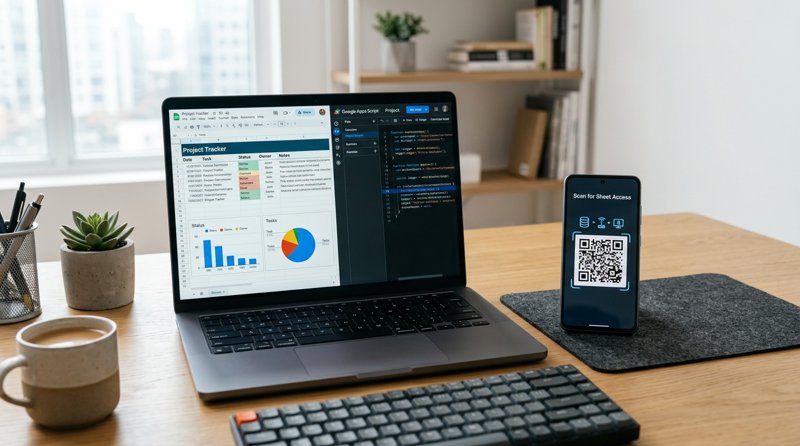
Vill du automatisera bokningspåminnelser, bekräftelser eller kundmeddelanden direkt från dina kalkylblad? I denna omfattande guide visar vi dig hur du kan skicka sms från google scripts code med free sms gateway service-alternativ och budgetvänliga utvecklarverktyg som går förbi komplexa operatörsregistreringar.
Utmaningen med att automatisera SMS från Google Sheets
För lokala företag som tandläkarkliniker, bilverkstäder, språkskolor och skönhetssalonger är kundkommunikation det bästa sättet att eliminera uteblivna besök och effektivisera verksamheten. Google Sheets är ofta standardverktyget för att hantera kundlistor och scheman eftersom det är flexibelt, tillgängligt och helt gratis.
Men när företagare söker efter alternativ för how to send sms from google scripts code with free sms gateway service stöter de snabbt på stora tekniska och ekonomiska hinder. Traditionella plattformar som Twilio, Plivo eller MessageBird är designade för stora företag. De kräver komplexa utvecklarinställningar, obligatorisk företagsverifiering och strikta A2P 10DLC-registreringsprocesser som kan ta veckor att få godkända. Dessutom tar de ut höga månatliga plattformsavgifter och debiterar per 160-teckenssegment, vilket innebär att ett enda långt SMS kan kosta dubbelt eller tredubbelt så mycket som det annonserade priset.
Historiskt sett använde utvecklare "Email-to-SMS"-gateways som en gratis lösning, men moderna teleoperatörer blockerar dessa meddelanden som skräppost nästan omedelbart. För att lösa detta erbjuder en modern Android SMS gateway som MySMSGate den perfekta medelvägen: du skriver ett enkelt Google-script som skickar meddelanden direkt via din egen Android-telefon och ditt SIM-kort. Du får tillförlitligheten i att skicka från ditt eget igenkännbara företagsnummer, utan företagsvärldens prislappar eller huvudvärk med operatörsgodkännanden.
Steg 1: Skapa ditt kostnadsfria MySMSGate-konto
För att börja behöver du en pålitlig SMS-gateway som kan ta emot API-förfrågningar från ditt Google Apps Script och vidarebefordra dem till en mobil enhet. Traditionella upplägg kräver dyra utvecklarkonton, men MySMSGate erbjuder ett prisvärt, utvecklarvänligt alternativ utan kontrakt, utan månatliga prenumerationsavgifter och med ett fast pris på endast $0,02 per SMS.
Följ dessa steg för att konfigurera ditt gateway-konto:
- Gå till MySMSGate-registreringssidan och skapa ditt kostnadsfria konto.
- När du är inloggad, navigera till din webbpanel. Här hittar du din unika API Key. Kopiera denna nyckel, då du kommer att behöva klistra in den i din Google Apps Script-kod senare.
- Kontrollera ditt saldo. MySMSGate arbetar med en transparent pay-as-you-go-modell med en fast kostnad på $0,02 per meddelande. Till skillnad från andra tjänster finns inga dolda avgifter, och du får automatiskt pengarna tillbaka om ett SMS misslyckas.
Steg 2: Anslut din Android-telefon via QR-kod
MySMSGate förvandlar din egen Android-telefon (eller flera telefoner för olika filialer) till en dedikerad SMS-gateway. Detta innebär att dina meddelanden skickas via ditt befintliga SIM-kort och mobilabonnemang, vilket säkerställer att dina kunder får SMS från ett lokalt nummer som de redan känner igen.
För att koppla din telefon till din kontrollpanel:
- Ladda ner och installera den officiella MySMSGate Android-appen på din telefon. Appen fungerar även som en fullfjädrad SMS-meddelandeapp.
- Öppna appen på din telefon och tryck på alternativet för att koppla en ny enhet.
- Skanna QR-koden som visas på din MySMSGate-webbpanel. Din telefon ansluts omedelbart till ditt konto – ingen inmatning av långa API-nycklar eller konfiguration av komplexa serverinställningar krävs.
- Se till att appen har tillåtelse att köra i bakgrunden. MySMSGate har en funktion för automatisk väckning som använder push-notiser för att hålla telefonen aktiv även när den är i viloläge.
Om du använder en telefon med dubbla SIM-kort kan du konfigurera vilket SIM-kort som ska användas för utskick direkt från din kontrollpanel eller via ditt script, vilket ger dig fullständig kontroll över din mobila dirigering.
Steg 3: Förbered ditt Google Sheet för SMS-automatisering
Med din gateway aktiv behöver du strukturera ditt Google Sheet för att hålla din kunddata och spåra leveransstatus. Låt oss skapa en ren och enkel layout som vårt script lätt kan läsa.
Öppna ett nytt Google Sheet och ställ in följande kolumnrubriker i den första raden:
- Kolumn A: Kundens namn
- Kolumn B: Telefonnummer (inkludera alltid landskod, t.ex. +46701234567 eller +12025550143)
- Kolumn C: Meddelande (den anpassade text du vill skicka)
- Kolumn D: Status (lämna denna tom; vårt script kommer att skriva "Sent" eller "Failed" här)
Fyll i några testrader med ditt eget telefonnummer för att testa integrationen innan du kör den på hela din kundlista.
Steg 4: Skriv Google Apps Script-koden
Nu ska vi skriva koden som ansluter Google Sheets till MySMSGate REST API. Detta script kommer att loopa igenom raderna i ditt kalkylblad, identifiera meddelanden som ännu inte skickats och skicka dem via din anslutna Android-telefon.
För att lägga till scriptet i ditt Google Sheet:
- I ditt Google Sheet, klicka på Tillägg i toppmenyn och välj sedan Apps Script.
- Radera eventuell standardkod i redigeraren och klistra in följande Google Apps Script-kod:
function sendSMSFromSheet() {
  var sheet = SpreadsheetApp.getActiveSpreadsheet().getActiveSheet();
  var rows = sheet.getDataRange().getValues();

  // Replace with your actual MySMSGate API Key
  var apiKey = "YOUR_MYSMSGATE_API_KEY";

  // Loop through rows, starting at index 1 to skip the header row
  for (var i = 1; i < rows.length; i++) {
    var name = rows[i][0];
    var phoneNumber = rows[i][1];
    var messageText = rows[i][2];
    var status = rows[i][3];

    // Only send if the phone number is not empty and status is not 'Sent'
    if (phoneNumber !== "" && status !== "Sent") {
      var payload = {
        "api_key": apiKey,
        "to": phoneNumber,
        "message": messageText
      };

      var options = {
        "method": "post",
        "contentType": "application/json",
        "payload": JSON.stringify(payload),
        "muteHttpExceptions": true
      };

      try {
        // Call the MySMSGate REST API endpoint
        var response = UrlFetchApp.fetch("https://mysmsgate.net/api/v1/send", options);
        var json = JSON.parse(response.getContentText());

        if (response.getResponseCode() == 200 && json.status === "success") {
          // Update status column to 'Sent'
          sheet.getRange(i + 1, 4).setValue("Sent");
        } else {
          // Mark as failed and record the error message
          var errorMsg = json.message || "API Error";
          sheet.getRange(i + 1, 4).setValue("Failed: " + errorMsg);
        }
      } catch (e) {
        sheet.getRange(i + 1, 4).setValue("Error: " + e.toString());
      }

      // Small pause to prevent hitting API rate limits
      Utilities.sleep(1000);
    }
  }
}
Se till att ersätta YOUR_MYSMSGATE_API_KEY med den faktiska nyckeln från din kontrollpanel, och klicka sedan på diskettikonen för att spara ditt projekt.
Steg 5: Testa och automatisera din SMS-utskickning
Innan du automatiserar systemet är det viktigt att köra ett manuellt test för att verifiera att Google Apps Script kan kommunicera med din Android-enhet via vår cheapest SMS API-lösning.
- I Google Apps Script-redigeraren, se till att funktionen
sendSMSFromSheetär vald i rullgardinsmenyn. - Klicka på knappen Kör. Google kommer att be dig godkänna behörigheter för att scriptet ska få åtkomst till ditt kalkylblad och göra externa webbanrop. Bevilja dessa behörigheter.
- Titta i ditt Google Sheet. Om det lyckas kommer statuskolumnen för din testrad att ändras till "Sent", och du kommer att få SMS:et på din telefon inom några sekunder.
För att göra systemet helt automatiserat (till exempel för att skicka ut bokningspåminnelser varje morgon), kan du ställa in en tidsstyrd utlösare (trigger) i Google Apps Script:
- Klicka på klockikonen (Utlösare) i vänster sidofält i Apps Script-redigeraren.
- Klicka på Lägg till utlösare i det nedre högra hörnet.
- Välj funktionen
sendSMSFromSheet. - Välj händelsekälla som Tidsstyrd.
- Konfigurera den att köras dagligen (t.ex. varje morgon mellan kl. 08:00 och 09:00) eller varje timme, beroende på ditt företags behov.
För företagare som vill köra marknadsförings- eller informationskampanjer utan att skriva någon kod alls, kan du söka efter resurser som "comment envoyer des campagnes sms sans utiliser de code ?" eller helt enkelt använda MySMSGate-webbpanelen, där du kan importera listor och skicka masskampanjer direkt från din webbläsare.
Jämförelse mellan MySMSGate och traditionella SMS-gateways
När du väljer en väg för SMS-integration är det viktigt att förstå skillnaderna mellan helt kostnadsfria tjänster, traditionella företags-API:er och en Android-baserad gateway-modell. Tabellen nedan visar hur MySMSGate står sig mot andra alternativ på marknaden:
| Funktion | MySMSGate | Traditionella API:er (Twilio, Plivo) | "Gratis" Email-to-SMS Gateways |
|---|---|---|---|
| Kostnad per SMS | Fast $0,02 (inga extraavgifter) | $0,05 - $0,08 + debitering per 160 tecken | Gratis (men mycket opålitligt) |
| Månadsavgift | $0,00 (Pay-as-you-go) | Kräver månadsavgift för telefonnummer | Ingen |
| 10DLC / Varumärkesregistrering | Krävs ej (använder ditt eget SIM) | Obligatoriskt (tar veckor, dyr setup) | Ej tillämpligt |
| Avsändaridentitet | Ditt eget mobilnummer (känt av kunden) | Slumpmässiga kortnummer eller virtuella nr | Blockeras ofta direkt som spam |
| Misslyckade meddelanden | Återbetalas automatiskt till ditt saldo | Debiteras ändå | Försvinner tyst |
| Installationstid | Under 5 minuter (QR-kodskanning) | Dagar till veckor av granskningar | Varierande (kräver specifika domäner) |
Medan vissa utvecklare letar efter "best sms api for mobile app integration 2026" eller specialverktyg som "best simple voice sms api", drar små lokala företag störst nytta av en praktisk lösning med låga omkostnader. MySMSGate eliminerar hindren med företagsregistreringar, vilket gör att du kan börja skicka aviseringar på några minuter med den hårdvara du redan äger.
Vanliga frågor (FAQ)
Kan jag använda en helt gratis SMS-gateway med Google Scripts?
Även om vissa gamla guider föreslår att man använder gratis Email-to-SMS-gateways (som att skicka ett e-postmeddelande till [email protected]), har moderna operatörer kraftigt begränsat dessa för att bekämpa spam. Meddelanden som skickas via dessa gratismetoder blockeras, fördröjs eller rensas ofta på formatering. MySMSGate erbjuder ett mycket pålitligt lågkostnadsalternativ för endast $0,02 per meddelande utan månatliga avgifter, vilket ger dig leveranssäkerhet i klass med storföretag via din egen telefon.
Varför kräver MySMSGate en Android-telefon?
Genom att dirigera meddelanden via en Android-app installerad på din fysiska telefon fungerar MySMSGate som en brygga mellan din kod och din mobiloperatör. Detta gör att du kan skicka SMS från ditt faktiska företagsnummer utan att behöva registrera ett virtuellt varumärke, hyra dyra kortnummer eller följa komplexa internationella operatörsregler.
Behöver jag registrera mig för 10DLC eller operatörsgodkännanden?
Nej. Eftersom dina meddelanden skickas direkt från ditt personliga eller företags-SIM-kort behöver du inte registrera dig för 10DLC (10-Digit Long Code) eller genomgå några godkännandeprocesser. Detta gör det till den idealiska lösningen för lokala företag som snabbt vill sätta upp transaktionsmeddelanden utan byråkrati.
Vad händer om ett SMS misslyckas med att skickas?
Om ett meddelande inte kan levereras på grund av nätverksproblem, ett ogiltigt telefonnummer eller en frånkopplad enhet, upptäcker MySMSGate automatiskt felet och återbetalar kostnaden för det meddelandet till ditt saldo omedelbart. Du betalar endast för lyckade sändningar.


Comments (0)
Be the first to comment!