
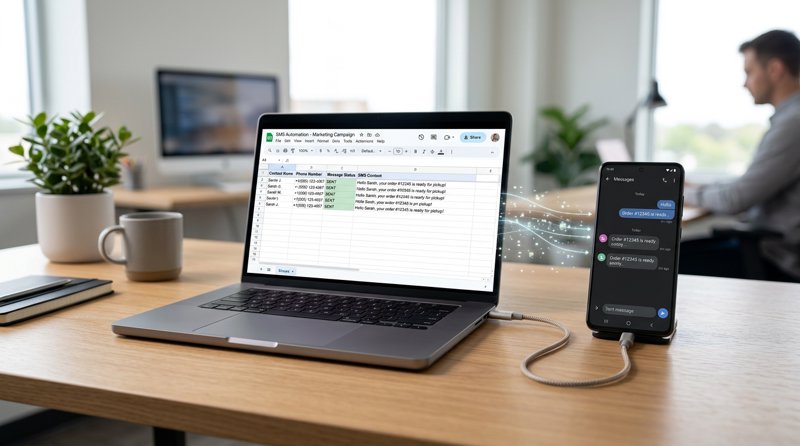
İletişimi otomatikleştirmek, büyüyen her işletme için kilit öneme sahiptir ve Google E-Tablolar'dan SMS gönderme yeteneği, pazarlama, bildirimler ve müşteri hizmetleri için güçlü iş akışlarının önünü açabilir. Bu kapsamlı kılavuz, Google Apps Script'in gücünü ve MySMSGate'in güvenilir ve uygun maliyetli SMS ağ geçidini kullanarak e-tablonuzu güçlü bir iletişim merkezine dönüştürme sürecinde size yol gösterecektir.
İster randevu hatırlatıcıları, ister sipariş güncellemeleri veya kişiselleştirilmiş pazarlama mesajları gönderiyor olun, karmaşık altyapı veya pahalı üçüncü taraf hizmetlerine ihtiyaç duymadan, doğrudan Google E-Tablolar verilerinizden SMS otomasyonunun ne kadar kolay ve uygun fiyatlı olduğunu keşfedeceksiniz.
Adım 1: Temelleri Anlayın – Neden Google E-Tablolar'dan SMS Otomasyonu?
Google E-Tablolar sadece bir elektronik tablo değil; birçok küçük işletme ve startup için çok yönlü bir veritabanıdır. Doğrudan e-tablolarınızdan SMS göndermeyi entegre etmek sayısız avantaj sunar:
- Verimlilik: Toplu bildirimler veya kişiselleştirilmiş mesajlar gönderme gibi tekrarlayan görevleri otomatikleştirin.
- Veri Odaklı İletişim: Hedefli SMS'leri tetiklemek için e-tablolarınızdaki mevcut müşteri verilerini kullanın.
- Maliyet Etkinliği: Manuel gönderimden kaçının, hataları azaltın ve MySMSGate gibi uygun fiyatlı bir SMS ağ geçidi seçin.
- Erişilebilirlik: Kişilerinizi ve iletişimlerinizi tanıdık ve yaygın olarak bulunan bir platformdan yönetin.
- Kullanım Alanları: Randevu hatırlatıcıları, teslimat bildirimleri, pazarlama kampanyaları, OTP'ler, dahili uyarılar, müşteri desteği takipleri ve daha fazlası.
Google E-Tablolar'ı MySMSGate gibi bir SMS ağ geçidine bağlayarak, verilerinizi doğrudan tarayıcınızdan eyleme dönüştürülebilir iletişime dönüştürürsünüz.
Adım 2: MySMSGate ile Başlayın: Uygun Fiyatlı SMS Ağ Geçidiniz
Kodlamaya dalmadan önce, mesajlarınızı yönetebilecek bir SMS ağ geçidine ihtiyacınız olacak. MySMSGate, mevcut Android telefonlarınızı güçlü SMS gönderme cihazlarına dönüştürerek benzersiz ve son derece uygun maliyetli bir çözüm sunar. Bu yaklaşım, pahalı geleneksel SMS toplayıcılarını atlar ve 10DLC gibi karmaşık gönderici kayıtlarına olan ihtiyacı ortadan kaldırır.
- Hesabınızı Oluşturun: MySMSGate.net adresine gidin ve ücretsiz bir hesap için kaydolun. Süreç hızlıdır ve önceden kredi kartı gerektirmez.
- Android Telefonunuzu Bağlayın: Giriş yaptıktan sonra, kontrol panelinizde bir QR kodu bulacaksınız. MySMSGate Android uygulamasını seçtiğiniz Android telefonunuzdan Google Play Store'dan indirin. Uygulamayı açın ve kontrol panelinizdeki QR kodunu tarayın. Telefonunuz anında bağlanacak, mesaj göndermeye ve almaya hazır olacaktır. İhtiyaç halinde çift SIM desteğini kullanarak tek bir hesaba sınırsız telefon bağlayabilirsiniz.
- API Anahtarınızı Bulun: Google Apps Script'in MySMSGate ile iletişim kurabilmesi için benzersiz API anahtarınıza ihtiyacınız olacak. Bu anahtarı MySMSGate kontrol panelinizdeki 'API' bölümünde bulabilirsiniz. İsteklerinizi doğrulamak için bunu güvende tutun.
- Hesabınıza Para Yükleyin: MySMSGate, aylık ücret veya sözleşme olmaksızın kullandıkça öde modeliyle çalışır. SMS mesajları sadece SMS başına $0.03 maliyetindedir ve paketler mevcuttur (örneğin, 100 SMS için $3, 500 SMS için $12, 1000 SMS için $20). Kesintisiz gönderim sağlamak için hesabınıza bakiye ekleyin. Başarısız SMS'ler otomatik olarak iade edilir.
MySMSGate, geliştiriciler için sağlam bir REST API ve teknik olmayan kullanıcılar için kullanıcı dostu bir web kontrol paneli sağlayarak, küçük işletmeler için en ucuz SMS API'lerinden biri olarak öne çıkmaktadır.
Adım 3: Google E-Tablonuzu SMS Gönderimi İçin Hazırlayın
Google E-Tablonuzun yapısı çok önemlidir. Alıcının telefon numarası ve mesaj içeriği için sütunlara ihtiyacınız olacak. Kişiselleştirme veya takip için daha fazla sütun eklemeyi düşünebilirsiniz.
Şimdi üç sütunlu basit bir e-tablo oluşturalım:
- Telefon Numarası: Alıcının tam uluslararası numarası (örn. +12345678900).
- Mesaj: SMS'in metin içeriği.
- Durum: SMS'in başarıyla gönderilip gönderilmediğini takip etmek için bir sütun (isteğe bağlı, ancak hata ayıklama ve takip için şiddetle tavsiye edilir).
E-tablonuzun nasıl görünebileceğine dair bir örnek:
| Telefon Numarası | Mesaj | Durum |
|---|---|---|
| +12345678900 | Merhaba John, randevunuz yarın saat 14:00'te. | |
| +19876543210 | Hatırlatma: Faturanız 20 Mart'ta ödenecektir. | |
| +11122334455 | Size özel teklif! SAVE10 kodunu kullanın. |
Telefon numaralarınızın uluslararası arama koduyla (örn. +1, +44, +91) doğru biçimlendirildiğinden emin olun, çünkü bu, güvenilir teslimat için çok önemlidir.
Adım 4: Google Apps Script'e Erişin
Google Apps Script, E-Tablolar, Dokümanlar ve Formlar gibi Google Workspace uygulamalarını genişletmenize olanak tanıyan JavaScript tabanlı bir platformdur. E-tablonuzu MySMSGate'e bağlamak için kodu burada yazacağız.
- Google E-Tablonuzu açın.
- Menü çubuğuna gidin ve Uzantılar > Apps Script'e tıklayın.
- Yeni bir tarayıcı sekmesi açılacak ve Google Apps Script düzenleyicisi görünecektir. Büyük olasılıkla
Code.gsadlı varsayılan bir dosya ve boş birmyFunction()fonksiyonu göreceksiniz.
Özel JavaScript kodumuzu burada yazacağız.
Adım 5: Google Apps Script Kodunu Yazın
Şimdi, Google E-Tablonuzdan verileri okuyacak ve MySMSGate API'sine gönderecek JavaScript kodunu yazalım. Satırlar arasında dolaşan, API isteğini oluşturan ve mesajı gönderen bir fonksiyon oluşturacağız.
function sendSmsFromSheet() {
  const SHEET_NAME = 'Sheet1'; // Replace with your sheet name
  const API_KEY = 'YOUR_MY_SMS_GATE_API_KEY'; // Replace with your MySMSGate API Key
  const API_ENDPOINT = 'https://mysmsgate.net/api/v1/send';

  const sheet = SpreadsheetApp.getActiveSpreadsheet().getSheetByName(SHEET_NAME);
  const dataRange = sheet.getDataRange();
  const values = dataRange.getValues();

  // Assuming headers are in the first row, start from the second row
  for (let i = 1; i < values.length; i++) {
    const row = values[i];
    const phoneNumber = row[0]; // Phone number from the first column
    const messageText = row[1]; // Message from the second column
    let statusCell = sheet.getRange(i + 1, 3); // Status in the third column (row index + 1, column index)

    // Skip if phone number or message is empty, or if status is already 'Sent'
    if (!phoneNumber || !messageText || statusCell.getValue() === 'Sent') {
      continue;
    }

    try {
      const payload = {
        'api_key': API_KEY,
        'number': phoneNumber,
        'message': messageText
        // 'device_id': 'YOUR_DEVICE_ID' // Optional: Specify a connected Android device ID
        // 'sim_slot': 1 // Optional: Specify SIM slot (1 or 2) if dual SIM
      };

      const options = {
        'method': 'post',
        'contentType': 'application/json',
        'payload': JSON.stringify(payload)
      };

      const response = UrlFetchApp.fetch(API_ENDPOINT, options);
      const responseData = JSON.parse(response.getContentText());

      if (responseData.success) {
        statusCell.setValue('Sent');
        Logger.log('SMS sent successfully to ' + phoneNumber);
      } else {
        statusCell.setValue('Failed: ' + responseData.message);
        Logger.log('Failed to send SMS to ' + phoneNumber + ': ' + responseData.message);
      }
    } catch (e) {
      statusCell.setValue('Error: ' + e.message);
      Logger.log('Error sending SMS to ' + phoneNumber + ': ' + e.message);
    }

    // Optional: Add a small delay to avoid hitting API rate limits if sending many messages
    // Utilities.sleep(1000);
  }
}
Kodun Açıklaması:
SHEET_NAME: Bunun Google E-Tablo sekmenizin tam adıyla eşleştiğinden emin olun (örn. 'Sheet1', 'SMS Listesi').API_KEY: ÖNEMLİ:'YOUR_MY_SMS_GATE_API_KEY'ifadesini MySMSGate kontrol panelinizdeki gerçek API anahtarınızla değiştirin.API_ENDPOINT: Bu, mesaj göndermek için MySMSGate API uç noktasıdır.sheet.getDataRange().getValues(): Bu, etkin e-tablonuzdaki tüm verileri getirir.- Satırlar arasında döngü:
fordöngüsü, başlık satırını atlamak içini = 1'den başlar. phoneNumbervemessageText: Bu değişkenler, her satırın birinci (indeks 0) ve ikinci (indeks 1) sütunlarından verileri çıkarır. Sütunlarınız farklıysa bu indeksleri ayarlayın.statusCell: Bu, mevcut satırın üçüncü sütunundaki (indeks 2) hücreye bir referans alır ve durumu burada güncelleriz.payload: Bu JSON nesnesi, MySMSGate API'si tarafından istenen verileri içerir:api_key'iniz,numbervemessage. Birden fazla cihazınız veya çift SIM'li telefonunuz bağlıysa ve hangisini kullanmak istediğinizi belirtmek istiyorsanız isteğe bağlı olarakdevice_idvesim_slotekleyebilirsiniz.UrlFetchApp.fetch(): Bu, Google Apps Script'in HTTP istekleri yapmak için kullandığı yöntemdir. JSON yükü ile bir POST isteği gönderiyoruz.- Yanıt İşleme: Komut dosyası API yanıtını ayrıştırır ve 'Durum' sütununu buna göre güncelleyerek 'Gönderildi' veya bir hata mesajıyla 'Başarısız' olduğunu belirtir.
API parametreleri hakkında daha fazla bilgi için MySMSGate API belgelerine bakın.
Adım 6: SMS Göndericinizi Yapılandırın ve Test Edin
Kodu Apps Script düzenleyicinize yapıştırdıktan sonra, kaydetmeniz ve gerekli izinleri vermeniz gerekir.
- Komut Dosyasını Kaydedin: Disket simgesine (Projeyi kaydet) veya Dosya > Kaydet'e tıklayın.
- Fonksiyon Seçin: Kod düzenleyicisinin üzerindeki araç çubuğunda bir açılır menü bulunur (muhtemelen 'myFunction' veya 'sendSmsFromSheet' yazabilir).
sendSmsFromSheet'i seçin. - Komut Dosyasını Çalıştırın: 'Çalıştır' simgesine (sağa dönük bir üçgen) tıklayın.
- İzinleri Yetkilendirin: Harici hizmetlere veya e-tablonuza erişen bir komut dosyasını ilk kez çalıştırdığınızda, Google sizden yetkilendirme isteyecektir. Şu adımları izleyin:
- 'İzinleri incele'ye tıklayın.
- Google hesabınızı seçin.
- İstenen izinleri inceleyin (örn. 'Tüm Google E-Tablolarınızı görün, düzenleyin, oluşturun ve silin', 'Harici bir hizmete bağlanın').
- 'İzin Ver'e tıklayın.
- E-Tablonuzu Kontrol Edin: Başarılı yetkilendirmeden sonra komut dosyası çalışacaktır. Google E-Tablonuza geri dönün. 'Durum' sütununun başarılı bir şekilde teslim edilen mesajlar için 'Gönderildi' veya bir hata mesajıyla 'Başarısız' olarak güncellendiğini görmelisiniz.
- Telefonunuzu Kontrol Edin: Bağlı Android telefonunuzun mesajları gönderdiğini doğrulayın.
Hata karşılaşırsanız, günlükler ve hata ayrıntıları için Apps Script düzenleyicisindeki 'Yürütmeler' sekmesini kontrol edin. Yaygın sorunlar arasında yanlış API anahtarı, yanlış biçimlendirilmiş telefon numaraları veya boş bir mesaj bulunur.
Adım 7: Tetikleyicilerle SMS Gönderimini Otomatikleştirin
Komut dosyasını manuel olarak çalıştırmak test için iyidir, ancak Google E-Tablolar SMS otomasyonunun gerçek gücü tetikleyicilerle gelir. Komut dosyanızı çeşitli olaylara göre otomatik olarak çalışacak şekilde ayarlayabilirsiniz:
- Zaman odaklı: Yeni satırları işlemek için komut dosyasını her saat, gün, hafta vb. çalıştırın.
- Form gönderiminde: E-tablonuz bir Google Form tarafından dolduruluyorsa, yeni bir form gönderiminden hemen sonra bir SMS gönderin.
- Düzenlemede: Belirli bir hücre veya aralık düzenlendiğinde komut dosyasını tetikleyin.
Zaman odaklı bir tetikleyiciyi nasıl kuracağınız aşağıda açıklanmıştır:
- Apps Script düzenleyicisinde, sol kenar çubuğundaki 'Tetikleyiciler' simgesine (saat) tıklayın.
- Sağ alt köşedeki '+ Tetikleyici Ekle'ye tıklayın.
- Tetikleyiciyi yapılandırın:
- Çalıştırılacak fonksiyonu seçin:
sendSmsFromSheet - Çalıştırılacak dağıtımı seçin:
Head - Olay kaynağını seçin:
Time-driven - Zaman tabanlı tetikleyici türünü seçin: Örn.
Hour timer - Saat aralığını seçin: Örn.
Every hour
- Çalıştırılacak fonksiyonu seçin:
- 'Kaydet'e tıklayın.
Artık Google E-Tablonuz, belirlediğiniz aralıklarla gönderilecek yeni mesajları otomatik olarak kontrol edecek ve SMS kampanyalarınızı tamamen otomatik hale getirecektir. MySMSGate'i Zapier, Make.com veya n8n gibi araçlarla da entegre edebilirsiniz, daha karmaşık otomasyon iş akışları için entegrasyon kılavuzlarımızda ayrıntılı olarak açıklanmıştır.
Adım 8: Gelişmiş İpuçları ve Kullanım Alanları
Google E-Tablolar'dan SMS göndermenin temellerini öğrendikten sonra, otomasyonunuzu en üst düzeye çıkarmak için bu gelişmiş ipuçlarını göz önünde bulundurun:
- Kişiselleştirme: E-tablonuza daha fazla sütun ekleyin (örn. Müşteri Adı, Sipariş Numarası) ve bunları komut dosyasındaki mesaj metninize dinamik olarak ekleyin.
- İki Yönlü İletişim: MySMSGate, gelen tüm SMS'leri otomatik olarak web kontrol panelinize iletir. Daha sonra Web Sohbetleri arayüzünü kullanarak yanıt verebilir, böylece doğrudan tarayıcınızdan sohbet benzeri bir deneyim yaşayabilirsiniz.
- Hata Yönetimi ve Günlükleme: Daha iyi izleme için komut dosyanızı, belki de ayrı bir 'Günlükler' e-tablosuna daha ayrıntılı başarı/başarısızlık mesajlarını kaydetmek üzere geliştirin.
- Maliyet Yönetimi: MySMSGate'in SMS başına $0.03 şeffaf fiyatlandırmasıyla maliyetleri kolayca hesaplayabilirsiniz. Twilio ($0.05-$0.08/SMS artı telefon numaraları ve 10DLC kaydı için ek ücretler) gibi rakiplerle karşılaştırıldığında, MySMSGate özellikle küçük işletmeler veya yüksek hacimli gönderim yapanlar için önemli tasarruflar sunar.
- Özel Cihazlar/SIM'ler: MySMSGate'e bağlı birden fazla Android telefonunuz varsa, belirli mesajları göndermek için hangi
device_idveyasim_slot'u kullanacağınızı belirtebilir, böylece çok şubeli yönetim veya farklı gönderici kimlikleri sağlayabilirsiniz. - Mesajları Planlama: Google Apps Script tetikleyicileri planlama yapabilirken, daha hassas planlama için mesaj kuyruklarını e-tablonuzda yönetebilir ve komut dosyasının mesajları yalnızca planlanan zamanları geldiğinde göndermesini sağlayabilirsiniz.
Bu yeteneklerden yararlanarak, Google E-Tablonuz işletmeniz için güçlü, entegre bir iletişim platformu haline gelebilir.
Sıkça Sorulan Sorular
Google E-Tablolar'dan kişiselleştirilmiş SMS gönderebilir miyim?
Evet, kesinlikle! Google E-Tablonuza kişiselleştirilmiş veriler (müşteri adları, sipariş numaraları veya belirli tarihler gibi) için sütunlar ekleyerek, Google Apps Script'i bu bilgileri SMS mesajınıza dinamik olarak ekleyecek şekilde kolayca değiştirebilirsiniz. Bu, alıcılarınızla son derece alakalı ve etkileşimli iletişim kurmanızı sağlar.
Google E-Tablolar'dan SMS göndermek pahalı mı?
Maliyet, kullandığınız SMS ağ geçidine bağlıdır. MySMSGate ile Google E-Tablolar'dan SMS göndermek oldukça uygun fiyatlıdır, aylık ücret veya sözleşme olmaksızın sadece SMS başına $0.03 maliyetindedir. Bu, genellikle SMS başına $0.05-$0.08 artı telefon numaraları ve uyumluluk için ek ücretler talep eden Twilio gibi birçok geleneksel SMS API'sinden önemli ölçüde daha ucuzdur. MySMSGate'in kendi Android telefonlarınızı kullanma modeli maliyetleri düşük tutmaya yardımcı olur.
Google E-Tablolar'dan SMS otomasyonu için kodlama becerilerine ihtiyacım var mı?
Bu eğitimde özetlenen yöntem için, kod kopyalama ve yapıştırma konusunda temel bilgi ve JavaScript'teki (Google Apps Script) basit değişkenleri anlama faydalıdır. Uzman bir geliştirici olmanıza gerek yok. Sağlanan kod parçacığı küçük değişikliklerle (API anahtarı, e-tablo adı) kullanıma hazırdır. Teknik olmayan kullanıcılar için MySMSGate, doğrudan SMS göndermek için bir web kontrol paneli veya özel kod yazmadan Google E-Tablolar'a bağlanabilen Zapier, Make.com ve n8n ile kodsuz entegrasyonlar da sunar.
Google E-Tablolar'dan SMS teslimat durumunu nasıl takip edebilirim?
Bu eğitimde, MySMSGate API yanıt verdikten hemen sonra 'Gönderildi' veya 'Başarısız' olarak güncellenen bir 'Durum' sütunu Google E-Tablonuza ekledik. Daha ayrıntılı gerçek zamanlı teslimat takibi için MySMSGate, teslimat durumu güncellemelerini kendi sistemlerinize geri gönderebilen webhook'lar sunar; daha gelişmiş bir Google Apps Script bunları potansiyel olarak işleyebilir ve e-tablonuzda veya başka bir veritabanında güncelleyebilir.
Google E-Tablolar SMS için MySMSGate'e alternatifler nelerdir?
MySMSGate benzersiz ve uygun maliyetli bir çözüm sunsa da, diğer alternatifler arasında Twilio, Vonage veya Plivo gibi geleneksel SMS API'leri bulunur ve bunlar da Google Apps Script ile entegre edilebilir. Ancak, bunlar genellikle mesaj başına daha yüksek maliyetler, aylık ücretler ve ABD'de 10DLC kaydı gibi uyumluluk süreçleri gerektirir. MySMSGate'in kendi Android telefonlarınızı kullanması, bu karmaşıklıkları ve maliyetleri ortadan kaldırarak onu birçok küçük işletme ve geliştirici için üstün bir Twilio alternatifi haline getirir.


Comments (0)
Be the first to comment!