
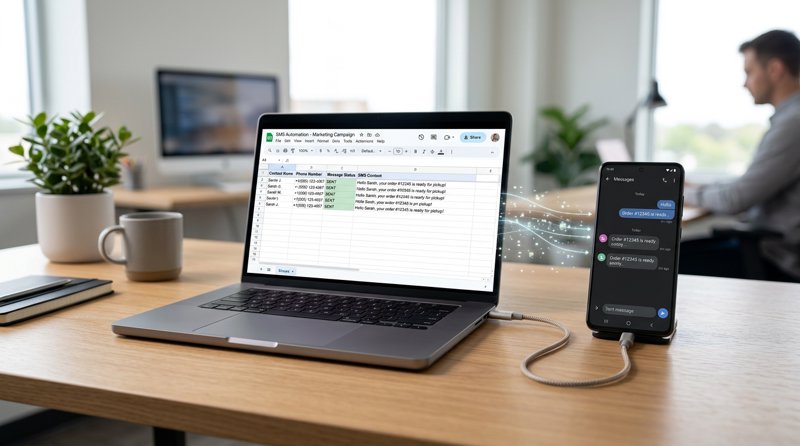
Aloqalarni avtomatlashtirish har qanday oʻsib borayotgan biznes uchun muhimdir va Google Sheets'dan SMS yuborish imkoniyati marketing, bildirishnomalar va mijozlarga xizmat koʻrsatish uchun kuchli ish oqimlarini ochishi mumkin. Ushbu keng qamrovli qoʻllanma sizni Google Apps Script va MySMSGate'ning ishonchli va tejamkor SMS gateway kuchidan foydalanib, elektron jadvalingizni kuchli aloqa markaziga aylantirish jarayoni bilan tanishtiradi.
Uchrashuv eslatmalari, buyurtma yangilanishlari yoki shaxsiylashtirilgan marketing xabarlarini yuborasizmi, murakkab infratuzilma yoki qimmat uchinchi tomon xizmatlariga ehtiyoj sezmasdan, Google Sheets maʼlumotlaringizdan toʻgʻridan-toʻgʻri SMSni avtomatlashtirish qanchalik oson va arzon ekanligini bilib olasiz.
1-qadam: Asoslarni tushuning – Nima uchun Google Sheets'dan SMSni avtomatlashtirish kerak?
Google Sheets shunchaki elektron jadval emas; u koʻplab kichik biznes va startaplar uchun koʻp qirrali maʼlumotlar bazasidir. SMS yuborishni toʻgʻridan-toʻgʻri jadvallaringizdan integratsiya qilish koʻplab afzalliklarni taqdim etadi:
- Samaradorlik: Ommaviy bildirishnomalar yoki shaxsiylashtirilgan xabarlar yuborish kabi takrorlanuvchi vazifalarni avtomatlashtiring.
- Maʼlumotlarga asoslangan aloqa: Maqsadli SMSlarni ishga tushirish uchun jadvallaringizdagi mavjud mijoz maʼlumotlaridan foydalaning.
- Tejamkorlik: Qoʻlda yuborishdan saqlaning, xatolarni kamaytiring va MySMSGate kabi arzon SMS gateway'ni tanlang.
- Qulaylik: Kontaktlaringiz va aloqalaringizni tanish va keng tarqalgan platformadan boshqaring.
- Foydalanish holatlari: Uchrashuv eslatmalari, yetkazib berish bildirishnomalari, marketing kampaniyalari, OTP'lar, ichki ogohlantirishlar, mijozlarga yordam koʻrsatish boʻyicha keyingi choralar va boshqalar.
Google Sheets'ni MySMSGate kabi SMS gateway bilan bogʻlash orqali siz maʼlumotlaringizni toʻgʻridan-toʻgʻri brauzeringizdan amaliy aloqaga aylantirasiz.
2-qadam: MySMSGate bilan boshlang: Sizning arzon SMS Gateway'ingiz
Kodlashga kirishishdan oldin, xabarlaringizni boshqara oladigan SMS gateway'ga ehtiyoj sezasiz. MySMSGate mavjud Android telefonlaringizni kuchli SMS yuborish qurilmalariga aylantirish orqali noyob va juda tejamkor yechim taklif etadi. Bu yondashuv qimmat anʼanaviy SMS aggregatorlarini chetlab oʻtadi va 10DLC kabi murakkab yuboruvchi roʻyxatdan oʻtishlarga ehtiyojni yoʻq qiladi.
- Hisobingizni yarating: MySMSGate.netga oʻting va bepul hisob oching. Jarayon tez va oldindan kredit karta talab qilmaydi.
- Android telefoningizni ulang: Kirganingizdan soʻng, boshqaruv panelingizda QR kodini topasiz. Tanlagan Android telefoningizga Google Play Store'dan MySMSGate Android ilovasini yuklab oling. Ilovani oching va boshqaruv panelingizdan QR kodini skanerlang. Telefoningiz darhol ulanadi, xabarlarni yuborish va qabul qilishga tayyor boʻladi. Bitta hisobga cheksiz telefonlarni ulashingiz mumkin, agar kerak boʻlsa, ikki SIM kartani qoʻllab-quvvatlashdan foydalaning.
- API kalitingizni toping: Google Apps Script MySMSGate bilan aloqa qilish uchun sizga noyob API kalitingiz kerak boʻladi. Bu kalitni MySMSGate boshqaruv panelingizdagi 'API' boʻlimida topishingiz mumkin. Uni xavfsiz saqlang, chunki u sizning soʻrovlaringizni autentifikatsiya qiladi.
- Hisobingizni toʻldiring: MySMSGate oylik toʻlovlar yoki shartnomalarsiz, foydalanilgani uchun toʻlash modelida ishlaydi. SMS xabarlar atigi har bir SMS uchun $0.03 turadi, paketlar mavjud (masalan, 100 SMS $3, 500 SMS $12, 1000 SMS $20). Uzluksiz yuborishni taʼminlash uchun hisobingizga balans qoʻshing. Muvaqqat SMSlar avtomatik tarzda qaytariladi.
MySMSGate kichik biznes uchun eng arzon SMS API sifatida ajralib turadi, ishlab chiquvchilar uchun mustahkam REST API va texnik boʻlmagan foydalanuvchilar uchun qulay veb-boshqaruv panelini taqdim etadi.
3-qadam: Google Sheets'ingizni SMS yuborish uchun tayyorlang
Google Sheets'ingizning tuzilishi juda muhim. Sizga qabul qiluvchining telefon raqami va xabar matni uchun ustunlar kerak boʻladi. Shaxsiylashtirish yoki kuzatuv uchun qoʻshimcha ustunlar qoʻshishni koʻrib chiqing.
Keling, uchta ustunli oddiy jadvalni sozlaymiz:
- Telefon raqami: Qabul qiluvchining toʻliq xalqaro raqami (masalan, +12345678900).
- Xabar: SMSning matn mazmuni.
- Holat: SMS muvaffaqiyatli yuborilganligini kuzatish uchun ustun (ixtiyoriy, lekin nosozliklarni tuzatish va kuzatish uchun juda tavsiya etiladi).
Jadvallingiz qanday koʻrinishi mumkinligiga misol:
| Telefon raqami | Xabar | Holat |
|---|---|---|
| +12345678900 | Hi John, your appointment is tomorrow at 2 PM. | |
| +19876543210 | Reminder: Your invoice is due on March 20th. | |
| +11122334455 | Special offer just for you! Use code SAVE10. |
Telefon raqamlaringiz xalqaro terish kodi bilan toʻgʻri formatlanganligiga ishonch hosil qiling (masalan, +1, +44, +91), chunki bu ishonchli yetkazib berish uchun muhimdir.
4-qadam: Google Apps Script'ga kiring
Google Apps Script – bu JavaScriptga asoslangan platforma boʻlib, u Sheets, Docs va Forms kabi Google Workspace ilovalarini kengaytirish imkonini beradi. Bu yerda biz jadvallingizni MySMSGate'ga ulash uchun kod yozamiz.
- Google Sheets'ingizni oching.
- Menyu paneliga oʻting va Kengaytmalar > Apps Scriptni bosing.
- Yangi brauzer yorligʻi ochiladi, unda Google Apps Script muharriri koʻrsatiladi. Ehtimol, siz
myFunction()nomli boʻsh funksiyaga egaCode.gsnomli standart faylni koʻrasiz.
Bu yerda biz oʻzimizning maxsus JavaScript kodimizni yozamiz.
5-qadam: Google Apps Script kodini yozing
Endi, Google Sheets'ingizdan maʼlumotlarni oʻqiydigan va ularni MySMSGate API'ga yuboradigan JavaScript kodini yozamiz. Biz qatorlar boʻylab takrorlanuvchi, API soʻrovini tuzuvchi va xabarni yuboruvchi funksiyani yaratamiz.
function sendSmsFromSheet() {
  const SHEET_NAME = 'Sheet1'; // Replace with your sheet name
  const API_KEY = 'YOUR_MY_SMS_GATE_API_KEY'; // Replace with your MySMSGate API Key
  const API_ENDPOINT = 'https://mysmsgate.net/api/v1/send';

  const sheet = SpreadsheetApp.getActiveSpreadsheet().getSheetByName(SHEET_NAME);
  const dataRange = sheet.getDataRange();
  const values = dataRange.getValues();

  // Assuming headers are in the first row, start from the second row
  for (let i = 1; i < values.length; i++) {
    const row = values[i];
    const phoneNumber = row[0]; // Phone number from the first column
    const messageText = row[1]; // Message from the second column
    let statusCell = sheet.getRange(i + 1, 3); // Status in the third column (row index + 1, column index)

    // Skip if phone number or message is empty, or if status is already 'Sent'
    if (!phoneNumber || !messageText || statusCell.getValue() === 'Sent') {
      continue;
    }

    try {
      const payload = {
        'api_key': API_KEY,
        'number': phoneNumber,
        'message': messageText
        // 'device_id': 'YOUR_DEVICE_ID' // Optional: Specify a connected Android device ID
        // 'sim_slot': 1 // Optional: Specify SIM slot (1 or 2) if dual SIM
      };

      const options = {
        'method': 'post',
        'contentType': 'application/json',
        'payload': JSON.stringify(payload)
      };

      const response = UrlFetchApp.fetch(API_ENDPOINT, options);
      const responseData = JSON.parse(response.getContentText());

      if (responseData.success) {
        statusCell.setValue('Sent');
        Logger.log('SMS sent successfully to ' + phoneNumber);
      } else {
        statusCell.setValue('Failed: ' + responseData.message);
        Logger.log('Failed to send SMS to ' + phoneNumber + ': ' + responseData.message);
      }
    } catch (e) {
      statusCell.setValue('Error: ' + e.message);
      Logger.log('Error sending SMS to ' + phoneNumber + ': ' + e.message);
    }

    // Optional: Add a small delay to avoid hitting API rate limits if sending many messages
    // Utilities.sleep(1000);
  }
}
Kodning tushuntirishi:
SHEET_NAME: Bu sizning Google Sheets yorligʻingizning aniq nomiga mos kelishiga ishonch hosil qiling (masalan, 'Sheet1', 'SMS List').API_KEY: MUHIM:'YOUR_MY_SMS_GATE_API_KEY'ni MySMSGate boshqaruv panelingizdagi haqiqiy API kalitingiz bilan almashtiring.API_ENDPOINT: Bu MySMSGate API'ning xabarlar yuborish uchun endpoint'i.sheet.getDataRange().getValues(): Bu sizning faol jadvalingizdagi barcha maʼlumotlarni oladi.- Qatorlar boʻylab takrorlash:
fortsikli sarlavha qatorini oʻtkazib yuborish uchuni = 1dan boshlanadi. pHoneNumbervamessageText: Bu oʻzgaruvchilar har bir qatorning birinchi (0-indeks) va ikkinchi (1-indeks) ustunlaridan maʼlumotlarni chiqaradi. Agar ustunlaringiz boshqacha boʻlsa, bu indekslarni sozlang.statusCell: Bu joriy qatorning uchinchi ustunidagi (2-indeks) katakchaga havola oladi, u yerda biz holatni yangilaymiz.payload: Bu JSON obyekti MySMSGate API talab qiladigan maʼlumotlarni oʻz ichiga oladi:api_key,numbervamessage. Agar sizda bir nechta qurilma yoki ikki SIM kartali telefonlar ulangan boʻlsa va qaysi birini ishlatishni xohlasangiz, ixtiyoriy ravishdadevice_idvasim_slotni kiritishingiz mumkin.UrlFetchApp.fetch(): Bu Google Apps Script'ning HTTP soʻrovlarini amalga oshirish usuli. Biz JSON payload bilan POST soʻrovini yuboryapmiz.- Javobni qayta ishlash: Skript API javobini tahlil qiladi va 'Holat' ustunini shunga mos ravishda yangilaydi, 'Yuborildi' yoki xato xabari bilan 'Muvaffaqiyatsiz' degan holatni koʻrsatadi.
API parametrlari haqida koʻproq maʼlumot olish uchun MySMSGate API hujjatiga murojaat qiling.
6-qadam: SMS yuboruvchingizni sozlang va sinab koʻring
Kodni Apps Script muharriringizga joylashtirganingizdan soʻng, uni saqlashingiz va kerakli ruxsatlarni berishingiz kerak.
- Skriptni saqlang: Floppi disk belgisini (Loyihani saqlash) yoki Fayl > Saqlashni bosing.
- Funksiyani tanlang: Kod muharriri ustidagi asboblar panelida ochiladigan menyu mavjud (u 'myFunction' yoki 'sendSmsFromSheet' deb yozilgan boʻlishi mumkin).
sendSmsFromSheetni tanlang. - Skriptni ishga tushiring: 'Ishga tushirish' belgisini (oʻngga ishora qiluvchi uchburchak) bosing.
- Ruxsatlarni tasdiqlang: Tashqi xizmatlarga yoki elektron jadvalingizga kiruvchi skriptni birinchi marta ishga tushirganingizda, Google sizdan ruxsat soʻraydi. Quyidagi qadamlarni bajaring:
- 'Ruxsatlarni koʻrib chiqish'ni bosing.
- Google hisobingizni tanlang.
- Soʻralgan ruxsatlarni koʻrib chiqing (masalan, 'Barcha Google Sheets jadvallaringizni koʻrish, tahrirlash, yaratish va oʻchirish', 'Tashqi xizmatga ulanish').
- 'Ruxsat berish'ni bosing.
- Jadvallingizni tekshiring: Muvaffaqiyatli ruxsatdan soʻng, skript ishga tushadi. Google Sheets'ingizga qayting. 'Holat' ustunining muvaffaqiyatli yetkazilgan xabarlar uchun 'Yuborildi' yoki xato xabari bilan 'Muvaffaqiyatsiz' deb yangilanganini koʻrishingiz kerak.
- Telefoningizni tekshiring: Ulangan Android telefoningiz xabarlarni yuborganligini tekshiring.
Agar xatolarga duch kelsangiz, loglar va xato tafsilotlari uchun Apps Script muharriridagi 'Bajarilishlar' yorligʻini tekshiring. Umumiy muammolar qatoriga notoʻgʻri API kaliti, notoʻgʻri formatlangan telefon raqamlari yoki boʻsh xabar kiradi.
7-qadam: Triggers yordamida SMS yuborishni avtomatlashtirish
Skriptni qoʻlda ishga tushirish test uchun yaxshi, lekin Google Sheets SMS avtomatizatsiyasining haqiqiy kuchi triggerlar bilan keladi. Siz skriptingizni turli hodisalarga asoslanib avtomatik ravishda ishga tushirish uchun sozlashingiz mumkin:
- Vaqtga asoslangan: Yangi qatorlarni qayta ishlash uchun skriptni har soat, kun, hafta va hokazo ishga tushiring.
- Forma yuborilganda: Agar jadvallingiz Google Form orqali toʻldirilgan boʻlsa, yangi forma yuborilgandan soʻng darhol SMS yuboring.
- Tahrirlashda: Maʼlum bir katakcha yoki diapazon tahrirlanganda skriptni ishga tushiring.
Vaqtga asoslangan trigger qanday sozlanadi:
- Apps Script muharririda chap yon panelda 'Triggers' belgisini (soat) bosing.
- Pastki oʻng burchakdagi '+ Trigger qoʻshish' tugmasini bosing.
- Triggerni sozlang:
- Qaysi funksiyani ishga tushirishni tanlang:
sendSmsFromSheet - Ishga tushirish uchun joylashtirishni tanlang:
Head - Hodisa manbasini tanlang:
Time-driven - Vaqtga asoslangan trigger turini tanlang: Masalan,
Hour timer - Soat oraligʻini tanlang: Masalan,
Every hour
- Qaysi funksiyani ishga tushirishni tanlang:
- 'Saqlash' tugmasini bosing.
Endi, Google Sheets'ingiz belgilangan intervalda yuboriladigan yangi xabarlarni avtomatik ravishda tekshiradi, bu esa SMS kampaniyalaringizni butunlay qoʻlsiz qiladi. Shuningdek, MySMSGate'ni Zapier, Make.com yoki n8n kabi vositalar bilan murakkabroq avtomatlashtirish ish oqimlari uchun integratsiya qilishingiz mumkin, bu bizning integratsiya qoʻllanmalarimizda batafsil koʻrsatilgan.
8-qadam: Kengaytirilgan maslahatlar va foydalanish holatlari
Google Sheets'dan SMS yuborish asoslarini oʻzlashtirganingizdan soʻng, avtomatizatsiyangizni maksimal darajada oshirish uchun ushbu ilgʻor maslahatlarni koʻrib chiqing:
- Shaxsiylashtirish: Jadvallingizga qoʻshimcha ustunlar qoʻshing (masalan, Mijoz nomi, Buyurtma raqami) va ularni skript ichidagi xabar matniga dinamik ravishda kiriting.
- Ikki tomonlama aloqa: MySMSGate barcha kiruvchi SMSlarni avtomatik ravishda veb-boshqaruv panelingizga yoʻnaltiradi. Keyin Web Conversations interfeysidan foydalanib javob berishingiz mumkin, bu sizga toʻgʻridan-toʻgʻri brauzeringizdan chatga oʻxshash tajribani beradi.
- Xatolarni qayta ishlash va loglash: Yaxshiroq monitoring uchun skriptingizni batafsilroq muvaffaqiyat/muvaffaqiyatsizlik xabarlarini, ehtimol, alohida 'Loglar' jadvaliga yozish uchun yaxshilang.
- Xarajatlarni boshqarish: MySMSGate'ning har bir SMS uchun $0.03 boʻlgan shaffof narxlari bilan siz xarajatlarni osongina hisoblashingiz mumkin. Twilio kabi raqobatchilar ($0.05-$0.08/SMS, shuningdek telefon raqamlari va 10DLC roʻyxatdan oʻtish uchun qoʻshimcha toʻlovlar) bilan solishtirganda, MySMSGate sezilarli tejashni taklif etadi, ayniqsa kichik biznes yoki katta hajmdagi xabarlar yuboruvchilar uchun.
- Maxsus qurilmalar/SIM kartalar: Agar sizda MySMSGate'ga ulangan bir nechta Android telefonlari boʻlsa, maʼlum xabarlarni yuborish uchun qaysi
device_idyokisim_slotni ishlatishni belgilashingiz mumkin, bu koʻp tarmoqli boshqaruvni yoki aniq yuboruvchi identifikatorlarini taʼminlaydi. - Xabarlarni rejalashtirish: Google Apps Script triggerlari rejalashtirish imkoniyatini bersa-da, aniqroq rejalashtirish uchun siz jadvallingizdagi xabar navbatlarini boshqarishingiz va skriptni faqat rejalashtirilgan vaqtga yetganda xabarlarni yuborishga sozlashishingiz mumkin.
Ushbu imkoniyatlardan foydalangan holda, Google Sheets'ingiz biznesingiz uchun kuchli, integratsiyalashgan aloqa platformasiga aylanishi mumkin.
Tez-tez beriladigan savollar
Google Sheets'dan shaxsiylashtirilgan SMS yubora olamanmi?
Ha, albatta! Google Sheets'ingizga shaxsiylashtirilgan maʼlumotlar (masalan, mijoz ismlari, buyurtma raqamlari yoki aniq sanalar) uchun ustunlar qoʻshish orqali siz Google Apps Script'ni ushbu maʼlumotlarni SMS xabaringizga dinamik ravishda kiritish uchun osongina oʻzgartirishingiz mumkin. Bu qabul qiluvchilaringiz bilan juda dolzarb va qiziqarli aloqani taʼminlaydi.
Google Sheets'dan SMS yuborish qimmatmi?
Narx siz foydalanadigan SMS gateway'ga bogʻliq. MySMSGate bilan Google Sheets'dan SMS yuborish juda arzon, oylik toʻlovlar yoki shartnomalarsiz har bir SMS uchun atigi $0.03 turadi. Bu Twilio kabi koʻplab anʼanaviy SMS API'laridan sezilarli darajada arzonroq, ular koʻpincha har bir SMS uchun $0.05-$0.08, shuningdek telefon raqamlari va muvofiqlik uchun qoʻshimcha toʻlovlar oladi. MySMSGate'ning oʻz Android telefonlaringizdan foydalanish modeli xarajatlarni kamaytirishga yordam beradi.
Google Sheets'dan SMSni avtomatlashtirish uchun kodlash koʻnikmalari kerakmi?
Ushbu qoʻllanmada koʻrsatilgan usul uchun kodni nusxalash va joylashtirish hamda JavaScript'dagi (Google Apps Script) oddiy oʻzgaruvchilarni tushunish boʻyicha asosiy tushunchalar foydali. Siz ekspert dasturchi boʻlishingiz shart emas. Taqdim etilgan kod parcha kichik oʻzgartirishlar (API kaliti, jadval nomi) bilan foydalanishga tayyor. Texnik boʻlmagan foydalanuvchilar uchun MySMSGate shuningdek, SMSni toʻgʻridan-toʻgʻri yuborish uchun veb-boshqaruv panelini yoki Zapier, Make.com va n8n bilan kod yozmasdan Google Sheets'ga ulanish imkonini beruvchi no-code integratsiyalarini taklif etadi.
Google Sheets'dan SMS yetkazib berish holatini qanday kuzatish mumkin?
Ushbu qoʻllanmada biz Google Sheets'ingizga 'Holat' ustunini kiritdik, u MySMSGate API javob berganidan soʻng darhol 'Yuborildi' yoki 'Muvaffaqiyatsiz' bilan yangilanadi. Batafsilroq real vaqt rejimida yetkazib berishni kuzatish uchun MySMSGate vebhook'larni taklif etadi, ular yetkazib berish holati yangilanishlarini oʻz tizimlaringizga qaytarishi mumkin, bu esa yanada ilgʻor Google Apps Script tomonidan jadvallingizda yoki boshqa maʼlumotlar bazasida qayta ishlanishi va yangilanishi mumkin.
Google Sheets SMS uchun MySMSGate'ga qanday muqobillar mavjud?
MySMSGate noyob va tejamkor yechim taklif qilsa-da, boshqa muqobillar qatoriga Twilio, Vonage yoki Plivo kabi anʼanaviy SMS API'lar kiradi, ular ham Google Apps Script bilan integratsiya qilinishi mumkin. Biroq, ular koʻpincha har bir xabar uchun yuqori xarajatlar, oylik toʻlovlar bilan birga keladi va AQShda 10DLC roʻyxatdan oʻtish kabi muvofiqlik jarayonlarini talab qiladi. MySMSGate'ning oʻz Android telefonlaringizdan foydalanishi bu murakkabliklar va xarajatlarni bartaraf etadi, bu esa uni koʻplab kichik biznes va ishlab chiquvchilar uchun ustun Twilio muqobiliga aylantiradi.


Comments (0)
Be the first to comment!