
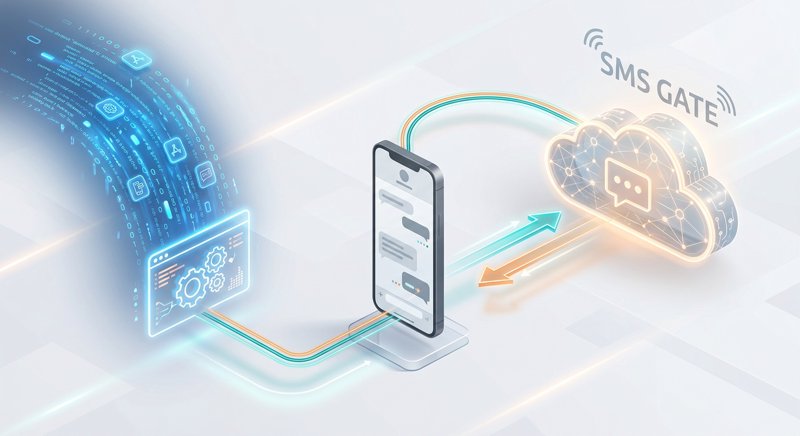
في بيئة الأعمال سريعة الوتيرة اليوم، تعد أتمتة الاتصالات مفتاحًا لتحقيق الكفاءة ورضا العملاء. إذا كنت تتطلع إلى أتمتة سير عمل الرسائل القصيرة، فإن تعلم كيفية إنشاء Webhooks للرسائل القصيرة في Integromat (Make الآن) سيغير قواعد اللعبة. سيرشدك هذا الدليل خلال دمج Make مع MySMSGate، مما يحول هاتف Android الخاص بك إلى بوابة رسائل قصيرة قوية وفعالة من حيث التكلفة لجميع احتياجات الأتمتة الخاصة بك.
الخطوة 1: فهم Make (Integromat) وأتمتة الرسائل القصيرة
قبل أن نتعمق في الإعداد الفني، دعنا نوضح ما نعمل عليه. Make، المعروفة سابقًا باسم Integromat، هي منصة أتمتة قوية بدون/قليلة التعليمات البرمجية تتيح لك ربط التطبيقات وأتمتة سير العمل. إنها تعمل كغراء رقمي، مما يتيح تدفق البيانات بين الخدمات المختلفة بناءً على المشغلات والإجراءات التي تحددها.
عندما يتعلق الأمر بالرسائل القصيرة، تفتح الأتمتة إمكانات هائلة للشركات والمطورين على حد سواء:
- تذكيرات المواعيد: قلل من حالات عدم الحضور عن طريق إرسال تذكيرات تلقائية عبر الرسائل القصيرة.
- تأكيدات الطلبات والتحديثات: أبقِ العملاء على اطلاع دائم بمشترياتهم في الوقت الفعلي.
- المصادقة الثنائية (2FA) / كلمات المرور لمرة واحدة (OTPs): عزز الأمان باستخدام كلمات المرور لمرة واحدة.
- الإشعارات: تنبيه الموظفين أو العملاء حول الأحداث الهامة.
- التسويق والعروض الترويجية: إرسال رسائل مستهدفة مباشرة إلى جمهورك.
بينما توجد العديد من مزودي خدمة الرسائل القصيرة، تبرز MySMSGate من خلال الاستفادة من هواتف Android وبطاقات SIM الخاصة بك، مما يوفر مرونة لا مثيل لها، وتوفيرًا في التكاليف، وتحررًا من العوائق التنظيمية المعقدة مثل تسجيل 10DLC.
الخطوة 2: إعداد حساب MySMSGate الخاص بك وربط جهاز Android الخاص بك
أساس أتمتة الرسائل القصيرة لدينا يكمن في MySMSGate. تحوّل هذه المنصة هاتف Android الخاص بك إلى بوابة رسائل قصيرة موثوقة، ترسل الرسائل عبر بطاقة SIM المحلية الخاصة به. وهذا يعني عدم الحاجة إلى تسجيل 10DLC، ولا موافقة من المشغل، وتكاليف أقل بكثير.
- إنشاء حساب MySMSGate الخاص بك: توجه إلى صفحة تسجيل MySMSGate واشترك للحصول على حساب مجاني. العملية سريعة ومباشرة. ستتمكن فورًا من الوصول إلى لوحة التحكم الخاصة بك، ومفتاح API، ورمز QR فريد.
- تثبيت تطبيق MySMSGate لنظام Android: قم بتنزيل وتثبيت تطبيق MySMSGate من Google Play Store على هاتف Android الخاص بك.
- ربط هاتفك: افتح تطبيق MySMSGate على هاتفك وامسح رمز QR المعروض في لوحة تحكم MySMSGate على الويب. سيتصل هاتفك بحسابك على الفور. يضمن هذا الاتصال الآمن بقاء هاتفك متصلاً بالإنترنت وجاهزًا لإرسال/استقبال الرسائل، حتى في وضع السكون، بفضل إشعارات الدفع.
بمجرد الاتصال، يكون هاتف Android الخاص بك جاهزًا للعمل كبوابة الرسائل القصيرة الشخصية الخاصة بك. سيتم إعادة توجيه جميع الرسائل الواردة إلى لوحة التحكم الخاصة بك على الويب، ويمكنك إرسال الرسائل إما مباشرة من لوحة التحكم أو، كما سنفعل في هذا البرنامج التعليمي، عبر واجهة REST API البسيطة الخاصة به.
الخطوة 3: إنشاء سيناريو جديد ومشغل Webhook في Make (Integromat)
الآن، دعنا ننتقل إلى Make للبدء في بناء الأتمتة الخاصة بنا. هدفنا هو إنشاء سيناريو يقوم بتشغيل إرسال رسالة قصيرة كلما حدث حدث معين – في هذه الحالة، عندما تتلقى Make بيانات عبر webhook.
- تسجيل الدخول إلى Make: اذهب إلى make.com وسجل الدخول إلى حسابك.
- إنشاء سيناريو جديد: انقر على "Scenarios" في الشريط الجانبي الأيسر، ثم انقر على زر "Create a new scenario".
- إضافة وحدة Webhook: ستكون الوحدة الأولى في السيناريو الخاص بك هي المشغل. ابحث عن "Webhook" واختر وحدة "Custom webhook".
- إنشاء Webhook: انقر على "Add" بجانب حقل "Webhooks". أعطِ Webhook الخاص بك اسمًا وصفيًا (على سبيل المثال، 'MySMSGate_Send_SMS_Webhook') وانقر على "Save". ستنشئ Make بعد ذلك عنوان URL فريدًا لـ Webhook الخاص بك. انسخ عنوان URL هذا – هذا هو المكان الذي سترسل إليه البيانات لتشغيل أتمتة الرسائل القصيرة الخاصة بك.
- تحديد بنية البيانات: ستستمع Make الآن للبيانات. يمكنك إما تعريف بنية البيانات يدويًا أو، للتبسيط، إرسال حمولة اختبار إلى عنوان URL الخاص بـ Webhook. على سبيل المثال، إذا كنت تتوقع حقلي 'to' و 'message'، يمكنك إرسال طلب POST اختباري إلى عنوان URL الخاص بـ Webhook باستخدام أداة مثل Postman أو حتى أمر curl بسيط:
curl -X POST -H "Content-Type: application/json" -d '{"to":"+1234567890","message":"Hello from Make!"}' YOUR_MAKE_WEBHOOK_URLبعد إرسال بيانات الاختبار، ستحدد Make بنية البيانات بنجاح، مما يتيح لك ربط هذه الحقول في الوحدات اللاحقة.
الخطوة 4: تهيئة استدعاء MySMSGate API في Make
مع إعداد مشغل Webhook الخاص بنا، تتمثل الخطوة التالية في إخبار MySMSGate بإرسال رسالة قصيرة عندما يتلقى Webhook بيانات. سنستخدم وحدة 'HTTP' في Make للتفاعل مع MySMSGate REST API.
- إضافة وحدة HTTP: انقر على زر "Add another module" (علامة الزائد) بجوار وحدة Webhook الخاصة بك. ابحث عن "HTTP" واختر إجراء "Make a request".
- تهيئة وحدة HTTP: هنا سنحدد استدعاء API إلى MySMSGate. ستحتاج إلى مفتاح MySMSGate API الخاص بك، والذي يمكنك العثور عليه في لوحة التحكم الخاصة بك.
- Method: اختر
POST - URL:
https://mysmsgate.net/api/v1/send(هذه هي نقطة النهاية الوحيدة والبسيطة لإرسال الرسائل القصيرة.) - Headers: انقر على "Add a header".
Name:Authorization
Value:Bearer Your_MySMSGate_API_Key(استبدلYour_MySMSGate_API_Keyبمفتاح API الفعلي الخاص بك من لوحة تحكم MySMSGate.) - Body Type: اختر
JSON (raw) - Content Type:
application/json - Request Content: هذه هي حمولة JSON التي تتوقعها MySMSGate. ستقوم بربط الحقول من بيانات Webhook الواردة هنا. على سبيل المثال:
{
  "to": "{{1.to}}",
  "message": "{{1.message}}",
  "device_id": "your_device_id_optional",
  "sim_slot": "sim1_or_sim2_optional"
}
دعنا نفصل محتوى الطلب:
"to": "{{1.to}}": هذا يربط حقل 'to' الذي استقبله Webhook الخاص بك (الوحدة 1) بالمعلمة 'to' لـ MySMSGate."message": "{{1.message}}": وبالمثل، هذا يربط حقل 'message'."device_id": (اختياري) إذا كان لديك عدة هواتف متصلة بـ MySMSGate، يمكنك تحديد الجهاز الذي يجب أن يرسل الرسالة القصيرة. ابحث عن معرفات أجهزتك في لوحة تحكم MySMSGate."sim_slot": (اختياري) إذا كان الجهاز المختار يدعم شريحتي SIM، يمكنك تحديد 'sim1' أو 'sim2'.
- Method: اختر
- Parse Response: يمكنك تمكين 'Parse response' للوصول بسهولة إلى بيانات الاستجابة من MySMSGate، والتي تتضمن حالة التسليم ومعرف الرسالة.
- حفظ: انقر على "OK" لحفظ تهيئة وحدة HTTP الخاصة بك.
إليك نظرة سريعة على بنية MySMSGate API لإرسال الرسائل القصيرة:
curl -X POST \
  https://mysmsgate.net/api/v1/send \
  -H "Content-Type: application/json" \
  -H "Authorization: Bearer YOUR_API_KEY" \
  -d '{
    "to": "+15551234567",
    "message": "Hello from MySMSGate via Make!",
    "device_id": "YOUR_DEVICE_ID_HERE",  // Optional
    "sim_slot": "sim1"                  // Optional, 'sim1' or 'sim2'
  }'
الخطوة 5: اختبار Webhook الرسائل القصيرة الخاص بك في Make (Integromat)
من الضروري اختبار السيناريو الخاص بك للتأكد من أن كل شيء يعمل كما هو متوقع. تتحقق هذه الخطوة من كل من تهيئة Make الخاصة بك وتكامل MySMSGate.
- تشغيل مرة واحدة: في محرر سيناريو Make، انقر على زر "Run once" في أسفل اليسار. هذا يضع Webhook الخاص بك في حالة استماع.
- تشغيل Webhook: الآن، أرسل طلب POST اختباريًا إلى عنوان URL الفريد لـ Webhook الذي حصلت عليه في الخطوة 3. يمكنك استخدام أداة مثل Postman أو Insomnia، أو حتى أمر
curlبسيط من جهازك الطرفي:curl -X POST -H "Content-Type: application/json" -d '{"to":"+1YOURPHONENUMBER","message":"Test SMS from Make!"}' YOUR_MAKE_WEBHOOK_URLهام: استبدل
+1YOURPHONENUMBERبرقم هاتف حقيقي يمكنك استقبال الرسائل عليه، وYOUR_MAKE_WEBHOOK_URLبعنوان URL الفعلي لـ Webhook الخاص بك في Make. - التحقق في Make: راقب محرر سيناريو Make. يجب أن ترى الوحدات تنفذ، مع علامات صح خضراء تشير إلى النجاح. يمكنك فحص تدفق البيانات عبر كل وحدة.
- تحقق من هاتفك: تأكد من أن رسالة SMS الاختبارية قد تم إرسالها من هاتف Android المتصل الخاص بك واستلامها على الرقم المستهدف.
- التحقق من لوحة تحكم MySMSGate: سجل الدخول إلى لوحة تحكم MySMSGate الخاصة بك. سترى الرسالة مدرجة في سجل "Sent Messages"، جنبًا إلى جنب مع حالة التسليم في الوقت الفعلي. إذا فشلت الرسالة (على سبيل المثال، رقم خاطئ)، فسيتم استرداد رصيدك تلقائيًا، مما يعكس التزام MySMSGate بالتسعير العادل.
إذا فشلت أي خطوة، راجع المخرجات في Make بحثًا عن رسائل الأخطاء وتحقق مرة أخرى من مفتاح API، وعنوان URL الخاص بـ Webhook، وهيكل حمولة JSON.
الخطوة 6: التعامل مع الرسائل القصيرة الواردة باستخدام Make (Integromat) Webhooks (اختياري)
MySMSGate ليس مخصصًا للإرسال فقط؛ بل يقوم أيضًا بإعادة توجيه جميع رسائل SMS الواردة إلى لوحة التحكم الخاصة بك. يمكنك تهيئة MySMSGate لإرسال هذه الرسائل الواردة إلى webhook في Make، مما يتيح أتمتة الرسائل القصيرة ذات الاتجاهين.
- إنشاء Webhook جديد في Make: تمامًا كما في الخطوة 3، أنشئ سيناريو جديدًا منفصلاً في Make وأضف وحدة "Webhook" ("Custom webhook"). سيستمع هذا Webhook خصيصًا لرسائل SMS الواردة من MySMSGate. انسخ عنوان URL الخاص به.
- تهيئة Webhook الوارد في MySMSGate: في لوحة تحكم MySMSGate الخاصة بك، انتقل إلى "Settings" أو "Webhooks". هناك، ستجد خيارًا لإعداد "Incoming SMS Webhook URL". الصق عنوان URL الخاص بـ Webhook الذي أنشأته للتو في هذا الحقل واحفظه.
- اختبار الرسائل القصيرة الواردة: أرسل رسالة SMS إلى رقم هاتف MySMSGate المتصل الخاص بك.
- معالجة البيانات الواردة في Make: في سيناريو Make الخاص بك، ستتلقى وحدة "Webhook" بيانات SMS الواردة (المرسل، محتوى الرسالة، معرف الجهاز، إلخ). يمكنك بعد ذلك إضافة وحدات لاحقة لمعالجة هذه البيانات. على سبيل المثال:
- Google Sheets: سجل جميع الرسائل الواردة في جدول بيانات.
- البريد الإلكتروني: أرسل لنفسك إشعارًا بالبريد الإلكتروني لكل رسالة واردة.
- الرد التلقائي: استخدم وحدة "HTTP" أخرى من MySMSGate لإرسال رد تلقائي بناءً على الكلمات الرئيسية في الرسالة الواردة.
- تكامل CRM: تحديث سجلات العملاء في نظام CRM الخاص بك.
إن هذه القدرة على أتمتة الرسائل القصيرة باستخدام Integromat webhook لكل من الإرسال والاستقبال تفتح حقًا آفاقًا لسير عمل محادثات قوية.
الخطوة 7: أفكار متقدمة للأتمتة وحالات الاستخدام
مع عمل MySMSGate و Make (Integromat) معًا، فإن إمكانيات الأتمتة واسعة. إليك بعض الأفكار لإلهامك:
- تذكيرات المواعيد: اربط تقويمك (Google Calendar، Outlook) بـ Make. عندما يتم تحديد موعد جديد، قم بتشغيل تذكير عبر SMS من MySMSGate قبل يوم أو ساعة. تحقق من دليلنا حول تذكيرات المواعيد عبر SMS بدون Twilio لمزيد من التفاصيل.
- تغذية العملاء المحتملين: عندما يملأ عميل محتمل جديد نموذجًا (على سبيل المثال، Typeform، Google Forms)، أرسل تلقائيًا رسالة SMS ترحيبية مخصصة.
- إشعارات التجارة الإلكترونية: ادمج مع منصة التجارة الإلكترونية الخاصة بك (Shopify، WooCommerce) لإرسال تأكيدات الطلبات، وتحديثات الشحن، أو إشعارات التسليم.
- ملاحظات العملاء: بعد التفاعل مع الخدمة، أرسل رسالة SMS تطلب ملاحظات.
- تنبيهات داخلية: راقب حالات النظام أو الأحداث الهامة. إذا نشأت مشكلة، أرسل تنبيهًا عبر SMS إلى فريقك.
- تكامل IoT: تلقي تنبيهات من أجهزة IoT أو تشغيل إجراءات بناءً على قراءات المستشعرات.
تذكر، أن دعم MySMSGate للأجهزة المتعددة وشرائح SIM المزدوجة يعني أنه يمكنك إدارة الرسائل القصيرة لفروع أو أقسام متعددة من سيناريو Make واحد، مع اختيار الهاتف وفتحة SIM التي سيتم الإرسال منها لكل رسالة.
لماذا MySMSGate هو الخيار الذكي لتكاملات Make (Integromat)
عند اختيار بوابة رسائل قصيرة لأتمتة Make الخاصة بك، تقدم MySMSGate مزايا واضحة:
- فعالية تكلفة لا تضاهى: بسعر 0.03 دولار فقط للرسالة القصيرة، تعد MySMSGate أرخص بكثير من المزودين التقليديين مثل Twilio (0.05-0.08 دولار للرسالة القصيرة + رسوم) أو Vonage. لا توجد رسوم شهرية، ولا عقود، وتدفع فقط مقابل ما تستخدمه. يتم استرداد الرسائل القصيرة الفاشلة تلقائيًا.
- لا توجد متاعب تنظيمية: باستخدام بطاقات SIM الخاصة بك، تتجاوز MySMSGate الحاجة إلى تسجيلات معرف المرسل المعقدة، أو الامتثال لـ 10DLC، أو موافقات شركات الاتصالات، مما يجعل الإعداد فوريًا وخاليًا من المتاعب.
- البساطة والمرونة: واجهة REST API مباشرة بنقطة نهاية واحدة (
POST /api/v1/send) تجعل التكامل سهلاً للغاية. للمستخدمين غير التقنيين، توفر لوحة التحكم على الويب واجهة تشبه الدردشة لإدارة المحادثات. - دعم الأجهزة المتعددة وشرائح SIM المزدوجة: اربط عددًا غير محدود من هواتف Android بحساب واحد. هذا مثالي للشركات ذات المواقع المتعددة أو تلك التي تحتاج إلى أرقام مرسلين مميزة. يمكنك حتى اختيار فتحة SIM (SIM1 أو SIM2) للإرسال منها على الهواتف ذات الشريحتين.
- الموثوقية: يضمن تطبيق MySMSGate بقاء هاتفك متصلاً عبر إشعارات الدفع، حتى في وضع السكون. يوفر تتبع التسليم في الوقت الفعلي عبر Webhooks (التي يمكنك أيضًا دمجها مع Make!) الشفافية.
- تطبيق Android كامل الميزات: يعمل تطبيق Android نفسه كمرسال SMS كامل، مما يمنحك تحكمًا كاملاً في رسائلك مباشرة على هاتفك.
مقارنة بالبدائل مثل SMSGateway.me، الذي يفرض رسومًا شهرية (9.99 دولارًا شهريًا)، فإن نموذج الدفع حسب الاستخدام في MySMSGate مثالي للشركات الصغيرة، والشركات الناشئة، والمطورين المستقلين الذين يعطون الأولوية للتحكم في التكلفة والمرونة.
الأسئلة المتكررة
ما الفرق بين Make و Integromat؟
Make هو الاسم الجديد لـ Integromat. تمت إعادة تسمية المنصة في عام 2022. من الناحية الوظيفية، هما نفس منصة الأتمتة القوية، ولكن باسم وواجهة مستخدم محدثين.
كم تكلفة إرسال الرسائل القصيرة باستخدام MySMSGate عبر Make؟
تفرض MySMSGate سعرًا ثابتًا قدره 0.03 دولار لكل رسالة SMS مرسلة. لا توجد رسوم شهرية، ولا عقود، ولا تكاليف خفية. تدفع فقط مقابل الرسائل الناجحة؛ يتم استرداد الرسائل القصيرة الفاشلة تلقائيًا إلى رصيدك. وهذا يجعلها واحدة من أرخص خيارات SMS API للشركات الصغيرة.
هل يمكنني استخدام عدة هواتف Android مع MySMSGate لسيناريوهات Make الخاصة بي؟
نعم، بالتأكيد! تدعم MySMSGate ربط عدد غير محدود من هواتف Android بحساب واحد. في سيناريو Make الخاص بك، عند تهيئة وحدة MySMSGate HTTP، يمكنك تحديد المعلمة device_id لاختيار أي هاتف متصل يجب أن يرسل رسالة معينة. هذا مثالي للشركات متعددة الفروع أو تلك التي تحتاج إلى أرقام مرسلين مختلفة.
هل أحتاج إلى تسجيل معرفات المرسل أو الامتثال لقواعد 10DLC عند استخدام MySMSGate؟
لا، لست بحاجة لذلك! تستخدم MySMSGate بطاقة SIM الخاصة بهاتف Android الخاص بك لإرسال الرسائل. وهذا يعني أنك تتجاوز العمليات المعقدة والمكلفة لتسجيل معرف المرسل، والامتثال لـ 10DLC (للولايات المتحدة)، أو موافقات شركات الاتصالات التي تطلبها عادةً مجمعات الرسائل القصيرة التقليدية مثل Twilio. يتم إرسال رسائلك كرسائل من نظير إلى نظير من رقم هاتف عادي.
هل MySMSGate موثوقة لأتمتة الرسائل القصيرة الهامة باستخدام Make؟
نعم، تم تصميم MySMSGate ليكون موثوقًا به. يستخدم تطبيق Android إشعارات الدفع للحفاظ على اتصال هاتفك ويقظته، مما يضمن إرسال الرسائل على الفور. في حالة نادرة لفشل التسليم، يتم استرداد رصيدك تلقائيًا. تحصل أيضًا على تحديثات حالة التسليم في الوقت الفعلي عبر لوحة التحكم الخاصة بك و Webhooks، والتي يمكن دمجها مرة أخرى في Make للتعامل مع الأخطاء بشكل قوي أو لاتخاذ إجراءات متابعة.


Comments (0)
Be the first to comment!