
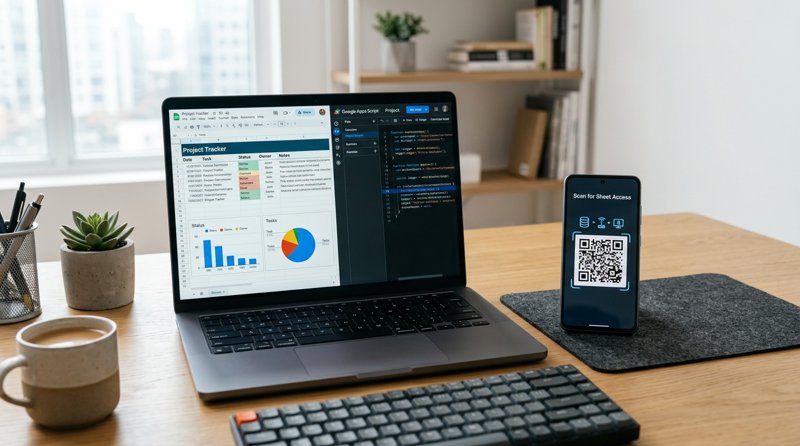
Chcete automatizovat připomínky schůzek, potvrzení rezervací nebo oznámení zákazníkům přímo z vašich tabulek? V tomto komplexním průvodci vám ukážeme, jak odesílat sms z kódu google scripts pomocí alternativ k bezplatným službám sms brán a cenově výhodných vývojářských nástrojů, které obcházejí složité registrace u operátorů.
Výzva automatizace SMS z Google Sheets
Pro místní firmy, jako jsou zubní kliniky, autoservisy, jazykové školy a kosmetické salony, je informování klientů nejlepším způsobem, jak eliminovat zmeškané termíny a zefektivnit provoz. Google Sheets (Tabulky Google) jsou často výchozím nástrojem pro správu těchto seznamů zákazníků a rozvrhů, protože jsou flexibilní, dostupné a zcela zdarma.
Nicméně, když majitelé firem hledají možnosti, jak odesílat sms z kódu google scripts pomocí bezplatné sms brány, rychle narazí na zásadní technické a finanční překážky. Tradiční korporátní platformy jako Twilio, Plivo nebo MessageBird jsou navrženy pro obrovské podnikové technologické systémy. Vyžadují složité nastavení pro vývojáře, povinné ověření firmy a přísné registrační procesy A2P 10DLC, jejichž schválení může trvat týdny. Navíc si účtují vysoké měsíční poplatky za platformu a fakturují vám za každý segment o délce 160 znaků, což znamená, že jedna dlouhá textová zpráva vás může stát dvojnásobek nebo trojnásobek inzerované sazby.
Historicky vývojáři používali brány "Email-to-SMS" jako bezplatné řešení, ale moderní telekomunikační operátoři tyto zprávy téměř okamžitě blokují jako spam. K vyřešení tohoto problému nabízí moderní Android SMS brána, jako je MySMSGate, ideální střední cestu: napíšete jednoduchý Google script, který odesílá zprávy přímo přes váš vlastní telefon s Androidem a SIM kartu. Získáte spolehlivost odesílání z vlastního rozpoznatelného firemního čísla, bez podnikové cenovky nebo bolestí hlavy se schvalováním u operátora.
Krok 1: Vytvořte si bezplatný účet MySMSGate
Pro začátek potřebujete spolehlivé zázemí SMS brány, které dokáže přijímat požadavky API z vašeho Google Apps Script a přeposílat je do mobilního zařízení. Tradiční nastavení vyžadují drahé vývojářské účty, ale MySMSGate nabízí cenově dostupnou alternativu přívětivou pro vývojáře bez smluv, bez měsíčních paušálních poplatků a s fixní sazbou pouhých 0,02 $ za SMS.
Při nastavení účtu brány postupujte takto:
- Přejděte na registrační stránku MySMSGate a vytvořte si bezplatný účet.
- Po přihlášení přejděte na svůj webový ovládací panel. Zde najdete svůj unikátní API Key. Tento klíč si zkopírujte, protože jej budete později potřebovat vložit do kódu Google Apps Script.
- Zkontrolujte svůj zůstatek. MySMSGate funguje na transparentním modelu "pay-as-you-go" s fixním poplatkem 0,02 $ za zprávu. Na rozdíl od jiných služeb zde nejsou žádné skryté poplatky a v případě, že se SMS nepodaří odeslat, je vám částka automaticky vrácena.
Krok 2: Připojte svůj telefon Android pomocí QR kódu
MySMSGate promění váš vlastní telefon s Androidem (nebo více telefonů v různých pobočkách firmy) v dedikovanou SMS bránu. To znamená, že vaše zprávy jsou odesílány pomocí vaší stávající SIM karty a mobilního tarifu, což zajišťuje, že vaši zákazníci obdrží textové zprávy z místního čísla, které již znají.
Pro propojení telefonu s ovládacím panelem:
- Stáhněte si a nainstalujte oficiální aplikaci MySMSGate pro Android do svého telefonu. Aplikace funguje také jako plnohodnotný SMS messenger.
- Otevřete aplikaci v telefonu a klepněte na možnost propojení nového zařízení.
- Naskenujte QR kód zobrazený na vašem webovém ovládacím panelu MySMSGate. Váš telefon se okamžitě připojí k vašemu účtu – žádné vypisování dlouhých API klíčů nebo konfigurace složitých nastavení serveru.
- Ujistěte se, že aplikace má oprávnění běžet na pozadí. MySMSGate obsahuje funkci automatického probuzení, která využívá push notifikace k udržení telefonu v aktivním stavu, i když je v režimu spánku.
Pokud používáte telefon se dvěma SIM kartami, můžete přímo v ovládacím panelu nebo prostřednictvím skriptu nastavit, ze kterého slotu SIM se má odesílat, což vám dává úplnou kontrolu nad směrováním hovorů.
Krok 3: Nastavte si Google Tabulku pro automatizaci SMS
S aktivní bránou musíte strukturovat svou Google Tabulku tak, aby obsahovala data o zákaznících a sledovala stav doručení zpráv. Vytvořme čisté a jednoduché rozvržení, které náš skript snadno přečte.
Otevřete novou Google Tabulku a v prvním řádku nastavte následující záhlaví sloupců:
- Sloupec A: Jméno zákazníka
- Sloupec B: Telefonní číslo (vždy uveďte kód země, např. +420123456789)
- Sloupec C: Zpráva (vlastní text zprávy, kterou chcete odeslat)
- Sloupec D: Stav (ponechte prázdné; náš skript sem zapíše "Sent" nebo "Failed")
Vyplňte několik testovacích řádků se svým vlastním telefonním číslem, abyste integraci otestovali, než ji spustíte pro celý seznam klientů.
Krok 4: Napište kód Google Apps Script
Nyní napíšeme kód, který propojí Google Tabulky s REST API MySMSGate. Tento skript projde řádky vaší tabulky, identifikuje zprávy, které ještě nebyly odeslány, a odešle je přes váš připojený telefon Android.
Chcete-li přidat skript do tabulky:
- V Google Tabulce klikněte v horním menu na Rozšíření a poté vyberte Apps Script.
- Smažte veškerý výchozí kód v editoru a vložte následující kód Google Apps Script:
function sendSMSFromSheet() {
  var sheet = SpreadsheetApp.getActiveSpreadsheet().getActiveSheet();
  var rows = sheet.getDataRange().getValues();

  // Nahraďte svým skutečným MySMSGate API klíčem
  var apiKey = "YOUR_MYSMSGATE_API_KEY";

  // Procházení řádků, začínáme od indexu 1 pro přeskočení záhlaví
  for (var i = 1; i < rows.length; i++) {
    var name = rows[i][0];
    var phoneNumber = rows[i][1];
    var messageText = rows[i][2];
    var status = rows[i][3];

    // Odeslat pouze pokud číslo není prázdné a stav není 'Sent'
    if (phoneNumber !== "" && status !== "Sent") {
      var payload = {
        "api_key": apiKey,
        "to": phoneNumber,
        "message": messageText
      };

      var options = {
        "method": "post",
        "contentType": "application/json",
        "payload": JSON.stringify(payload),
        "muteHttpExceptions": true
      };

      try {
        // Volání koncového bodu MySMSGate REST API
        var response = UrlFetchApp.fetch("https://mysmsgate.net/api/v1/send", options);
        var json = JSON.parse(response.getContentText());

        if (response.getResponseCode() == 200 && json.status === "success") {
          // Aktualizace sloupce stavu na 'Sent'
          sheet.getRange(i + 1, 4).setValue("Sent");
        } else {
          // Označení jako neúspěšné a záznam chybové zprávy
          var errorMsg = json.message || "API Error";
          sheet.getRange(i + 1, 4).setValue("Failed: " + errorMsg);
        }
      } catch (e) {
        sheet.getRange(i + 1, 4).setValue("Error: " + e.toString());
      }

      // Krátká pauza pro prevenci limitů API
      Utilities.sleep(1000);
    }
  }
}
Nezapomeňte nahradit YOUR_MYSMSGATE_API_KEY skutečným klíčem z vašeho ovládacího panelu a poté klikněte na ikonu disku pro uložení projektu.
Krok 5: Testování a automatizace odesílání SMS
Před plnou automatizací systému je důležité provést manuální test, aby se ověřilo, že Google Apps Script může úspěšně komunikovat s vaším Android zařízením prostřednictvím našeho nejlevnějšího řešení SMS API.
- V editoru Google Apps Script se ujistěte, že je v rozbalovací nabídce vybrána funkce
sendSMSFromSheet. - Klikněte na tlačítko Spustit. Google vás vyzve k udělení oprávnění skriptu pro přístup k vaší tabulce a provádění externích webových požadavků. Tato oprávnění udělte.
- Podívejte se do své Google Tabulky. Pokud bylo odeslání úspěšné, sloupec Stav u vašeho testovacího řádku se změní na "Sent" a během několika sekund obdržíte textovou zprávu na svůj telefon.
Aby byl tento systém plně automatizovaný (například pro odesílání připomínek schůzek každé ráno), můžete v Google Apps Script nastavit časový spouštěč:
- Klikněte na ikonu hodin (Spouštěče) v levém postranním panelu editoru Apps Script.
- Klikněte na Přidat spouštěč v pravém dolním rohu.
- Nastavte funkci, která se má spustit, na
sendSMSFromSheet. - Vyberte zdroj události jako Časový spouštěč.
- Nakonfigurujte jej tak, aby běžel denně (např. každé ráno mezi 8:00 a 9:00) nebo každou hodinu, v závislosti na potřebách vaší firmy.
Majitelé firem, kteří chtějí spouštět marketingové nebo oznamovací kampaně bez psaní jakéhokoli kódu, mohou vyhledat zdroje jako "comment envoyer des campagnes sms sans utiliser de code ?" nebo jednoduše použít webový ovládací panel MySMSGate, který umožňuje importovat seznamy a odesílat hromadné kampaně přímo z prohlížeče.
Srovnání MySMSGate s tradičními SMS bránami
Při výběru cesty integrace SMS je důležité pochopit kompromisy mezi zcela bezplatnými službami, tradičními podnikovými API a modelem brány založené na Androidu. Následující tabulka ukazuje, jak si MySMSGate stojí v porovnání s ostatními možnostmi na trhu:
| Funkce | MySMSGate | Tradiční API (Twilio, Plivo) | "Zdarma" Email-to-SMS brány |
|---|---|---|---|
| Cena za SMS | Fixní 0,02 $ (žádné příplatky za segmenty) | 0,05 $ - 0,08 $ + účtování za 160-znakové segmenty | Zdarma (ale vysoce nespolehlivé) |
| Měsíční paušál | 0,00 $ (Pay-as-you-go) | Vyžaduje měsíční pronájem čísla | Žádný |
| 10DLC / Registrace značky | Není vyžadováno (používá vaši SIM kartu) | Povinné (trvá týdny, drahé nastavení) | Nerelevantní |
| Identita odesílatele | Vaše vlastní mobilní číslo (klienti ho znají) | Náhodné krátké kódy nebo neznámá virtuální čísla | Obvykle okamžitě blokováno filtry operátora |
| Neodeslané zprávy | Automatické vrácení peněz na váš zůstatek | I přesto účtováno | Tichým způsobem zahozeno |
| Čas nastavení | Pod 5 minut (skenování QR kódu) | Dny až týdny revizí shody | Variabilní (vyžaduje domény operátorů) |
Zatímco někteří vývojáři hledají "best sms api for mobile app integration 2026" nebo specializované nástroje jako "best simple voice sms api", malé místní firmy nejvíce profitují z praktického řešení s nízkou režií. MySMSGate odstraňuje bariéry korporátních registrací a umožňuje vám začít odesílat upozornění během několika minut s využitím hardwaru, který již vlastníte.
Často kladené otázky (FAQ)
Mohu s Google Scripts použít zcela bezplatnou SMS bránu?
Ačkoli některé starší návody navrhují používat bezplatné brány Email-to-SMS (jako odeslání e-mailu na [email protected]), moderní telekomunikační operátoři tyto brány silně omezili v boji proti spamu. Zprávy odeslané těmito bezplatnými metodami jsou obvykle blokovány, zpožděny nebo zbaveny formátování. MySMSGate poskytuje vysoce spolehlivou, nízkonákladovou alternativu za pouhých 0,02 $ za zprávu bez měsíčních poplatků za platformu, což vám dává míru doručení na podnikové úrovni prostřednictvím vašeho vlastního telefonu.
Proč MySMSGate vyžaduje telefon s Androidem?
Směrováním zpráv přes aplikaci pro Android nainstalovanou ve vašem fyzickém telefonu funguje MySMSGate jako most mezi vaším kódem a vaším mobilním operátorem. To vám umožňuje odesílat textové zprávy z vašeho skutečného firemního čísla, aniž byste museli registrovat virtuální značku, pronajímat si drahé krátké kódy nebo dodržovat složitá pravidla mezinárodních operátorů.
Musím se registrovat pro 10DLC nebo schválení operátorem?
Ne. Protože jsou vaše zprávy odesílány přímo z vaší osobní nebo firemní SIM karty, nemusíte se registrovat pro 10DLC (10-Digit Long Code) ani procházet žádnými schvalovacími procesy u operátorů. Díky tomu je to ideální řešení pro místní firmy působící mimo USA, které chtějí rychle nastavit transakční upozornění bez byrokracie.
Co se stane, když se SMS nepodaří odeslat?
Pokud se zprávu nepodaří doručit kvůli problémům se sítí, neplatnému telefonnímu číslu nebo odpojenému zařízení, MySMSGate automaticky detekuje selhání a okamžitě vrátí cenu této zprávy zpět na váš zůstatek. Platíte pouze za úspěšné přenosy.


Comments (0)
Be the first to comment!