
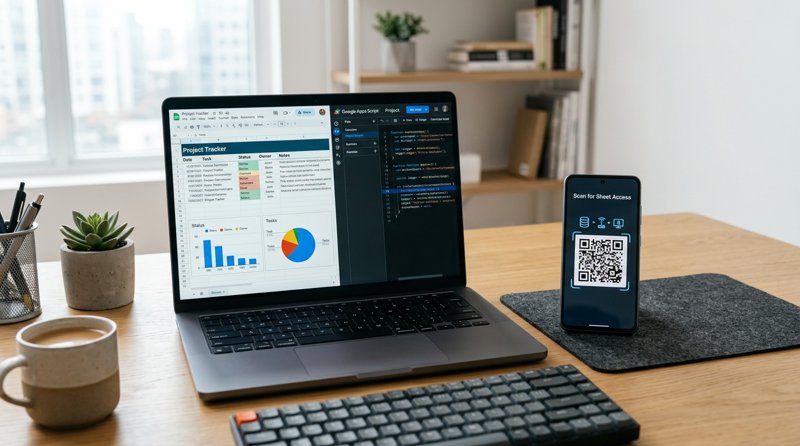
Möchten Sie Terminerinnerungen, Buchungsbestätigungen oder Kundenbenachrichtigungen direkt aus Ihren Tabellenkalkulationen automatisieren? In diesem umfassenden Leitfaden zeigen wir Ihnen, wie Sie mit Google Scripts SMS versenden können – unter Verwendung von kostenlosen SMS-Gateway-Alternativen und budgetfreundlichen Entwickler-Tools, die komplexe Provider-Registrierungen umgehen.
Die Herausforderung der SMS-Automatisierung aus Google Sheets
Für lokale Unternehmen wie Zahnarztpraxen, Autowerkstätten, Sprachschulen und Schönheitssalons ist die Information der Kunden der beste Weg, um Terminausfälle zu vermeiden und den Betrieb zu optimieren. Google Sheets ist oft das Standard-Tool zur Verwaltung dieser Kundenlisten und Zeitpläne, da es flexibel, zugänglich und völlig kostenlos ist.
Wenn Geschäftsinhaber jedoch nach Möglichkeiten suchen, wie man SMS aus Google Scripts Code mit kostenlosen SMS-Gateway-Diensten versendet, stoßen sie schnell auf technische und finanzielle Hürden. Traditionelle Unternehmensplattformen wie Twilio, Plivo oder MessageBird sind für riesige Enterprise-Tech-Stacks konzipiert. Sie erfordern komplexe Setups, obligatorische Unternehmensverifizierungen und strenge A2P 10DLC-Registrierungsprozesse, deren Genehmigung Wochen dauern kann. Zudem fallen hohe monatliche Grundgebühren an, und es wird pro 160-Zeichen-Segment abgerechnet, was bedeutet, dass eine einzige lange Nachricht das Doppelte oder Dreifache kosten kann.
Früher nutzten Entwickler „Email-to-SMS“-Gateways als kostenlosen Workaround, aber moderne Mobilfunkanbieter blockieren diese Nachrichten fast sofort als Spam. Als Lösung bietet ein modernes Android SMS-Gateway wie MySMSGate den perfekten Mittelweg: Sie schreiben ein einfaches Google-Script, das Nachrichten direkt über Ihr eigenes Android-Smartphone und Ihre SIM-Karte versendet. Sie erhalten die Zuverlässigkeit des Versands über Ihre eigene, bekannte Geschäftsnummer, ohne Enterprise-Preise oder bürokratischen Aufwand.
Schritt 1: Erstellen Sie Ihr kostenloses MySMSGate-Konto
Zunächst benötigen Sie ein zuverlässiges SMS-Gateway-Backend, das API-Anfragen von Ihrem Google Apps Script entgegennimmt und an ein mobiles Gerät weiterleitet. Während herkömmliche Setups teure Konten erfordern, bietet MySMSGate eine erschwingliche Alternative ohne Verträge, ohne monatliche Gebühren und mit einem Pauschalpreis von nur 0,02 $ pro SMS.
Folgen Sie diesen Schritten, um Ihr Gateway-Konto einzurichten:
- Besuchen Sie die MySMSGate-Registrierungsseite und erstellen Sie Ihr kostenloses Konto.
- Navigieren Sie nach dem Login zu Ihrem Web-Dashboard. Hier finden Sie Ihren persönlichen API Key. Kopieren Sie diesen Schlüssel, da Sie ihn später in Ihren Google Apps Script Code einfügen müssen.
- Überprüfen Sie Ihr Guthaben. MySMSGate arbeitet nach einem transparenten Pay-as-you-go-Modell mit einer Pauschale von 0,02 $ pro Nachricht. Im Gegensatz zu anderen Diensten gibt es keine versteckten Gebühren, und fehlgeschlagene SMS werden automatisch erstattet.
Schritt 2: Verbinden Sie Ihr Android-Handy per QR-Code
MySMSGate verwandelt Ihr Android-Handy (oder mehrere Handys für verschiedene Filialen) in ein dediziertes SMS-Gateway. Das bedeutet, dass Ihre Nachrichten über Ihre bestehende SIM-Karte und Ihren Mobilfunktarif versendet werden. So erhalten Ihre Kunden Texte von einer lokalen Nummer, die sie bereits kennen.
So verknüpfen Sie Ihr Handy mit dem Dashboard:
- Laden Sie die offizielle MySMSGate Android-App auf Ihr Handy herunter und installieren Sie diese. Die App fungiert auch als vollwertiger SMS-Messenger.
- Öffnen Sie die App und tippen Sie auf die Option, ein neues Gerät zu verknüpfen.
- Scannen Sie den QR-Code, der in Ihrem MySMSGate Web-Dashboard angezeigt wird. Ihr Telefon verbindet sich sofort mit Ihrem Konto – kein Tippen langer Schlüssel oder Konfigurieren komplexer Server-Einstellungen nötig.
- Stellen Sie sicher, dass die App die Berechtigung hat, im Hintergrund zu laufen. MySMSGate verfügt über eine Auto-Wake-up-Funktion, die Push-Benachrichtigungen nutzt, um das Handy aktiv zu halten, selbst wenn es im Standby-Modus ist.
Wenn Sie ein Dual-SIM-Handy nutzen, können Sie direkt im Dashboard oder über das Script festlegen, über welchen SIM-Slot gesendet werden soll.
Schritt 3: Google Sheet für die SMS-Automatisierung vorbereiten
Nachdem Ihr Gateway aktiv ist, müssen Sie Ihr Google Sheet so strukturieren, dass das Script die Daten lesen und den Status verfolgen kann.
Öffnen Sie ein neues Google Sheet und legen Sie in der ersten Zeile folgende Spaltenüberschriften an:
- Spalte A: Kundenname
- Spalte B: Telefonnummer (immer mit Ländervorwahl, z. B. +491712345678)
- Spalte C: Nachricht (der individuelle Text, den Sie senden möchten)
- Spalte D: Status (leer lassen; das Script schreibt hier „Sent“ oder „Failed“ hinein)
Füllen Sie einige Testzeilen mit Ihrer eigenen Nummer aus, um die Integration zu testen.
Schritt 4: Den Google Apps Script Code schreiben
Nun schreiben wir den Code, der Google Sheets mit der MySMSGate REST API verbindet. Das Script durchläuft die Zeilen, identifiziert noch nicht gesendete Nachrichten und verschickt diese über Ihr Android-Handy.
- Klicken Sie in Ihrem Google Sheet auf Erweiterungen und wählen Sie Apps Script.
- Löschen Sie den Standardcode und fügen Sie den folgenden Code ein:
function sendSMSFromSheet() {
  var sheet = SpreadsheetApp.getActiveSpreadsheet().getActiveSheet();
  var rows = sheet.getDataRange().getValues();

  // Ersetzen Sie dies durch Ihren MySMSGate API Key
  var apiKey = "YOUR_MYSMSGATE_API_KEY";

  // Schleife durch die Zeilen, Start bei Index 1 (überspringt Header)
  for (var i = 1; i < rows.length; i++) {
    var name = rows[i][0];
    var phoneNumber = rows[i][1];
    var messageText = rows[i][2];
    var status = rows[i][3];

    // Nur senden, wenn Nummer vorhanden und Status nicht 'Sent'
    if (phoneNumber !== "" && status !== "Sent") {
      var payload = {
        "api_key": apiKey,
        "to": phoneNumber,
        "message": messageText
      };

      var options = {
        "method": "post",
        "contentType": "application/json",
        "payload": JSON.stringify(payload),
        "muteHttpExceptions": true
      };

      try {
        // MySMSGate REST API Endpunkt aufrufen
        var response = UrlFetchApp.fetch("https://mysmsgate.net/api/v1/send", options);
        var json = JSON.parse(response.getContentText());

        if (response.getResponseCode() == 200 && json.status === "success") {
          // Status auf 'Sent' setzen
          sheet.getRange(i + 1, 4).setValue("Sent");
        } else {
          // Fehler protokollieren
          var errorMsg = json.message || "API Error";
          sheet.getRange(i + 1, 4).setValue("Failed: " + errorMsg);
        }
      } catch (e) {
        sheet.getRange(i + 1, 4).setValue("Error: " + e.toString());
      }

      // Kurze Pause gegen API-Limits
      Utilities.sleep(1000);
    }
  }
}
Ersetzen Sie YOUR_MYSMSGATE_API_KEY durch Ihren echten Schlüssel und speichern Sie das Projekt.
Schritt 5: SMS-Versand testen und automatisieren
Bevor Sie das System voll automatisieren, sollten Sie einen manuellen Test durchführen, um sicherzustellen, dass das Script mit unserer günstigen SMS-API kommunizieren kann.
- Wählen Sie im Apps Script Editor die Funktion
sendSMSFromSheetaus. - Klicken Sie auf Ausführen. Google wird Sie auffordern, Berechtigungen für den Zugriff auf die Tabelle und externe Webanfragen zu erteilen. Bestätigen Sie dies.
- Prüfen Sie Ihr Google Sheet. Bei Erfolg ändert sich der Status auf „Sent“, und Sie erhalten die SMS in wenigen Sekunden auf Ihr Handy.
Um das System zu automatisieren (z. B. für tägliche Terminerinnerungen), können Sie einen Trigger einrichten:
- Klicken Sie auf das Uhr-Icon (Trigger) in der linken Seitenleiste des Editors.
- Klicken Sie unten rechts auf Trigger hinzufügen.
- Wählen Sie die Funktion
sendSMSFromSheet. - Wählen Sie als Ereignisquelle Zeitgesteuert.
- Stellen Sie das Intervall ein (z. B. täglich zwischen 8:00 und 9:00 Uhr).
Für Geschäftsinhaber, die Kampagnen ganz ohne Code durchführen möchten, bietet das MySMSGate Web-Dashboard die Möglichkeit, Listen direkt zu importieren und Bulk-Kampagnen über den Browser zu versenden.
MySMSGate im Vergleich zu traditionellen SMS-Gateways
Die folgende Tabelle zeigt, wie MySMSGate im Vergleich zu anderen Optionen abschneidet:
| Feature | MySMSGate | Traditionelle APIs (Twilio, Plivo) | "Kostenlose" Email-to-SMS Gateways |
|---|---|---|---|
| Kosten pro SMS | Pauschal 0,02 $ (keine Segment-Aufschläge) | 0,05 $ - 0,08 $ + Abrechnung pro Segment | Kostenlos (aber sehr unzuverlässig) |
| Monatliche Gebühr | 0,00 $ (Pay-as-you-go) | Erfordert monatliche Rufnummernmiete | Keine |
| 10DLC / Registrierung | Nicht erforderlich (nutzt eigene SIM) | Pflicht (dauert Wochen, teures Setup) | Nicht anwendbar |
| Absender-Identität | Ihre eigene Mobilnummer | Zufällige Kurzwahlnummern | Meist sofort durch Spam-Filter blockiert |
| Fehlgeschlagene Nachrichten | Automatische Erstattung | Werden trotzdem berechnet | Werden lautlos verworfen |
| Setup-Zeit | Unter 5 Minuten (QR-Code) | Tage bis Wochen für Compliance-Prüfungen | Variabel |
Während Entwickler oft nach der „besten SMS-API für mobile Apps 2026“ suchen, profitieren kleine Unternehmen am meisten von einer praktischen Lösung mit geringem Aufwand. MySMSGate eliminiert die Barrieren der Unternehmensregistrierung und ermöglicht den Start in wenigen Minuten.
Häufig gestellte Fragen (FAQ)
Kann ich ein völlig kostenloses SMS-Gateway mit Google Scripts nutzen?
Frühere Tutorials empfahlen Email-to-SMS Gateways, aber Mobilfunkanbieter haben diese stark eingeschränkt, um Spam zu bekämpfen. Nachrichten über diese Wege werden meist blockiert oder verzögert. MySMSGate bietet eine zuverlässige, kostengünstige Alternative für nur 0,02 $ pro Nachricht ohne monatliche Fixkosten.
Warum benötigt MySMSGate ein Android-Handy?
Indem Nachrichten über eine App auf Ihrem physischen Handy geleitet werden, fungiert MySMSGate als Brücke zu Ihrem Mobilfunkanbieter. So senden Sie SMS von Ihrer echten Geschäftsnummer, ohne virtuelle Nummern mieten oder komplexe internationale Regeln beachten zu müssen.
Muss ich mich für 10DLC registrieren?
Nein. Da die Nachrichten direkt über Ihre SIM-Karte gesendet werden, entfällt die 10DLC-Registrierung oder Provider-Genehmigung. Das ist ideal für Unternehmen, die schnell und unbürokratisch Transaktions-Alerts einrichten möchten.
Was passiert, wenn eine SMS nicht gesendet werden kann?
Falls eine Nachricht aufgrund von Netzwerkproblemen oder einer ungültigen Nummer fehlschlägt, erkennt MySMSGate dies automatisch und erstattet die Kosten sofort auf Ihr Guthaben zurück. Sie zahlen nur für erfolgreiche Übertragungen.


Comments (0)
Be the first to comment!