
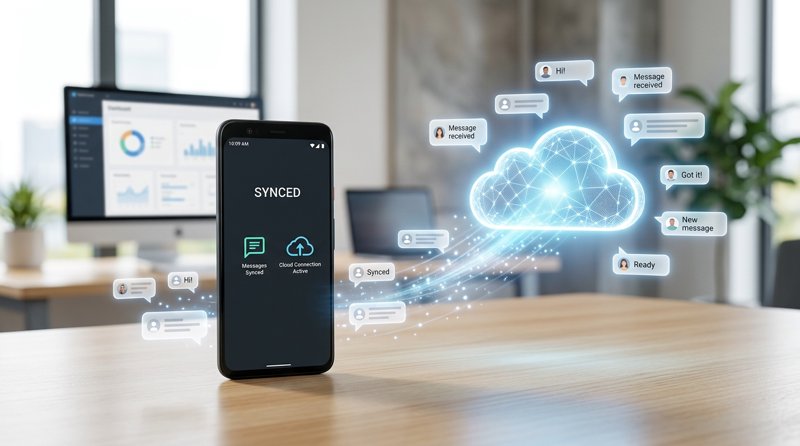
In diesem umfassenden Tutorial erwacht die Funktionalität des 'SMS-Bären' zum Leben, während wir Sie durch die Einrichtung von MySMSGate führen. Entdecken Sie, wie Sie Ihr Android-Telefon in ein leistungsstarkes, persönliches SMS-Gateway verwandeln, das es Ihnen ermöglicht, Nachrichten mühelos über ein Web-Dashboard oder eine einfache REST-API zu senden und zu empfangen. Dieser Leitfaden ist perfekt für alle, die eine kostengünstige und flexible Lösung für die Verwaltung der SMS-Kommunikation suchen, ohne die Komplexität traditioneller Anbieter.
Verständnis des Konzepts 'SMS-Bär' für moderne Kommunikation
Wenn wir von einem 'SMS-Bären' sprechen, meinen wir das Gerät, das Ihre SMS-Nachrichten buchstäblich 'trägt' – Ihr zuverlässiges Android-Smartphone. In einer Ära, die von komplexen SMS-APIs und regulatorischen Hürden wie 10DLC dominiert wird, bietet die Nutzung Ihres eigenen Telefons als SMS-Gateway eine unübertroffene Kontrolle, Kosteneffizienz und Flexibilität. MySMSGate ermöglicht Ihnen genau das: Sie nutzen Ihre vorhandenen SIM-Karten und Telefonnummern, um SMS zu senden und zu empfangen, alles über ein zentrales Dashboard oder eine robuste API verwaltet. Dieser Ansatz umgeht viele traditionelle Einschränkungen und ist somit eine ideale Lösung für kleine Unternehmen, Entwickler und Betriebe mit mehreren Standorten.
Warum Ihr Android-Telefon als SMS-Gateway wählen?
Traditionelle SMS-APIs sind oft mit Gebühren pro Nachricht, monatlichen Abonnements und komplexen Absenderregistrierungsprozessen verbunden. Für Unternehmen in Regionen wie Indien oder Südostasien oder für diejenigen, die einfach nur eine günstigste SMS-API für kleine Unternehmen suchen, können diese Kosten und Komplexitäten unerschwinglich sein. Durch die Nutzung Ihres Android-Telefons als 'SMS-Bär' mit MySMSGate profitieren Sie von:
- Kosteneffizienz: Senden Sie SMS zu Ihren lokalen Tarifen, oft deutlich günstiger als kommerzielle APIs. MySMSGate berechnet pauschal 0,03 $/SMS, mit Paketen wie 100 SMS für 3 $ oder 1000 SMS für 20 $, ohne monatliche Gebühren oder Verträge.
- Keine Absenderregistrierung: Vergessen Sie 10DLC, Carrier-Genehmigungen oder langwierige Registrierungsprozesse. Ihre Nachrichten werden von Ihrer persönlichen SIM-Karte gesendet, was es ideal für verschiedene Anwendungsfälle macht.
- Hohe Zustellraten: Nachrichten, die von einer lokalen SIM-Karte gesendet werden, haben oft bessere Zustellraten und vermeiden Filterprobleme, die manchmal mit Bulk-SMS-Routen verbunden sind.
- Dual-SIM-Unterstützung: Nutzen Sie beide SIM-Karten auf Ihrem verbundenen Android-Telefon, was Ihnen Flexibilität bei der Auswahl der Absendernummern für verschiedene Kampagnen oder Kontakte bietet.
- Lokale Nummern: Verwenden Sie Ihre lokalen Telefonnummern für die Kommunikation, um Vertrauen und Wiedererkennung bei den Empfängern zu fördern.
- Volle Kontrolle: Verwalten Sie all Ihre SMS-Kommunikation, eingehend und ausgehend, von einem intuitiven Web-Dashboard aus.
Schritt 1: Erstellen Sie Ihr MySMSGate-Konto
Der erste Schritt zur Einrichtung Ihres Android-'SMS-Bären' ist die Erstellung eines Kontos bei MySMSGate. Es ist schnell, einfach und verschafft Ihnen sofortigen Zugriff auf Ihr Dashboard, Ihren API-Schlüssel und den für die Telefoneinrichtung benötigten QR-Code.
- MySMSGate besuchen: Navigieren Sie zu mysmsgate.net.
- Registrieren: Klicken Sie auf die Schaltfläche 'Kostenlos starten' oder 'Registrieren'. Sie müssen grundlegende Informationen angeben, um Ihr Konto zu erstellen.
- Dashboard aufrufen: Nach der Registrierung werden Sie zu Ihrem persönlichen MySMSGate-Dashboard weitergeleitet. Dies ist Ihre zentrale Anlaufstelle für die Geräteverwaltung, das Senden von Nachrichten und die Verfolgung von Aktivitäten. Hier finden Sie Ihren einzigartigen API-Schlüssel und den QR-Code zum Verbinden Ihres Android-Telefons.
Bereit zu starten? Erstellen Sie noch heute Ihr kostenloses Konto!
Schritt 2: Installieren und Verbinden der MySMSGate Android App
Dieser Schritt verwandelt Ihr Android-Telefon in den eigentlichen 'SMS-Bären', der all Ihre Nachrichten sendet und empfängt. Die MySMSGate-App ist für nahtlose Integration und zuverlässige Leistung konzipiert und nutzt die SMS-API-Funktionen Ihrer Android-App.
- App herunterladen: Suchen Sie auf Ihrem Android-Telefon im Google Play Store nach 'MySMSGate' und installieren Sie die offizielle Anwendung.
- App öffnen: Starten Sie die MySMSGate-App auf Ihrem Telefon.
- QR-Code scannen: Suchen Sie in Ihrem MySMSGate-Web-Dashboard den einzigartigen QR-Code. Tippen Sie in der Android-App auf 'Gerät verbinden' und scannen Sie den auf Ihrem Computerbildschirm angezeigten QR-Code mit der Kamera Ihres Telefons.
- Verbindung bestätigen: Ihr Telefon wird sofort mit Ihrem MySMSGate-Konto verbunden. Sie sehen eine Bestätigung sowohl auf Ihrem Telefonbildschirm als auch in Ihrem Web-Dashboard. Das Telefon bleibt dank Push-Benachrichtigungen zum automatischen Aufwachen auch im Schlafmodus automatisch verbunden.
- Berechtigungen aktivieren: Die App fordert die notwendigen Berechtigungen (SMS, Kontakte usw.) an, um ordnungsgemäß zu funktionieren. Gewähren Sie diese Berechtigungen. Seien Sie versichert, MySMSGate priorisiert Ihre Privatsphäre und Sicherheit.
Sie können unbegrenzt viele Android-Telefone mit einem Konto verbinden, was die Verwaltung mehrerer Geräte für Unternehmen mit mehreren Niederlassungen oder Nummern ermöglicht. Alle eingehenden SMS werden automatisch an Ihr Web-Dashboard weitergeleitet.
Schritt 3: SMS über das Web-Dashboard senden (keine Programmierung erforderlich)
Für nicht-technische Benutzer bietet MySMSGate ein intuitives Web-Dashboard, das wie ein 'eigener SMS Chat' direkt in Ihrem Browser funktioniert. Dies ist perfekt für den Kundensupport, Terminerinnerungen oder die persönliche Kommunikation.
- Web-Konversationen aufrufen: Navigieren Sie in Ihrem MySMSGate-Dashboard zum Bereich 'Konversationen'.
- Neue Konversation starten: Klicken Sie auf 'Neue Konversation' und geben Sie die Telefonnummer des Empfängers ein.
- Absendergerät & SIM auswählen: Wenn Sie mehrere Geräte oder Dual-SIM-Telefone verbunden haben, können Sie einfach auswählen, welches Android-Telefon und welcher SIM-Steckplatz die Nachricht senden soll. Diese Flexibilität ist entscheidend für die Verwaltung verschiedener Kommunikationslinien.
- Eingeben und senden: Verfassen Sie Ihre Nachricht in der Chat-ähnlichen Oberfläche und klicken Sie auf Senden. Die Nachricht wird über Ihr verbundenes Android-Telefon und dessen SIM-Karte gesendet.
- Antworten empfangen: Alle eingehenden SMS-Antworten auf Ihre verbundenen Telefonnummern erscheinen direkt in Ihrem Web-Dashboard, was eine nahtlose Echtzeit-Kommunikation ermöglicht.
Schritt 4: SMS programmatisch über REST API senden (Für Entwickler)
Für Entwickler bietet MySMSGate eine einfache, aber leistungsstarke REST-API, um den SMS-Versand in Ihre Anwendungen zu integrieren. Dies ist eine hervorragende 'Android SMS API'-Lösung zur Automatisierung von Benachrichtigungen, OTPs oder Marketingnachrichten. Der Prozess ist unkompliziert und erfordert nur einen Endpunkt: POST /api/v1/send. Dies fungiert als Ihre 'API pro odeslání SMS' oder 'API na odesílání SMS', was die Integration nahtlos macht.
Umfassende Dokumentation und Code-Beispiele für verschiedene Sprachen finden Sie auf unserer API-Dokumentationsseite.
Beispiel: SMS-Versand mit cURL
Hier ist ein einfaches Beispiel für den SMS-Versand mit cURL:
curl -X POST https://api.mysmsgate.net/api/v1/send \
     -H "Content-Type: application/json" \
     -H "Authorization: Bearer YOUR_API_KEY" \
     -d '{
       "to": "+1234567890",
       "message": "Hello from MySMSGate!",
       "device_id": "YOUR_DEVICE_ID", // Optional: specify if you have multiple devices
       "sim_slot": 0 // Optional: 0 for SIM 1, 1 for SIM 2
     }'
Beispiel: SMS-Versand mit Python
Die Integration von SMS in Ihre Python-Anwendung ist ebenso einfach:
import requests

api_key = "YOUR_API_KEY"
to_number = "+1234567890"
message_text = "Hello from MySMSGate via Python!"

urL = "https://api.mysmsgate.net/api/v1/send"
headers = {
    "Content-Type": "application/json",
    "Authorization": f"Bearer {api_key}"
}
data = {
    "to": to_number,
    "message": message_text,
    "device_id": "YOUR_DEVICE_ID", # Optional
    "sim_slot": 0 # Optional
}

response = requests.post(url, headers=headers, json=data)

if response.status_code == 200:
    print("SMS sent successfully!")
    print(response.json())
else:
    print(f"Failed to send SMS: {response.status_code}")
    print(response.text)
Für detailliertere Beispiele und Integrationsanleitungen (Python, Node.js, PHP, Go, Ruby) besuchen Sie unsere Integrationsseite oder sehen Sie sich unser ausführliches Android SMS Gateway Tutorial an.
Schritt 5: Zustellung verfolgen und eingehende Nachrichten verwalten
Sobald Ihr 'SMS-Bär' aktiv ist, ist die Überwachung des Nachrichtenstatus und die Verwaltung von Antworten entscheidend. MySMSGate bietet robuste Tools dafür.
- Echtzeit-Zustellverfolgung: In Ihrem Web-Dashboard können Sie den Echtzeit-Status jeder gesendeten SMS (ausstehend, zugestellt, fehlgeschlagen) sehen.
- Webhooks für Entwickler: Für die programmatische Verfolgung bietet MySMSGate Webhooks. Sie können eine URL in Ihrem Dashboard konfigurieren, und wir senden Echtzeit-Statusaktualisierungen (z. B. zugestellt, fehlgeschlagen) an Ihre Anwendung. Dies ist unerlässlich für den Aufbau zuverlässiger Kommunikationsabläufe.
- Verwaltung eingehender SMS: Alle von Ihren verbundenen Android-Telefonen empfangenen Nachrichten werden automatisch in Echtzeit an Ihr MySMSGate-Dashboard weitergeleitet. Sie können sie im Tab 'Konversationen' anzeigen, direkt antworten oder sie programmatisch verarbeiten, wenn Sie Webhooks für eingehende Nachrichten eingerichtet haben.
- Rückerstattung für fehlgeschlagene SMS: MySMSGate erstattet Ihnen automatisch Ihr Guthaben für fehlgeschlagene SMS-Zustellungen, sodass Sie nur für erfolgreich zugestellte Nachrichten bezahlen.
MySMSGate vs. traditionelle SMS-Anbieter: Ein Kostenvergleich
Das Verständnis des Kostenunterschieds ist entscheidend, um den Wert der Nutzung Ihres Androids als 'SMS-Bären' zu erkennen. Hier ist ein schneller Vergleich:
| Funktion | MySMSGate | Twilio (US) | SMSGateway.me |
|---|---|---|---|
| Preis pro SMS | 0,03 $ (von Ihrer SIM) | 0,05 $ - 0,08 $ (zuzüglich Gebühren) | 9,99 $/Monat (für 10.000 SMS) |
| Monatliche Gebühren | Keine | Keine (aber Gebühren pro Nachricht summieren sich) | 9,99 $+ |
| Absenderregistrierung (z.B. 10DLC) | Nicht erforderlich (nutzt Ihre SIM) | Erforderlich für A2P in den USA/Kanada | Nicht erforderlich (nutzt Ihre SIM) |
| Einrichtungsaufwand | QR-Code-Scan + App-Installation | API-Schlüssel + Telefonnummern-Setup + 10DLC | API-Schlüssel + App-Installation |
| Dual-SIM-Unterstützung | Ja | Nein (nutzt Cloud-Nummern) | Ja |
| Multi-Geräte-Unterstützung | Unbegrenzte Telefone pro Konto | Nein (nutzt Cloud-Nummern) | 1 Telefon pro Kontotyp |
| Rückerstattung für fehlgeschlagene SMS | Ja | Nein (Sie zahlen für Zustellversuche) | Nein |
Wie Sie sehen, bietet MySMSGate eine überzeugende Alternative, insbesondere für diejenigen, die eine 'günstigste SMS-API für kleine Unternehmen' oder 'alternativas a Twilio' suchen. Sie nutzen Ihre vorhandenen Ressourcen, um erhebliche Einsparungen zu erzielen und regulatorische Probleme zu vermeiden.
Häufig gestellte Fragen
Was genau bedeutet 'SMS-Bär' in diesem Kontext?
In diesem Kontext bezieht sich 'SMS-Bär' auf Ihr Android-Telefon, das als physisches Gerät fungiert, das Ihre SMS-Nachrichten 'trägt' oder übermittelt. Es nutzt die SIM-Karte(n) Ihres Telefons, um Nachrichten zu senden und zu empfangen, und macht es so zu Ihrem persönlichen SMS-Gateway.
Kann ich MySMSGate für Bulk-SMS-Kampagnen verwenden?
Ja, MySMSGate ist für Bulk-SMS-Kampagnen geeignet. Obwohl es die SIM-Karte Ihres Telefons verwendet, können Sie mehrere Android-Telefone mit einem Konto verbinden, wodurch Sie Ihre Sendeleistung effektiv skalieren können. Dies hilft auch, Nachrichten zu verteilen und die von Carriern für eine einzelne SIM-Karte auferlegten Sendebegrenzungen zu verwalten.
Ist MySMSGate zuverlässig, auch wenn mein Telefon offline geht?
MySMSGate ist auf hohe Zuverlässigkeit ausgelegt. Die Android-App enthält eine 'Auto-Wake-up'-Funktion über Push-Benachrichtigungen, die sicherstellt, dass Ihr Telefon auch im Schlafmodus verbunden und reaktionsfähig bleibt. Wenn Ihr Telefon vorübergehend offline geht, werden Nachrichten in die Warteschlange gestellt und gesendet, sobald es wieder verbunden ist. Wir bieten auch Guthabenrückerstattungen für fehlgeschlagene Nachrichten an, sodass Sie nur für erfolgreiche Zustellungen bezahlen.
Wie verarbeitet MySMSGate eingehende SMS-Nachrichten?
Alle von verbundenen Android-Telefonen empfangenen SMS-Nachrichten werden automatisch in Echtzeit an Ihr MySMSGate-Web-Dashboard weitergeleitet. Sie können sie über die 'Web-Konversationen'-Oberfläche anzeigen und beantworten oder Webhooks einrichten, um eingehende Nachrichten programmatisch in Ihrer eigenen Anwendung zu empfangen.
Welche Sicherheitsauswirkungen hat das Verbinden meines Telefons?
MySMSGate priorisiert Sicherheit und Datenschutz. Die App fordert nur die notwendigen Berechtigungen zum Senden und Empfangen von SMS und zur Verwaltung der Gerätekonnektivität an. Ihre Nachrichten werden sicher übertragen, und Ihre persönlichen Daten sind geschützt. Sie behalten die volle Kontrolle über Ihr Telefon und Ihre SIM-Karten, und es werden keine persönlichen Nachrichteninhalte auf unseren Servern gespeichert.
Fazit: Ihr Android als leistungsstarkes SMS-Gateway
Die Verwandlung Ihres Android-Telefons in einen 'SMS-Bären' mit MySMSGate bietet eine flexible, kostengünstige und leistungsstarke Lösung für all Ihre SMS-Kommunikationsbedürfnisse. Egal, ob Sie ein Entwickler sind, der eine unkomplizierte 'API na odesílání SMS' sucht, oder ein Kleinunternehmer, der einen zuverlässigen 'eigenen SMS Chat' benötigt, MySMSGate optimiert den Prozess.
Durch Befolgen dieses Tutorials ist die Funktionalität des 'SMS-Bären' nun in Ihrer Reichweite, was Ihnen direkte Kontrolle über Ihre SMS-Nachrichten ohne die üblichen Komplexitäten und hohen Kosten gibt. Es ist an der Zeit, das volle Potenzial Ihres Android-Geräts für die berufliche und persönliche Kommunikation zu erschließen.


Comments (0)
Be the first to comment!