
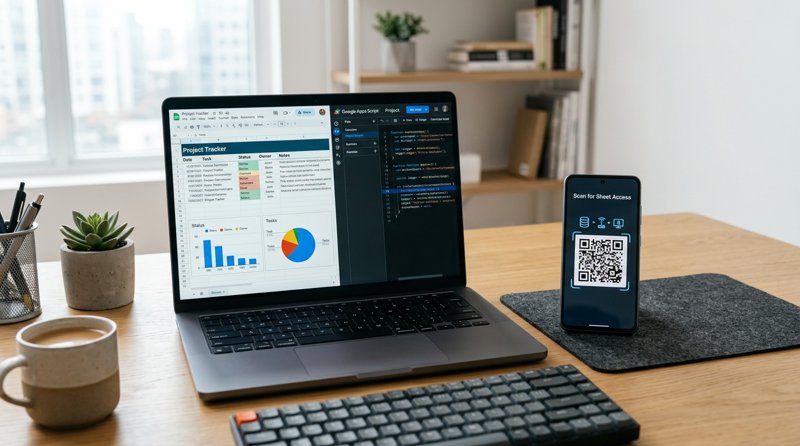
¿Buscas automatizar recordatorios de citas, confirmaciones de reservas o notificaciones a clientes directamente desde tus hojas de cálculo? En esta guía completa, te mostraremos cómo enviar sms desde google scripts code con free sms gateway service y herramientas para desarrolladores económicas que evitan los complejos registros de operadoras.
El desafío de automatizar SMS desde Google Sheets
Para negocios locales como clínicas dentales, talleres mecánicos, escuelas de idiomas y salones de belleza, mantener informados a los clientes es la mejor manera de eliminar las ausencias y optimizar las operaciones. Google Sheets suele ser la herramienta predeterminada para gestionar estas listas de clientes y agendas porque es flexible, accesible y completamente gratuita.
Sin embargo, cuando los dueños de negocios buscan opciones sobre cómo enviar sms desde google scripts code con free sms gateway service, rápidamente se encuentran con importantes obstáculos técnicos y financieros. Las plataformas corporativas tradicionales como Twilio, Plivo o MessageBird están diseñadas para infraestructuras tecnológicas de grandes empresas. Requieren configuraciones de desarrollador complejas, verificación comercial obligatoria y estrictos procesos de registro A2P 10DLC que pueden tardar semanas en aprobarse. Además de eso, cobran altas tarifas mensuales de plataforma y te facturan por cada segmento de 160 caracteres, lo que significa que un solo mensaje de texto largo puede costarte el doble o el triple de la tarifa anunciada.
Históricamente, los desarrolladores utilizaban gateways de "Email-to-SMS" como una alternativa gratuita, pero las operadoras de telecomunicaciones modernas bloquean estos mensajes como spam casi al instante. Para solucionar esto, un Android SMS gateway moderno como MySMSGate ofrece el punto medio perfecto: escribes un script sencillo de Google que envía mensajes directamente a través de tu propio teléfono Android y tarjeta SIM. Obtienes la confiabilidad de enviar desde tu propio número comercial reconocible, sin el precio de una empresa ni los dolores de cabeza de las aprobaciones de las operadoras.
Paso 1: Crea tu cuenta gratuita de MySMSGate
Para comenzar, necesitas un backend de gateway de SMS confiable que pueda recibir solicitudes API de tu Google Apps Script y reenviarlas a un dispositivo móvil. Las configuraciones tradicionales requieren costosas cuentas de desarrollador, pero MySMSGate ofrece una alternativa económica y amigable para desarrolladores, sin contratos, sin tarifas de suscripción mensual y con una tarifa plana de solo $0.02 por SMS.
Sigue estos pasos para configurar tu cuenta de gateway:
- Ve a la página de registro de MySMSGate y crea tu cuenta gratuita.
- Una vez que hayas iniciado sesión, navega a tu panel de control web. Aquí encontrarás tu API Key única. Copia esta clave, ya que deberás pegarla en tu código de Google Apps Script más adelante.
- Verifica tu saldo. MySMSGate opera bajo un modelo transparente de pago por uso con un cargo fijo de $0.02 por mensaje. A diferencia de otros servicios, no hay tarifas ocultas y se te reembolsa automáticamente si un SMS no se envía.
Paso 2: Conecta tu teléfono Android mediante código QR
MySMSGate convierte tu propio teléfono Android (o varios teléfonos en diferentes sucursales comerciales) en un gateway de SMS dedicado. Esto significa que tus mensajes se envían utilizando tu tarjeta SIM y plan de telefonía actuales, asegurando que tus clientes reciban mensajes de texto de un número local que ya reconocen.
Para vincular tu teléfono a tu panel de control:
- Descarga e instala la aplicación oficial de MySMSGate para Android en tu teléfono. La aplicación también funciona como un mensajero SMS con todas las funciones.
- Abre la aplicación en tu teléfono y toca la opción para vincular un nuevo dispositivo.
- Escanea el código QR que se muestra en tu panel web de MySMSGate. Tu teléfono se conectará instantáneamente a tu cuenta, sin necesidad de escribir largas claves API ni configurar ajustes de servidor complejos.
- Asegúrate de que la aplicación tenga permiso para ejecutarse en segundo plano. MySMSGate cuenta con una función de activación automática que utiliza notificaciones push para mantener el teléfono activo incluso cuando está en modo de suspensión.
Si usas un teléfono con SIM doble, puedes configurar desde qué ranura de SIM enviar directamente desde tu panel o mediante el payload de tu script, lo que te otorga un control total sobre tu enrutamiento celular.
Paso 3: Configura tu Google Sheet para la automatización de SMS
Con tu gateway activo, necesitas estructurar tu Google Sheet para contener los datos de tus clientes y rastrear el estado de entrega de los mensajes. Vamos a crear un diseño limpio y simple que nuestro script pueda leer fácilmente.
Abre una nueva hoja de cálculo de Google y configura los siguientes encabezados de columna en la primera fila:
- Columna A: Nombre del Cliente
- Columna B: Número de Teléfono (incluye siempre el código de país, ej., +34612345678 o +12025550143)
- Columna C: Mensaje (el mensaje de texto personalizado que deseas enviar)
- Columna D: Estado (deja esto en blanco; nuestro script escribirá "Sent" o "Failed" aquí)
Completa algunas filas de prueba con tu propio número de teléfono para probar la integración antes de ejecutarla con toda tu lista de clientes.
Paso 4: Escribe el código de Google Apps Script
Ahora, escribamos el código que conecta Google Sheets con la REST API de MySMSGate. Este script recorrerá las filas de tu hoja de cálculo, identificará los mensajes que aún no se han enviado y los despachará a través de tu teléfono Android conectado.
Para añadir el script a tu Google Sheet:
- En tu Google Sheet, haz clic en Extensiones en el menú superior y luego selecciona Apps Script.
- Elimina cualquier código predeterminado en el editor y pega el siguiente código de Google Apps Script:
function sendSMSFromSheet() {
  var sheet = SpreadsheetApp.getActiveSpreadsheet().getActiveSheet();
  var rows = sheet.getDataRange().getValues();

  // Reemplaza con tu API Key real de MySMSGate
  var apiKey = "YOUR_MYSMSGATE_API_KEY";

  // Recorre las filas, comenzando en el índice 1 para saltar la fila de encabezado
  for (var i = 1; i < rows.length; i++) {
    var name = rows[i][0];
    var phoneNumber = rows[i][1];
    var messageText = rows[i][2];
    var status = rows[i][3];

    // Enviar solo si el número de teléfono no está vacío y el estado no es 'Sent'
    if (phoneNumber !== "" && status !== "Sent") {
      var payload = {
        "api_key": apiKey,
        "to": phoneNumber,
        "message": messageText
      };

      var options = {
        "method": "post",
        "contentType": "application/json",
        "payload": JSON.stringify(payload),
        "muteHttpExceptions": true
      };

      try {
        // Llamada al endpoint de la REST API de MySMSGate
        var response = UrlFetchApp.fetch("https://mysmsgate.net/api/v1/send", options);
        var json = JSON.parse(response.getContentText());

        if (response.getResponseCode() == 200 && json.status === "success") {
          // Actualizar columna de estado a 'Sent'
          sheet.getRange(i + 1, 4).setValue("Sent");
        } else {
          // Marcar como fallido y registrar el mensaje de error
          var errorMsg = json.message || "API Error";
          sheet.getRange(i + 1, 4).setValue("Failed: " + errorMsg);
        }
      } catch (e) {
        sheet.getRange(i + 1, 4).setValue("Error: " + e.toString());
      }

      // Pequeña pausa para evitar alcanzar los límites de tasa de la API
      Utilities.sleep(1000);
    }
  }
}
Asegúrate de reemplazar YOUR_MYSMSGATE_API_KEY con la clave real de tu panel de control, luego haz clic en el icono del disco para guardar tu proyecto.
Paso 5: Prueba y automatiza tu envío de SMS
Antes de automatizar el sistema, es crucial realizar una prueba manual para verificar que Google Apps Script puede comunicarse correctamente con tu dispositivo Android a través de nuestra solución de API de SMS más barata.
- En el editor de Google Apps Script, asegúrate de que la función
sendSMSFromSheetesté seleccionada en el menú desplegable. - Haz clic en el botón Ejecutar. Google te pedirá que concedas permisos para que el script acceda a tu hoja de cálculo y realice solicitudes web externas. Concede estos permisos.
- Observa tu Google Sheet. Si tiene éxito, la columna de Estado para tu fila de prueba cambiará a "Sent", y recibirás el mensaje de texto en tu teléfono en cuestión de segundos.
Para que este sistema sea totalmente automático (por ejemplo, para enviar recordatorios de citas cada mañana), puedes configurar un activador basado en tiempo en Google Apps Script:
- Haz clic en el icono del reloj (Activadores) en la barra lateral izquierda del editor de Apps Script.
- Haz clic en Añadir activador en la esquina inferior derecha.
- Configura la función a ejecutar como
sendSMSFromSheet. - Elige la fuente del evento como Según tiempo.
- Configúralo para que se ejecute diariamente (ej. cada mañana entre las 8 AM y las 9 AM) o por horas, según las necesidades de tu negocio.
Para los dueños de negocios que desean realizar campañas de marketing o anuncios sin escribir nada de código, pueden buscar recursos como "comment envoyer des campagnes sms sans utiliser de code ?" o simplemente usar el panel web de MySMSGate, que permite importar listas y enviar campañas masivas directamente desde el navegador.
Comparando MySMSGate con los Gateways de SMS tradicionales
Al seleccionar una ruta de integración de SMS, es importante comprender las diferencias entre los servicios completamente gratuitos, las API empresariales tradicionales y un modelo de gateway basado en Android. La siguiente tabla resume cómo se compara MySMSGate con otras opciones del mercado:
| Característica | MySMSGate | APIs Tradicionales (Twilio, Plivo) | Gateways "Gratuitos" Email-to-SMS |
|---|---|---|---|
| Costo por SMS | Fijo $0.02 (sin recargos por segmento) | $0.05 - $0.08 + facturación por segmento de 160 car. | Gratis (pero muy poco confiable) |
| Mantenimiento Mensual | $0.00 (Pago por uso) | Requiere alquiler mensual de número | Ninguno |
| Registro 10DLC / Marca | No requerido (usa tu propia SIM) | Obligatorio (tarda semanas, configuración costosa) | No aplica |
| Identidad del Remitente | Tu propio número móvil (reconocido por clientes) | Shortcodes aleatorios o números virtuales desconocidos | Suele ser bloqueado al instante por filtros de spam |
| Mensajes Fallidos | Reembolso automático a tu saldo | Se cobran de todos modos | Se descartan silenciosamente |
| Tiempo de Configuración | Menos de 5 minutos (escaneo de QR) | Días o semanas de revisiones de cumplimiento | Variable (requiere dominios específicos de operadora) |
Si bien algunos desarrolladores buscan la "best sms api for mobile app integration 2026" o herramientas especializadas como "best simple voice sms api", las pequeñas empresas locales se benefician más de una solución práctica y de bajo costo operativo. MySMSGate elimina las barreras del registro corporativo, permitiéndote comenzar a enviar alertas en minutos utilizando el hardware que ya posees.
Preguntas Frecuentes (FAQ)
¿Puedo usar un gateway de SMS completamente gratuito con Google Scripts?
Aunque algunos tutoriales antiguos sugieren usar gateways gratuitos de Email-to-SMS (como enviar un correo a [email protected]), las operadoras modernas han restringido fuertemente estos gateways para combatir el spam. Los mensajes enviados a través de estos métodos gratuitos suelen ser bloqueados, retrasados o pierden el formato. MySMSGate ofrece una alternativa altamente confiable y de bajo costo a solo $0.02 por mensaje sin tarifas mensuales de plataforma, brindándote tasas de entrega de nivel empresarial a través de tu propio teléfono.
¿Por qué MySMSGate requiere un teléfono Android?
Al enrutar los mensajes a través de una aplicación Android instalada en tu teléfono físico, MySMSGate actúa como un puente entre tu código y tu operadora celular. Esto te permite enviar mensajes de texto desde tu número comercial real sin tener que registrar una marca virtual, alquilar costosos shortcodes o cumplir con complejas reglas de operadoras internacionales.
¿Necesito registrarme para 10DLC o aprobaciones de operadoras?
No. Debido a que tus mensajes se envían directamente desde tu tarjeta SIM personal o comercial, no necesitas registrarte para 10DLC (Código Largo de 10 Dígitos) ni someterte a ningún proceso de aprobación de operadoras. Esto lo convierte en la solución ideal para negocios locales que operan fuera de los Estados Unidos y que desean configurar rápidamente alertas transaccionales sin burocracia.
¿Qué sucede si un SMS no se envía?
Si un mensaje no se entrega debido a problemas de red, un número de teléfono inválido o un dispositivo desconectado, MySMSGate detecta automáticamente el fallo y reembolsa el costo de ese mensaje a tu saldo de cuenta al instante. Solo pagas por las transmisiones exitosas.


Comments (0)
Be the first to comment!