
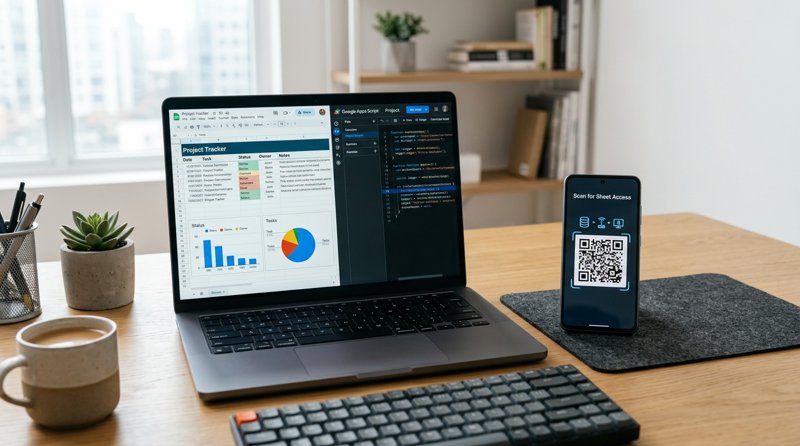
Vous souhaitez automatiser vos rappels de rendez-vous, vos confirmations de réservation ou vos notifications clients directement depuis vos feuilles de calcul ? Dans ce guide complet, nous allons vous montrer comment envoyer des SMS à partir d'un code Google Scripts avec des alternatives de service de passerelle SMS gratuites et des outils de développement économiques qui contournent les enregistrements complexes auprès des opérateurs.
Le défi de l'automatisation des SMS depuis Google Sheets
Pour les entreprises locales telles que les cliniques dentaires, les garages automobiles, les écoles de langues et les salons de beauté, tenir les clients informés est le meilleur moyen d'éliminer les absences et de fluidifier les opérations. Google Sheets est souvent l'outil par défaut pour gérer ces listes de clients et ces plannings car il est flexible, accessible et totalement gratuit.
Cependant, lorsque les propriétaires d'entreprise cherchent comment envoyer des SMS à partir d'un code Google Scripts avec un service de passerelle SMS gratuit, ils se heurtent rapidement à des obstacles techniques et financiers majeurs. Les plateformes d'entreprise traditionnelles comme Twilio, Plivo ou MessageBird sont conçues pour des infrastructures technologiques massives. Elles nécessitent des configurations de développeur complexes, une vérification obligatoire de l'entreprise et des processus d'enregistrement A2P 10DLC stricts qui peuvent prendre des semaines avant d'être approuvés. De plus, elles facturent des frais de plateforme mensuels élevés et vous facturent par segment de 160 caractères, ce qui signifie qu'un seul message long peut vous coûter le double ou le triple du tarif annoncé.
Historiquement, les développeurs utilisaient les passerelles "Email-to-SMS" comme solution de contournement gratuite, mais les opérateurs de télécoms modernes bloquent ces messages comme spam presque instantanément. Pour résoudre ce problème, une passerelle Android SMS gateway moderne comme MySMSGate offre le compromis parfait : vous écrivez un script Google simple qui envoie des messages directement via votre propre téléphone Android et votre carte SIM. Vous bénéficiez de la fiabilité de l'envoi depuis votre propre numéro professionnel reconnaissable, sans le prix d'une solution d'entreprise ni les maux de tête liés à l'approbation des opérateurs.
Étape 1 : Créez votre compte MySMSGate gratuit
Pour commencer, vous avez besoin d'un backend de passerelle SMS fiable capable de recevoir des requêtes API de votre Google Apps Script et de les transmettre à un appareil mobile. Les configurations traditionnelles nécessitent des comptes de développeur coûteux, mais MySMSGate propose une alternative abordable et adaptée aux développeurs, sans contrat, sans frais d'abonnement mensuel et avec un tarif forfaitaire de seulement 0,02 $ par SMS.
Suivez ces étapes pour configurer votre compte de passerelle :
- Rendez-vous sur la page d'inscription de MySMSGate et créez votre compte gratuit.
- Une fois connecté, accédez à votre tableau de bord web. Vous y trouverez votre clé API unique. Copiez cette clé, car vous devrez la coller plus tard dans votre code Google Apps Script.
- Vérifiez votre solde. MySMSGate fonctionne sur un modèle transparent de paiement à l'usage avec un tarif fixe de 0,02 $ par message. Contrairement à d'autres services, il n'y a pas de frais cachés et vous êtes automatiquement remboursé si un SMS ne parvient pas à être envoyé.
Étape 2 : Connectez votre téléphone Android via un code QR
MySMSGate transforme votre propre téléphone Android (ou plusieurs téléphones dans différentes succursales) en une passerelle SMS dédiée. Cela signifie que vos messages sont envoyés en utilisant votre carte SIM et votre forfait mobile existants, garantissant que vos clients reçoivent des SMS d'un numéro local qu'ils reconnaissent déjà.
Pour lier votre téléphone à votre tableau de bord :
- Téléchargez et installez l'application Android officielle MySMSGate sur votre téléphone. L'application fonctionne également comme une messagerie SMS complète.
- Ouvrez l'application sur votre téléphone et appuyez sur l'option pour lier un nouvel appareil.
- Scannez le code QR affiché sur votre tableau de bord web MySMSGate. Votre téléphone se connectera instantanément à votre compte — pas besoin de taper de longues clés API ou de configurer des paramètres de serveur complexes.
- Assurez-vous que l'application a l'autorisation de s'exécuter en arrière-plan. MySMSGate dispose d'une fonction de réveil automatique qui utilise les notifications push pour maintenir le téléphone actif même lorsqu'il est en mode veille.
Si vous utilisez un téléphone double SIM, vous pouvez configurer l'emplacement SIM à utiliser pour l'envoi directement depuis votre tableau de bord ou via votre charge utile de script, ce qui vous donne un contrôle total sur votre routage cellulaire.
Étape 3 : Configurez votre Google Sheet pour l'automatisation des SMS
Une fois votre passerelle active, vous devez structurer votre Google Sheet pour contenir vos données clients et suivre l'état de livraison des messages. Créons une mise en page claire et simple que notre script pourra lire facilement.
Ouvrez une nouvelle feuille Google Sheet et configurez les en-têtes de colonnes suivants dans la première ligne :
- Colonne A : Nom du client
- Colonne B : Numéro de téléphone (incluez toujours l'indicatif pays, ex: +33612345678 ou +12025550143)
- Colonne C : Message (le texte personnalisé que vous souhaitez envoyer)
- Colonne D : Statut (laissez vide ; notre script y écrira "Sent" ou "Failed")
Remplissez quelques lignes de test avec votre propre numéro de téléphone pour tester l'intégration avant de l'exécuter sur l'ensemble de votre liste de clients.
Étape 4 : Écrivez le code Google Apps Script
Maintenant, écrivons le code qui connecte Google Sheets à l'API REST de MySMSGate. Ce script va parcourir les lignes de votre feuille de calcul, identifier les messages qui n'ont pas encore été envoyés et les expédier via votre téléphone Android connecté.
Pour ajouter le script à votre Google Sheet :
- Dans votre Google Sheet, cliquez sur Extensions dans le menu supérieur, puis sélectionnez Apps Script.
- Supprimez tout code par défaut dans l'éditeur et collez le code Google Apps Script suivant :
function sendSMSFromSheet() {
  var sheet = SpreadsheetApp.getActiveSpreadsheet().getActiveSheet();
  var rows = sheet.getDataRange().getValues();

  // Replace with your actual MySMSGate API Key
  var apiKey = "YOUR_MYSMSGATE_API_KEY";

  // Loop through rows, starting at index 1 to skip the header row
  for (var i = 1; i < rows.length; i++) {
    var name = rows[i][0];
    var phoneNumber = rows[i][1];
    var messageText = rows[i][2];
    var status = rows[i][3];

    // Only send if the phone number is not empty and status is not 'Sent'
    if (phoneNumber !== "" && status !== "Sent") {
      var payload = {
        "api_key": apiKey,
        "to": phoneNumber,
        "message": messageText
      };

      var options = {
        "method": "post",
        "contentType": "application/json",
        "payload": JSON.stringify(payload),
        "muteHttpExceptions": true
      };

      try {
        // Call the MySMSGate REST API endpoint
        var response = UrlFetchApp.fetch("https://mysmsgate.net/api/v1/send", options);
        var json = JSON.parse(response.getContentText());

        if (response.getResponseCode() == 200 && json.status === "success") {
          // Update status column to 'Sent'
          sheet.getRange(i + 1, 4).setValue("Sent");
        } else {
          // Mark as failed and record the error message
          var errorMsg = json.message || "API Error";
          sheet.getRange(i + 1, 4).setValue("Failed: " + errorMsg);
        }
      } catch (e) {
        sheet.getRange(i + 1, 4).setValue("Error: " + e.toString());
      }

      // Small pause to prevent hitting API rate limits
      Utilities.sleep(1000);
    }
  }
}
Assurez-vous de remplacer YOUR_MYSMSGATE_API_KEY par la clé réelle de votre tableau de bord, puis cliquez sur l'icône de disquette pour enregistrer votre projet.
Étape 5 : Testez et automatisez votre envoi de SMS
Avant d'automatiser le système, il est crucial d'effectuer un test manuel pour vérifier que Google Apps Script peut communiquer avec succès avec votre appareil Android via notre solution API SMS la moins chère.
- Dans l'éditeur Google Apps Script, assurez-vous que la fonction
sendSMSFromSheetest sélectionnée dans le menu déroulant. - Cliquez sur le bouton Exécuter. Google vous demandera d'accorder des autorisations pour que le script puisse accéder à votre feuille de calcul et effectuer des requêtes web externes. Accordez ces autorisations.
- Consultez votre Google Sheet. En cas de succès, la colonne Statut de votre ligne de test passera à "Sent", et vous recevrez le message texte sur votre téléphone en quelques secondes.
Pour rendre ce système entièrement automatisé (par exemple, pour envoyer des rappels de rendez-vous chaque matin), vous pouvez configurer un déclencheur temporel dans Google Apps Script :
- Cliquez sur l'icône de l'horloge (Déclencheurs) dans la barre latérale gauche de l'éditeur Apps Script.
- Cliquez sur Ajouter un déclencheur en bas à droite.
- Définissez la fonction à exécuter sur
sendSMSFromSheet. - Choisissez la source de l'événement comme Déclenché par le temps.
- Configurez-le pour qu'il s'exécute quotidiennement (par exemple, chaque matin entre 8h et 9h) ou toutes les heures, selon vos besoins professionnels.
Pour les propriétaires d'entreprise qui souhaitent lancer des campagnes de marketing ou d'annonces sans écrire de code du tout, vous pouvez rechercher des ressources comme "comment envoyer des campagnes sms sans utiliser de code ?" ou simplement utiliser le tableau de bord web de MySMSGate, qui vous permet d'importer des listes et d'envoyer des campagnes groupées directement depuis votre navigateur.
Comparaison de MySMSGate avec les passerelles SMS traditionnelles
Lors de la sélection d'une méthode d'intégration SMS, il est important de comprendre les compromis entre les services entièrement gratuits, les API d'entreprise traditionnelles et un modèle de passerelle basé sur Android. Le tableau ci-dessous montre comment MySMSGate se compare aux autres options du marché :
| Fonctionnalité | MySMSGate | API traditionnelles (Twilio, Plivo) | Passerelles Email-to-SMS "Gratuites" |
|---|---|---|---|
| Coût par SMS | Fixe 0,02 $ (pas de surtaxe par segment) | 0,05 $ - 0,08 $ + facturation par segment de 160 car. | Gratuit (mais très peu fiable) |
| Abonnement mensuel | 0,00 $ (Paiement à l'usage) | Nécessite la location mensuelle d'un numéro | Aucun |
| Enregistrement 10DLC / Marque | Non requis (utilise votre propre SIM) | Obligatoire (prend des semaines, setup coûteux) | Non applicable |
| Identité de l'expéditeur | Votre propre numéro mobile (reconnu par les clients) | Shortcodes aléatoires ou numéros virtuels inconnus | Généralement bloqué par les filtres antispam |
| Messages échoués | Auto-remboursés sur votre solde | Facturés malgré tout | Supprimés silencieusement |
| Temps de configuration | Moins de 5 minutes (scan QR code) | Jours ou semaines de révision de conformité | Variable (nécessite des domaines spécifiques) |
Alors que certains développeurs recherchent la "meilleure API SMS pour l'intégration d'applications mobiles 2026" ou des outils spécialisés, les petites entreprises locales bénéficient davantage d'une solution pratique et à faible coût. MySMSGate élimine les barrières de l'enregistrement d'entreprise, vous permettant de commencer à envoyer des alertes en quelques minutes en utilisant le matériel que vous possédez déjà.
Questions Fréquemment Posées (FAQ)
Puis-je utiliser une passerelle SMS totalement gratuite avec Google Scripts ?
Bien que certains anciens tutoriels suggèrent d'utiliser des passerelles Email-to-SMS gratuites (comme envoyer un e-mail à [email protected]), les opérateurs télécoms modernes ont fortement restreint ces passerelles pour lutter contre le spam. Les messages envoyés via ces méthodes gratuites sont généralement bloqués, retardés ou perdent leur mise en forme. MySMSGate offre une alternative hautement fiable et peu coûteuse à seulement 0,02 $ par message, sans frais de plateforme mensuels, vous offrant des taux de délivrabilité de niveau professionnel via votre propre téléphone.
Pourquoi MySMSGate nécessite-t-il un téléphone Android ?
En acheminant les messages via une application Android installée sur votre téléphone physique, MySMSGate agit comme un pont entre votre code et votre opérateur mobile. Cela vous permet d'envoyer des SMS depuis votre numéro professionnel réel sans avoir à enregistrer une marque virtuelle, louer des shortcodes coûteux ou vous conformer aux règles complexes des opérateurs internationaux.
Dois-je m'enregistrer pour le 10DLC ou obtenir des approbations d'opérateurs ?
Non. Parce que vos messages sont envoyés directement depuis votre carte SIM personnelle ou professionnelle, vous n'avez pas besoin de vous enregistrer pour le 10DLC (10-Digit Long Code) ni de subir de processus d'approbation. C'est la solution idéale pour les entreprises locales opérant hors des États-Unis qui souhaitent configurer rapidement des alertes transactionnelles sans paperasse administrative.
Que se passe-t-il si un SMS ne parvient pas à être envoyé ?
Si un message n'est pas délivré en raison de problèmes de réseau, d'un numéro de téléphone invalide ou d'un appareil déconnecté, MySMSGate détecte automatiquement l'échec et rembourse instantanément le coût de ce message sur votre solde. Vous ne payez que pour les transmissions réussies.


Comments (0)
Be the first to comment!