
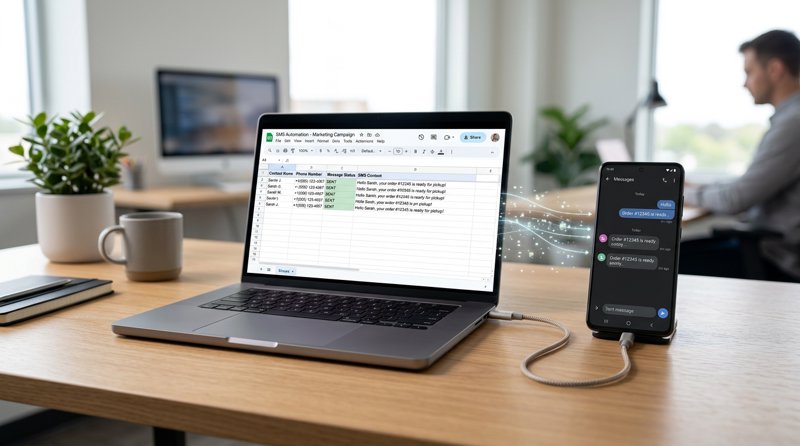
बढ़ते हुए किसी भी व्यवसाय के लिए संचार को स्वचालित करना महत्वपूर्ण है, और Google शीट्स से SMS भेजने की क्षमता मार्केटिंग, नोटिफिकेशन और ग्राहक सेवा के लिए शक्तिशाली वर्कफ़्लो को अनलॉक कर सकती है। यह व्यापक गाइड आपको Google Apps Script और MySMSGate के विश्वसनीय और लागत प्रभावी SMS गेटवे की शक्ति का लाभ उठाते हुए, अपनी स्प्रेडशीट को एक शक्तिशाली संचार केंद्र में बदलने की प्रक्रिया से गुजारेगा।
चाहे आप अपॉइंटमेंट रिमाइंडर, ऑर्डर अपडेट, या व्यक्तिगत मार्केटिंग संदेश भेज रहे हों, आप पाएंगे कि Google शीट्स डेटा से सीधे SMS को स्वचालित करना कितना आसान और किफायती है, जिसके लिए किसी जटिल इंफ्रास्ट्रक्चर या महंगे तीसरे पक्ष की सेवाओं की आवश्यकता नहीं है।
स्टेप 1: मूल बातें समझें – Google शीट्स से SMS को स्वचालित क्यों करें?
Google शीट्स सिर्फ एक स्प्रेडशीट से कहीं बढ़कर है; यह कई छोटे व्यवसायों और स्टार्टअप के लिए एक बहुमुखी डेटाबेस है। सीधे अपनी शीट्स से SMS भेजने को एकीकृत करने से कई फायदे मिलते हैं:
- दक्षता: बल्क नोटिफिकेशन या व्यक्तिगत संदेश भेजने जैसे दोहराए जाने वाले कार्यों को स्वचालित करें।
- डेटा-संचालित संचार: लक्षित SMS ट्रिगर करने के लिए अपनी शीट्स में मौजूदा ग्राहक डेटा का उपयोग करें।
- लागत-प्रभावशीलता: मैन्युअल भेजने से बचें, त्रुटियों को कम करें, और MySMSGate जैसे किफायती SMS गेटवे चुनें।
- पहुंच योग्यता: एक परिचित और व्यापक रूप से उपलब्ध प्लेटफॉर्म से अपने संपर्कों और संचारों का प्रबंधन करें।
- उपयोग के मामले: अपॉइंटमेंट रिमाइंडर, डिलीवरी नोटिफिकेशन, मार्केटिंग अभियान, OTPs, आंतरिक अलर्ट, ग्राहक सहायता फॉलो-अप और बहुत कुछ।
Google शीट्स को MySMSGate जैसे SMS गेटवे से जोड़कर, आप अपने डेटा को सीधे अपने ब्राउज़र से कार्रवाई योग्य संचार में बदल सकते हैं।
स्टेप 2: MySMSGate के साथ शुरुआत करें: आपका किफायती SMS गेटवे
कोडिंग में गोता लगाने से पहले, आपको एक SMS गेटवे की आवश्यकता होगी जो आपके संदेशों को संभाल सके। MySMSGate आपके मौजूदा Android फोन को शक्तिशाली SMS भेजने वाले डिवाइस में बदलकर एक अनूठा और अत्यधिक लागत प्रभावी समाधान प्रदान करता है। यह दृष्टिकोण महंगे पारंपरिक SMS एग्रीगेटर्स को बायपास करता है और 10DLC जैसे जटिल प्रेषक पंजीकरण की आवश्यकता को समाप्त करता है।
- अपना खाता बनाएं: MySMSGate.net पर जाएं और एक निःशुल्क खाते के लिए साइन अप करें। प्रक्रिया त्वरित है और इसमें अग्रिम क्रेडिट कार्ड की आवश्यकता नहीं होती है।
- अपना Android फ़ोन कनेक्ट करें: लॉग इन करने के बाद, आपको अपने डैशबोर्ड में एक QR कोड मिलेगा। अपने चुने हुए Android फ़ोन पर Google Play Store से MySMSGate Android ऐप डाउनलोड करें। ऐप खोलें और अपने डैशबोर्ड से QR कोड स्कैन करें। आपका फ़ोन तुरंत कनेक्ट हो जाएगा, संदेश भेजने और प्राप्त करने के लिए तैयार हो जाएगा। आप एक खाते से असीमित फ़ोन कनेक्ट कर सकते हैं, यदि आवश्यक हो तो डुअल SIM सपोर्ट का उपयोग कर सकते हैं।
- अपनी API कुंजी का पता लगाएं: Google Apps Script को MySMSGate के साथ संचार करने के लिए, आपको अपनी अद्वितीय API कुंजी की आवश्यकता होगी। आप यह कुंजी अपने MySMSGate डैशबोर्ड में 'API' अनुभाग के तहत पा सकते हैं। इसे सुरक्षित रखें, क्योंकि यह आपके अनुरोधों को प्रमाणित करता है।
- अपने खाते में फंड डालें: MySMSGate बिना किसी मासिक शुल्क या अनुबंध के पे-एज़-यू-गो मॉडल पर काम करता है। SMS संदेशों की लागत केवल $0.03 प्रति SMS है, जिसमें पैकेज उपलब्ध हैं (उदाहरण के लिए, $3 में 100 SMS, $12 में 500 SMS, $20 में 1000 SMS)। निर्बाध भेजने को सुनिश्चित करने के लिए अपने खाते में शेष राशि जोड़ें। विफल SMS स्वचालित रूप से वापस कर दिए जाते हैं।
MySMSGate छोटे व्यवसायों के लिए सबसे सस्ते SMS API में से एक के रूप में खड़ा है, जो डेवलपर्स के लिए एक मजबूत REST API और गैर-तकनीकी उपयोगकर्ताओं के लिए एक उपयोगकर्ता-अनुकूल वेब डैशबोर्ड प्रदान करता है।
स्टेप 3: SMS भेजने के लिए अपनी Google शीट तैयार करें
आपकी Google शीट की संरचना महत्वपूर्ण है। आपको प्राप्तकर्ता के फ़ोन नंबर और संदेश सामग्री के लिए कॉलम की आवश्यकता होगी। निजीकरण या ट्रैकिंग के लिए अधिक कॉलम जोड़ने पर विचार करें।
आइए तीन कॉलम वाली एक साधारण शीट सेट करें:
- फ़ोन नंबर: प्राप्तकर्ता का पूर्ण अंतर्राष्ट्रीय नंबर (उदाहरण के लिए, +12345678900)।
- संदेश: SMS की टेक्स्ट सामग्री।
- स्थिति: यह ट्रैक करने के लिए एक कॉलम कि SMS सफलतापूर्वक भेजा गया था या नहीं (वैकल्पिक, लेकिन डिबगिंग और ट्रैकिंग के लिए अत्यधिक अनुशंसित)।
आपकी शीट कैसी दिख सकती है, इसका एक उदाहरण यहां दिया गया है:
| फ़ोन नंबर | संदेश | स्थिति |
|---|---|---|
| +12345678900 | Hi John, your appointment is tomorrow at 2 PM. | |
| +19876543210 | Reminder: Your invoice is due on March 20th. | |
| +11122334455 | Special offer just for you! Use code SAVE10. |
सुनिश्चित करें कि आपके फ़ोन नंबर अंतर्राष्ट्रीय डायलिंग कोड (उदाहरण के लिए, +1, +44, +91) के साथ सही ढंग से स्वरूपित हैं क्योंकि यह विश्वसनीय डिलीवरी के लिए आवश्यक है।
स्टेप 4: Google Apps Script एक्सेस करें
Google Apps Script एक JavaScript-आधारित प्लेटफ़ॉर्म है जो आपको Google Workspace एप्लिकेशन जैसे शीट्स, डॉक्स और फ़ॉर्म को विस्तारित करने देता है। यहीं पर हम आपकी शीट को MySMSGate से जोड़ने के लिए कोड लिखेंगे।
- अपनी Google शीट खोलें।
- मेनू बार पर जाएं और एक्सटेंशन > Apps Script पर क्लिक करें।
- एक नया ब्राउज़र टैब खुलेगा, जिसमें Google Apps Script संपादक दिखाई देगा। आपको संभवतः
myFunction()नामक एक खाली फ़ंक्शन के साथCode.gsनामक एक डिफ़ॉल्ट फ़ाइल दिखाई देगी।
यहीं पर हम अपना कस्टम JavaScript कोड लिखेंगे।
स्टेप 5: Google Apps Script कोड लिखें
अब, आइए JavaScript कोड लिखें जो आपकी Google शीट से डेटा पढ़ेगा और उसे MySMSGate API पर भेजेगा। हम एक फ़ंक्शन बनाएंगे जो पंक्तियों के माध्यम से पुनरावृति करेगा, API अनुरोध का निर्माण करेगा और संदेश भेजेगा।
function sendSmsFromSheet() {
  const SHEET_NAME = 'Sheet1'; // Replace with your sheet name
  const API_KEY = 'YOUR_MY_SMS_GATE_API_KEY'; // Replace with your MySMSGate API Key
  const API_ENDPOINT = 'https://mysmsgate.net/api/v1/send';

  const sheet = SpreadsheetApp.getActiveSpreadsheet().getSheetByName(SHEET_NAME);
  const dataRange = sheet.getDataRange();
  const values = dataRange.getValues();

  // Assuming headers are in the first row, start from the second row
  for (let i = 1; i < values.length; i++) {
    const row = values[i];
    const phoneNumber = row[0]; // Phone number from the first column
    const messageText = row[1]; // Message from the second column
    let statusCell = sheet.getRange(i + 1, 3); // Status in the third column (row index + 1, column index)

    // Skip if phone number or message is empty, or if status is already 'Sent'
    if (!phoneNumber || !messageText || statusCell.getValue() === 'Sent') {
      continue;
    }

    try {
      const payload = {
        'api_key': API_KEY,
        'number': phoneNumber,
        'message': messageText
        // 'device_id': 'YOUR_DEVICE_ID' // Optional: Specify a connected Android device ID
        // 'sim_slot': 1 // Optional: Specify SIM slot (1 or 2) if dual SIM
      };

      const options = {
        'method': 'post',
        'contentType': 'application/json',
        'payload': JSON.stringify(payload)
      };

      const response = UrlFetchApp.fetch(API_ENDPOINT, options);
      const responseData = JSON.parse(response.getContentText());

      if (responseData.success) {
        statusCell.setValue('Sent');
        Logger.log('SMS sent successfully to ' + phoneNumber);
      } else {
        statusCell.setValue('Failed: ' + responseData.message);
        Logger.log('Failed to send SMS to ' + phoneNumber + ': ' + responseData.message);
      }
    } catch (e) {
      statusCell.setValue('Error: ' + e.message);
      Logger.log('Error sending SMS to ' + phoneNumber + ': ' + e.message);
    }

    // Optional: Add a small delay to avoid hitting API rate limits if sending many messages
    // Utilities.sleep(1000);
  }
}
कोड की व्याख्या:
SHEET_NAME: सुनिश्चित करें कि यह आपकी Google शीट टैब के सटीक नाम (उदाहरण के लिए, 'Sheet1', 'SMS List') से मेल खाता हो।API_KEY: महत्वपूर्ण:'YOUR_MY_SMS_GATE_API_KEY'को अपने MySMSGate डैशबोर्ड से अपनी वास्तविक API कुंजी से बदलें।API_ENDPOINT: यह संदेश भेजने के लिए MySMSGate API एंडपॉइंट है।sheet.getDataRange().getValues(): यह आपकी सक्रिय शीट से सभी डेटा प्राप्त करता है।- पंक्तियों के माध्यम से लूपिंग:
forलूप हेडर पंक्ति को छोड़ने के लिएi = 1से शुरू होता है। phoneNumberऔरmessageText: ये वैरिएबल प्रत्येक पंक्ति के पहले (इंडेक्स 0) और दूसरे (इंडेक्स 1) कॉलम से डेटा निकालते हैं। यदि आपके कॉलम अलग हैं तो इन इंडेक्स को समायोजित करें।statusCell: यह वर्तमान पंक्ति के तीसरे कॉलम (इंडेक्स 2) में सेल का एक संदर्भ प्राप्त करता है, जहां हम स्थिति को अपडेट करेंगे।payload: इस JSON ऑब्जेक्ट में MySMSGate API द्वारा आवश्यक डेटा होता है: आपकीapi_key,number, औरmessage। यदि आपके पास कई डिवाइस या डुअल SIM फोन कनेक्टेड हैं और आप यह निर्दिष्ट करना चाहते हैं कि किसका उपयोग करना है, तो आप वैकल्पिक रूप सेdevice_idऔरsim_slotशामिल कर सकते हैं।UrlFetchApp.fetch(): यह HTTP अनुरोध करने के लिए Google Apps Script की विधि है। हम JSON पेलोड के साथ एक POST अनुरोध भेज रहे हैं।- प्रतिक्रिया हैंडलिंग: स्क्रिप्ट API प्रतिक्रिया को पार्स करती है और 'स्थिति' कॉलम को तदनुसार अपडेट करती है, जो 'भेजा गया' (Sent) या 'विफल' (Failed) को त्रुटि संदेश के साथ इंगित करती है।
API मापदंडों पर अधिक जानकारी के लिए, MySMSGate API दस्तावेज़ देखें।
स्टेप 6: अपने SMS सेंडर को कॉन्फ़िगर और टेस्ट करें
अपने Apps Script संपादक में कोड पेस्ट करने के बाद, आपको इसे सहेजना होगा और आवश्यक अनुमतियां प्रदान करनी होंगी।
- स्क्रिप्ट सहेजें: फ्लॉपी डिस्क आइकन (परियोजना सहेजें) या फ़ाइल > सहेजें पर क्लिक करें।
- फ़ंक्शन चुनें: कोड संपादक के ऊपर टूलबार में, एक ड्रॉपडाउन मेनू है (यह 'myFunction' या 'sendSmsFromSheet' कह सकता है)।
sendSmsFromSheetचुनें। - स्क्रिप्ट चलाएँ: 'रन' आइकन (दाएं इंगित करने वाला एक त्रिकोण) पर क्लिक करें।
- अनुमतियां अधिकृत करें: पहली बार जब आप किसी ऐसी स्क्रिप्ट को चलाते हैं जो बाहरी सेवाओं या आपकी स्प्रेडशीट तक पहुंचती है, तो Google आपसे प्राधिकरण मांगेगा। इन चरणों का पालन करें:
- 'अनुमतियों की समीक्षा करें' पर क्लिक करें।
- अपना Google खाता चुनें।
- अनुरोधित अनुमतियों की समीक्षा करें (उदाहरण के लिए, 'अपनी सभी Google शीट्स स्प्रेडशीट देखें, संपादित करें, बनाएं और हटाएं', 'किसी बाहरी सेवा से कनेक्ट करें')।
- 'अनुमति दें' पर क्लिक करें।
- अपनी शीट जांचें: सफल प्राधिकरण के बाद, स्क्रिप्ट चलेगी। अपनी Google शीट पर वापस जाएं। आपको 'स्थिति' कॉलम सफलतापूर्वक वितरित संदेशों के लिए 'भेजा गया' या त्रुटि संदेश के साथ 'विफल' के साथ अपडेटेड दिखाई देना चाहिए।
- अपना फ़ोन जांचें: सत्यापित करें कि आपके कनेक्टेड Android फ़ोन ने संदेश भेजे हैं।
यदि आपको कोई त्रुटि मिलती है, तो लॉग और त्रुटि विवरण के लिए Apps Script संपादक में 'Executions' टैब की जांच करें। सामान्य समस्याओं में गलत API कुंजी, गलत स्वरूपित फ़ोन नंबर, या एक खाली संदेश शामिल हैं।
स्टेप 7: ट्रिगर्स के साथ SMS भेजने को स्वचालित करें
स्क्रिप्ट को मैन्युअल रूप से चलाना परीक्षण के लिए ठीक है, लेकिन Google शीट्स SMS स्वचालन की वास्तविक शक्ति ट्रिगर्स के साथ आती है। आप अपनी स्क्रिप्ट को विभिन्न घटनाओं के आधार पर स्वचालित रूप से चलाने के लिए सेट कर सकते हैं:
- समय-संचालित (Time-driven): नई पंक्तियों को संसाधित करने के लिए स्क्रिप्ट को हर घंटे, दिन, सप्ताह, आदि पर चलाएँ।
- फ़ॉर्म सबमिट करने पर (On form submit): यदि आपकी शीट Google फ़ॉर्म द्वारा भरी जाती है, तो एक नया फ़ॉर्म सबमिट करने के तुरंत बाद एक SMS भेजें।
- संपादित करने पर (On edit): जब एक विशिष्ट सेल या रेंज संपादित की जाती है तो स्क्रिप्ट को ट्रिगर करें।
यहां बताया गया है कि समय-संचालित ट्रिगर कैसे सेट करें:
- Apps Script संपादक में, बाईं साइडबार पर 'ट्रिगर्स' आइकन (एक घड़ी) पर क्लिक करें।
- निचले दाएं कोने में '+ ट्रिगर जोड़ें' पर क्लिक करें।
- ट्रिगर कॉन्फ़िगर करें:
- चुनें कि कौन सा फ़ंक्शन चलाना है:
sendSmsFromSheet - चुनें कि कौन सा डिप्लॉयमेंट चलाना है:
Head - इवेंट स्रोत चुनें:
Time-driven - समय-आधारित ट्रिगर का प्रकार चुनें: उदाहरण के लिए,
Hour timer - घंटे का अंतराल चुनें: उदाहरण के लिए,
Every hour
- चुनें कि कौन सा फ़ंक्शन चलाना है:
- 'सहेजें' पर क्लिक करें।
अब, आपकी Google शीट आपके निर्दिष्ट अंतराल पर भेजने के लिए नए संदेशों की स्वचालित रूप से जांच करेगी, जिससे आपके SMS अभियान वास्तव में हैंड्स-फ्री हो जाएंगे। आप अधिक जटिल स्वचालन वर्कफ़्लो के लिए Zapier, Make.com, या n8n जैसे टूल के साथ MySMSGate को भी एकीकृत कर सकते हैं, जैसा कि हमारी एकीकरण गाइड में विस्तृत है।
स्टेप 8: उन्नत युक्तियाँ और उपयोग के मामले
एक बार जब आप Google शीट्स से SMS भेजने की मूल बातें सीख लेते हैं, तो अपने स्वचालन को अधिकतम करने के लिए इन उन्नत युक्तियों पर विचार करें:
- निजीकरण: अपनी शीट में अधिक कॉलम जोड़ें (उदाहरण के लिए, ग्राहक का नाम, ऑर्डर नंबर) और उन्हें स्क्रिप्ट के भीतर अपने संदेश टेक्स्ट में गतिशील रूप से डालें।
- दो-तरफ़ा संचार: MySMSGate स्वचालित रूप से सभी आने वाले SMS को आपके वेब डैशबोर्ड पर अग्रेषित करता है। फिर आप वेब वार्तालाप इंटरफ़ेस का उपयोग करके उत्तर दे सकते हैं, जिससे आपको सीधे अपने ब्राउज़र से चैट जैसा अनुभव मिलता है।
- त्रुटि हैंडलिंग और लॉगिंग: बेहतर निगरानी के लिए, अपनी स्क्रिप्ट को अधिक विस्तृत सफलता/विफलता संदेशों को लॉग करने के लिए बढ़ाएँ, शायद एक अलग 'लॉग' शीट पर।
- लागत प्रबंधन: MySMSGate के $0.03/SMS के पारदर्शी मूल्य निर्धारण के साथ, आप आसानी से लागतों की गणना कर सकते हैं। Twilio जैसे प्रतिस्पर्धियों ($0.05-$0.08/SMS के साथ फोन नंबर और 10DLC पंजीकरण के लिए अतिरिक्त शुल्क) की तुलना में, MySMSGate महत्वपूर्ण बचत प्रदान करता है, विशेष रूप से छोटे व्यवसायों या उच्च मात्रा में भेजने वालों के लिए।
- समर्पित डिवाइस/SIM: यदि आपके पास MySMSGate से जुड़े कई Android फ़ोन हैं, तो आप यह निर्दिष्ट कर सकते हैं कि कुछ संदेश भेजने के लिए किस
device_idयाsim_slotका उपयोग करना है, जिससे बहु-शाखा प्रबंधन या विशिष्ट प्रेषक पहचान सक्षम हो सके। - संदेश शेड्यूल करें: जबकि Google Apps Script ट्रिगर शेड्यूल कर सकते हैं, अधिक सटीक शेड्यूलिंग के लिए, आप अपनी शीट में संदेश कतारों का प्रबंधन कर सकते हैं और स्क्रिप्ट को केवल तभी संदेश भेजने दे सकते हैं जब उनका निर्धारित समय पूरा हो गया हो।
इन क्षमताओं का लाभ उठाकर, आपकी Google शीट आपके व्यवसाय के लिए एक शक्तिशाली, एकीकृत संचार मंच बन सकती है।
अक्सर पूछे जाने वाले प्रश्न
क्या मैं Google शीट्स से व्यक्तिगत SMS भेज सकता हूँ?
हाँ, बिल्कुल! अपनी Google शीट में व्यक्तिगत डेटा (जैसे ग्राहक के नाम, ऑर्डर नंबर, या विशिष्ट तिथियां) के लिए कॉलम जोड़कर, आप इस जानकारी को अपने SMS संदेश में गतिशील रूप से डालने के लिए Google Apps Script को आसानी से संशोधित कर सकते हैं। यह आपके प्राप्तकर्ताओं के साथ अत्यधिक प्रासंगिक और आकर्षक संचार की अनुमति देता है।
क्या Google शीट्स से SMS भेजना महंगा है?
लागत आपके द्वारा उपयोग किए जाने वाले SMS गेटवे पर निर्भर करती है। MySMSGate के साथ, Google शीट्स से SMS भेजना अत्यधिक किफायती है, जिसकी लागत बिना किसी मासिक शुल्क या अनुबंध के केवल $0.03 प्रति SMS है। यह Twilio जैसे कई पारंपरिक SMS API की तुलना में काफी सस्ता है, जो अक्सर फोन नंबर और अनुपालन के लिए अतिरिक्त शुल्क के साथ $0.05-$0.08 प्रति SMS चार्ज करते हैं। अपने स्वयं के Android फोन का उपयोग करने का MySMSGate का मॉडल लागत को कम रखने में मदद करता है।
क्या मुझे Google शीट्स से SMS को स्वचालित करने के लिए कोडिंग कौशल की आवश्यकता है?
इस ट्यूटोरियल में उल्लिखित विधि के लिए, कोड को कॉपी और पेस्ट करने और JavaScript (Google Apps Script) में सरल वैरिएबल को समझने की बुनियादीfamiliarity सहायक है। आपको एक विशेषज्ञ डेवलपर होने की आवश्यकता नहीं है। प्रदान किया गया कोड स्निपेट छोटे संशोधनों (API कुंजी, शीट का नाम) के साथ उपयोग के लिए तैयार है। गैर-तकनीकी उपयोगकर्ताओं के लिए, MySMSGate सीधे SMS भेजने के लिए एक वेब डैशबोर्ड भी प्रदान करता है, या Zapier, Make.com, और n8n के साथ नो-कोड इंटीग्रेशन, जो कस्टम कोड लिखे बिना Google शीट्स से कनेक्ट हो सकते हैं।
मैं Google शीट्स से SMS डिलीवरी स्थिति को कैसे ट्रैक कर सकता हूँ?
इस ट्यूटोरियल में, हमने आपकी Google शीट में एक 'स्थिति' कॉलम शामिल किया है जो MySMSGate API प्रतिक्रिया के तुरंत बाद 'भेजा गया' (Sent) या 'विफल' (Failed) के साथ अपडेट होता है। अधिक विस्तृत वास्तविक समय डिलीवरी ट्रैकिंग के लिए, MySMSGate वेबहुक प्रदान करता है जो डिलीवरी स्थिति अपडेट को आपके स्वयं के सिस्टम पर धकेल सकते हैं, जिसे एक अधिक उन्नत Google Apps Script संभावित रूप से आपकी शीट या किसी अन्य डेटाबेस में संसाधित और अपडेट कर सकती है।
Google शीट्स SMS के लिए MySMSGate के विकल्प क्या हैं?
जबकि MySMSGate एक अनूठा और लागत प्रभावी समाधान प्रदान करता है, अन्य विकल्पों में Twilio, Vonage, या Plivo जैसे पारंपरिक SMS API शामिल हैं, जिन्हें Google Apps Script के साथ भी एकीकृत किया जा सकता है। हालांकि, इनमें अक्सर प्रति-संदेश लागत अधिक होती है, मासिक शुल्क होता है, और यूएस में 10DLC पंजीकरण जैसी अनुपालन प्रक्रियाओं की आवश्यकता होती है। MySMSGate द्वारा आपके अपने Android फोन का उपयोग इन जटिलताओं और लागतों को समाप्त करता है, जिससे यह कई छोटे व्यवसायों और डेवलपर्स के लिए एक बेहतर Twilio विकल्प बन जाता है।


Comments (0)
Be the first to comment!