
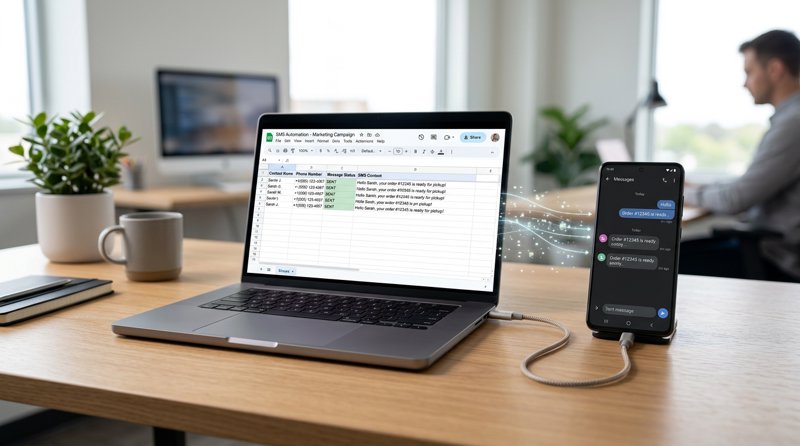
Байланысты автоматтандыру кез келген өсіп келе жатқан бизнес үшін маңызды, және Google Sheets-тен SMS жіберу мүмкіндігі маркетинг, хабарландырулар және тұтынушыларға қызмет көрсету үшін қуатты жұмыс процестерін аша алады. Бұл толық нұсқаулық Google Apps Script және MySMSGate сенімді әрі үнемді SMS шлюзінің күшін пайдалана отырып, электронды кестеңізді қуатты байланыс орталығына айналдыру процесін көрсетеді.
Сіз кездесу еске салғыштарын, тапсырыс жаңартуларын немесе жекелендірілген маркетингтік хабарламаларды жіберіп жатсаңыз да, күрделі инфрақұрылымды немесе қымбат үшінші тарап қызметтерін қажет етпей, Google Sheets деректерінен SMS жіберуді автоматтандыру қаншалықты оңай және қолжетімді екенін білесіз.
1-қадам: Негіздерді түсіну – Неліктен Google Sheets-тен SMS жіберуді автоматтандыру керек?
Google Sheets жай электронды кестеден артық; ол көптеген шағын бизнес пен стартаптар үшін әмбебап дерекқор. Электронды кестелеріңізден SMS жіберуді тікелей біріктіру көптеген артықшылықтар береді:
- Тиімділік: Жаппай хабарландыруларды немесе жекелендірілген хабарламаларды жіберу сияқты қайталанатын тапсырмаларды автоматтандыру.
- Деректерге негізделген байланыс: Мақсатты SMS жіберу үшін кестелеріңіздегі бар тұтынушы деректерін пайдалану.
- Шығындардың тиімділігі: Қолмен жіберуден аулақ болыңыз, қателерді азайтыңыз және MySMSGate сияқты қолжетімді SMS шлюзін таңдаңыз.
- Қолжетімділік: Контактілеріңіз бен байланыстарыңызды таныс және кеңінен қолжетімді платформадан басқарыңыз.
- Қолдану жағдайлары: Кездесу еске салғыштары, жеткізу хабарландырулары, маркетингтік науқандар, OTP, ішкі ескертулер, тұтынушыларға қолдау көрсетуді жалғастыру және т.б.
Google Sheets-ті MySMSGate сияқты SMS шлюзімен байланыстыру арқылы сіз деректеріңізді тікелей браузеріңізден әрекетке қабілетті байланысқа айналдырасыз.
2-қадам: MySMSGate-пен жұмысты бастаңыз: Сіздің қолжетімді SMS шлюзіңіз
Код жазуға кіріспес бұрын, сізге хабарламаларыңызды өңдей алатын SMS шлюзі қажет болады. MySMSGate бар Android телефондарыңызды қуатты SMS жіберу құрылғыларына айналдыру арқылы бірегей және өте үнемді шешім ұсынады. Бұл тәсіл қымбат дәстүрлі SMS агрегаторларын айналып өтіп, 10DLC сияқты күрделі жіберуші тіркеулерін қажет етпейді.
- Есептік жазбаңызды жасаңыз: MySMSGate.net сайтына кіріп, тегін есептік жазбаға тіркеліңіз. Процесс жылдам және алдын ала несие картасын қажет етпейді.
- Android телефоныңызды қосыңыз: Жүйеге кіргеннен кейін, бақылау тақтаңызда QR кодын табасыз. Таңдалған Android телефоныңызға Google Play Store-дан MySMSGate Android қолданбасын жүктеп алыңыз. Қолданбаны ашып, бақылау тақтаңыздағы QR кодын сканерлеңіз. Телефоныңыз дереу қосылып, хабарламаларды жіберуге және қабылдауға дайын болады. Сіз бір есептік жазбаға шектеусіз телефондарды қоса аласыз, қажет болған жағдайда екі SIM картасын қолдайды.
- API кілтіңізді табыңыз: Google Apps Script MySMSGate-пен байланысуы үшін сізге бірегей API кілті қажет болады. Бұл кілтті MySMSGate бақылау тақтаңыздағы 'API' бөлімінен таба аласыз. Оны қауіпсіз сақтаңыз, себебі ол сіздің сұраныстарыңызды аутентификациялайды.
- Есептік жазбаңызды қаржыландырыңыз: MySMSGate айлық төлемдерсіз немесе келісімшарттарсыз pay-as-you-go моделі бойынша жұмыс істейді. SMS хабарламалар бар болғаны бір SMS үшін $0.03 тұрады, пакеттер де бар (мысалы, 100 SMS үшін $3, 500 SMS үшін $12, 1000 SMS үшін $20). Үздіксіз жіберуді қамтамасыз ету үшін есептік жазбаңызға баланс қосыңыз. Жіберілмеген SMS автоматты түрде қайтарылады.
MySMSGate шағын бизнес үшін ең арзан SMS API ретінде ерекшеленеді, әзірлеушілер үшін сенімді REST API және техникалық емес пайдаланушылар үшін ыңғайлы веб-бақылау тақтасын ұсынады.
3-қадам: SMS жіберу үшін Google Sheet-іңізді дайындаңыз
Google Sheet-іңіздің құрылымы өте маңызды. Сізге алушының телефон нөмірі мен хабарлама мазмұны үшін бағандар қажет болады. Жекелендіру немесе бақылау үшін қосымша бағандар қосуды қарастырыңыз.
Үш бағаннан тұратын қарапайым кесте құрайық:
- Телефон нөмірі: Алушының толық халықаралық нөмірі (мысалы, +12345678900).
- Хабарлама: SMS мәтіндік мазмұны.
- Күйі: SMS сәтті жіберілгенін бақылауға арналған баған (міндетті емес, бірақ қателерді жою және бақылау үшін өте ұсынылады).
Міне, кестеңіздің қалай көрінетініне мысал:
| Телефон нөмірі | Хабарлама | Күйі |
|---|---|---|
| +12345678900 | Сәлем Джон, сіздің кездесуіңіз ертең сағат 14:00-де. | |
| +19876543210 | Еске салғыш: Сіздің шотыңыз 20 наурызда төленуі тиіс. | |
| +11122334455 | Тек сіз үшін арнайы ұсыныс! SAVE10 кодын пайдаланыңыз. |
Телефон нөмірлеріңіздің халықаралық теру кодымен (мысалы, +1, +44, +91) дұрыс форматталғанына көз жеткізіңіз, себебі бұл сенімді жеткізу үшін өте маңызды.
4-қадам: Google Apps Script-ке кіру
Google Apps Script – бұл Sheets, Docs және Forms сияқты Google Workspace қолданбаларын кеңейтуге мүмкіндік беретін JavaScript негізіндегі платформа. Біз кестеңізді MySMSGate-пен байланыстыру үшін кодты осында жазамыз.
- Google Sheet-іңізді ашыңыз.
- Мәзір жолағына өтіп, Extensions > Apps Script тармағын басыңыз.
- Жаңа шолғыш қойындысы ашылып, Google Apps Script редакторын көрсетеді. Сіз әдепкі бойынша
myFunction()бос функциясы барCode.gsдеп аталатын файлды көресіз.
Біз өзіміздің арнайы JavaScript кодын осында жазамыз.
5-қадам: Google Apps Script кодын жазу
Енді Google Sheet-іңіздегі деректерді оқып, оны MySMSGate API-не жіберетін JavaScript кодын жазайық. Біз қатарларды қайталайтын, API сұрауын құратын және хабарламаны жіберетін функция жасаймыз.
function sendSmsFromSheet() {
  const SHEET_NAME = 'Sheet1'; // Өз кесте атауыңызбен ауыстырыңыз
  const API_KEY = 'YOUR_MY_SMS_GATE_API_KEY'; // MySMSGate API кілтіңізбен ауыстырыңыз
  const API_ENDPOINT = 'https://mysmsgate.net/api/v1/send';

  const sheet = SpreadsheetApp.getActiveSpreadsheet().getSheetByName(SHEET_NAME);
  const dataRange = sheet.getDataRange();
  const values = dataRange.getValues();

  // Assuming headers are in the first row, start from the second row
  for (let i = 1; i < values.length; i++) {
    const row = values[i];
    const phoneNumber = row[0]; // Phone number from the first column
    const messageText = row[1]; // Message from the second column
    let statusCell = sheet.getRange(i + 1, 3); // Status in the third column (row index + 1, column index)

    // Skip if phone number or message is empty, or if status is already 'Sent'
    if (!phoneNumber || !messageText || statusCell.getValue() === 'Sent') {
      continue;
    }

    try {
      const payload = {
        'api_key': API_KEY,
        'number': phoneNumber,
        'message': messageText
        // 'device_id': 'YOUR_DEVICE_ID' // Міндетті емес: Қосылған Android құрылғысының ID-ін көрсетіңіз
        // 'sim_slot': 1 // Міндетті емес: Екі SIM болса, SIM ұясын (1 немесе 2) көрсетіңіз
      };

      const options = {
        'method': 'post',
        'contentType': 'application/json',
        'payload': JSON.stringify(payload)
      };

      const response = UrlFetchApp.fetch(API_ENDPOINT, options);
      const responseData = JSON.parse(response.getContentText());

      if (responseData.success) {
        statusCell.setValue('Sent');
        Logger.log('SMS sent successfully to ' + phoneNumber);
      } else {
        statusCell.setValue('Failed: ' + responseData.message);
        Logger.log('Failed to send SMS to ' + phoneNumber + ': ' + responseData.message);
      }
    } catch (e) {
      statusCell.setValue('Error: ' + e.message);
      Logger.log('Error sending SMS to ' + phoneNumber + ': ' + e.message);
    }

    // Optional: Add a small delay to avoid hitting API rate limits if sending many messages
    // Utilities.sleep(1000);
  }
}
Кодтың түсіндірмесі:
SHEET_NAME: Бұл Google Sheet қойындысының нақты атауына сәйкес келетініне көз жеткізіңіз (мысалы, 'Sheet1', 'SMS List').API_KEY: МАҢЫЗДЫ:'YOUR_MY_SMS_GATE_API_KEY'мәнін MySMSGate бақылау тақтаңыздағы нақты API кілтіңізбен ауыстырыңыз.API_ENDPOINT: Бұл хабарламаларды жіберуге арналған MySMSGate API нүктесі.sheet.getDataRange().getValues(): Бұл белсенді кестеңіздегі барлық деректерді алады.- Қатарларды айналып өту:
forциклі тақырып қатарын өткізіп жіберу үшінi = 1мәнінен басталады. phoneNumberжәнеmessageText: Бұл айнымалылар әр қатардың бірінші (индекс 0) және екінші (индекс 1) бағандарынан деректерді шығарады. Егер бағандарыңыз басқаша болса, бұл индекстерді реттеңіз.statusCell: Бұл ағымдағы қатардың үшінші бағанындағы (индекс 2) ұяшыққа сілтеме алады, мұнда біз күйді жаңартамыз.payload: Бұл JSON нысаны MySMSGate API қажет ететін деректерді қамтиды: сіздіңapi_key,numberжәнеmessage. Егер сізде бірнеше құрылғы немесе екі SIM картасы бар телефондар қосылған болса және қайсысын пайдалану керектігін көрсеткіңіз келсе, қосымшаdevice_idжәнеsim_slotқоса аласыз.UrlFetchApp.fetch(): Бұл Google Apps Script-тің HTTP сұрауларын жасау әдісі. Біз JSON пайдалы жүктемесімен POST сұрауын жібереміз.- Жауапты өңдеу: Скрипт API жауабын талдайды және қате хабарламасымен 'Жіберілді' немесе 'Сәтсіз' деп көрсете отырып, 'Күйі' бағанын сәйкесінше жаңартады.
API параметрлері туралы қосымша мәліметтер алу үшін MySMSGate API құжаттамасын қараңыз.
6-қадам: SMS жіберушіңізді конфигурациялаңыз және тексеріңіз
Кодты Apps Script редакторына қойғаннан кейін, оны сақтап, қажетті рұқсаттарды беруіңіз керек.
- Скриптті сақтау: Дискет белгішесін (Жобаны сақтау) немесе Файл > Сақтау түймесін басыңыз.
- Функцияны таңдау: Код редакторының үстіндегі құралдар тақтасында ашылмалы мәзір бар (ол 'myFunction' немесе 'sendSmsFromSheet' деп айтуы мүмкін).
sendSmsFromSheetтаңдаңыз. - Скриптті іске қосу: 'Іске қосу' белгішесін (оңға көрсететін үшбұрыш) басыңыз.
- Рұқсаттарды растау: Сыртқы қызметтерге немесе электронды кестеңізге кіретін скриптті бірінші рет іске қосқан кезде, Google сізден рұқсат сұрайды. Мына қадамдарды орындаңыз:
- 'Рұқсаттарды қарау' түймесін басыңыз.
- Google есептік жазбаңызды таңдаңыз.
- Сұралған рұқсаттарды қарап шығыңыз (мысалы, 'Барлық Google Sheets электронды кестелеріңізді көру, өңдеу, жасау және жою', 'Сыртқы қызметке қосылу').
- 'Рұқсат беру' түймесін басыңыз.
- Кестеңізді тексеріңіз: Сәтті расталғаннан кейін скрипт іске қосылады. Google Sheet-іңізге оралыңыз. 'Күйі' бағанының сәтті жеткізілген хабарламалар үшін 'Жіберілді' немесе қате хабарламасымен 'Сәтсіз' деп жаңартылғанын көруіңіз керек.
- Телефоныңызды тексеріңіз: Қосылған Android телефоныңыздың хабарламаларды жібергенін тексеріңіз.
Егер қателерге тап болсаңыз, журналдар мен қателер туралы мәліметтерді Apps Script редакторындағы 'Орындаулар' қойындысынан тексеріңіз. Жалпы мәселелерге қате API кілті, қате форматталған телефон нөмірлері немесе бос хабарлама кіреді.
7-қадам: Триггерлермен SMS жіберуді автоматтандыру
Скриптті қолмен іске қосу тестілеу үшін жақсы, бірақ Google Sheets SMS автоматтандыруының нақты күші триггерлермен келеді. Сіз скриптіңізді әртүрлі оқиғаларға негізделген автоматты түрде іске қосу үшін орната аласыз:
- Уақытқа негізделген: Жаңа қатарларды өңдеу үшін скриптті сағат сайын, күн сайын, апта сайын және т.б. іске қосыңыз.
- Нысанды жібергенде: Егер сіздің кестеңіз Google Form арқылы толтырылса, жаңа нысан жіберілгеннен кейін бірден SMS жіберіңіз.
- Өңдегенде: Белгілі бір ұяшық немесе диапазон өңделгенде скриптті іске қосыңыз.
Уақытқа негізделген триггерді қалай орнатуға болады:
- Apps Script редакторында сол жақ бүйірлік тақтадағы 'Триггерлер' белгішесін (сағат) басыңыз.
- Төменгі оң жақ бұрыштағы '+ Триггер қосу' түймесін басыңыз.
- Триггерді конфигурациялаңыз:
- Іске қосылатын функцияны таңдаңыз:
sendSmsFromSheet - Іске қосылатын орналастыруды таңдаңыз:
Head - Оқиға көзін таңдаңыз:
Time-driven - Уақытқа негізделген триггер түрін таңдаңыз: Мысалы,
Hour timer - Сағат аралығын таңдаңыз: Мысалы,
Every hour
- Іске қосылатын функцияны таңдаңыз:
- 'Сақтау' түймесін басыңыз.
Енді Google Sheet-іңіз белгіленген аралықта жіберілетін жаңа хабарламаларды автоматты түрде тексереді, бұл сіздің SMS науқандарыңызды толығымен қолсыз етеді. Сондай-ақ MySMSGate-ті Zapier, Make.com немесе n8n сияқты құралдармен біріктіре аласыз, бұл туралы біздің біріктіру нұсқаулықтарымызда егжей-тегжейлі сипатталған.
8-қадам: Кеңейтілген кеңестер мен қолдану жағдайлары
Google Sheets-тен SMS жіберу негіздерін меңгергеннен кейін, автоматтандыруды барынша арттыру үшін мына кеңейтілген кеңестерді қарастырыңыз:
- Жекелендіру: Кестеңізге қосымша бағандарды қосыңыз (мысалы, Тұтынушы аты, Тапсырыс нөмірі) және оларды скрипт ішіндегі хабарлама мәтініне динамикалық түрде енгізіңіз.
- Екі жақты байланыс: MySMSGate барлық кіріс SMS-ті веб-бақылау тақтаңызға автоматты түрде жібереді. Содан кейін сіз Web Conversations интерфейсін пайдаланып жауап бере аласыз, бұл сізге тікелей браузеріңізден чат тәрізді тәжірибе береді.
- Қателерді өңдеу және журналға тіркеу: Жақсырақ бақылау үшін скриптіңізді толығырақ сәтті/сәтсіз хабарламаларды, мүмкін бөлек 'Журналдар' кестесіне тіркеу үшін жақсартыңыз.
- Шығындарды басқару: MySMSGate-тің $0.03/SMS мөлдір бағасымен шығындарды оңай есептей аласыз. Twilio сияқты бәсекелестермен салыстырғанда (телефон нөмірлері мен 10DLC тіркеуі үшін қосымша төлемдермен бірге $0.05-$0.08/SMS), MySMSGate әсіресе шағын бизнес немесе жоғары көлемде жіберетіндер үшін айтарлықтай үнемдеуді ұсынады.
- Арнайы құрылғылар/SIM карталары: Егер сізде MySMSGate-ке қосылған бірнеше Android телефондары болса, белгілі бір хабарламаларды жіберу үшін қай
device_idнемесеsim_slotпайдалану керектігін көрсетуге болады, бұл көп филиалды басқаруға немесе ерекше жіберуші идентификаторларына мүмкіндік береді. - Хабарламаларды жоспарлау: Google Apps Script триггерлері жоспарлай алса да, дәлірек жоспарлау үшін кестеңіздегі хабарламалар кезегін басқарып, скрипттің хабарламаларды тек жоспарланған уақыты келгенде жіберуін қамтамасыз ете аласыз.
Осы мүмкіндіктерді пайдалана отырып, Google Sheet-іңіз бизнесіңіз үшін қуатты, біріктірілген байланыс платформасына айнала алады.
Жиі қойылатын сұрақтар
Google Sheets-тен жекелендірілген SMS жібере аламын ба?
Иә, әрине! Google Sheet-іңізге жекелендірілген деректер үшін бағандарды (мысалы, тұтынушы аттары, тапсырыс нөмірлері немесе нақты күндер) қосу арқылы, сіз Google Apps Script-ті бұл ақпаратты SMS хабарламаңызға динамикалық түрде енгізу үшін оңай өзгерте аласыз. Бұл алушыларыңызбен өте маңызды және тартымды байланыс орнатуға мүмкіндік береді.
Google Sheets-тен SMS жіберу қымбат па?
Құны сіз пайдаланатын SMS шлюзіне байланысты. MySMSGate көмегімен Google Sheets-тен SMS жіберу өте қолжетімді, айлық төлемдерсіз немесе келісімшарттарсыз бір SMS үшін $0.03 тұрады. Бұл Twilio сияқты көптеген дәстүрлі SMS API-лардан айтарлықтай арзан, олар көбінесе бір SMS үшін $0.05-$0.08 және телефон нөмірлері мен сәйкестік үшін қосымша төлемдер алады. MySMSGate-тің өз Android телефондарыңызды пайдалану моделі шығындарды азайтуға көмектеседі.
Google Sheets-тен SMS жіберуді автоматтандыру үшін маған кодтау дағдылары қажет пе?
Бұл оқулықта сипатталған әдіс үшін кодты көшіру және қою, сондай-ақ JavaScript-тегі (Google Apps Script) қарапайым айнымалыларды түсіну негізгі таныстық пайдалы. Сізге сарапшы әзірлеуші болудың қажеті жоқ. Ұсынылған код үзіндісі шамалы өзгерістермен (API кілті, кесте атауы) пайдалануға дайын. Техникалық емес пайдаланушылар үшін MySMSGate SMS-ті тікелей жіберуге арналған веб-бақылау тақтасын немесе Zapier, Make.com және n8n сияқты кодсыз интеграцияларды ұсынады, олар Google Sheets-ке арнайы код жазбай қосыла алады.
Google Sheets-тен SMS жеткізу күйін қалай бақылай аламын?
Бұл оқулықта біз Google Sheet-іңізге MySMSGate API жауап бергеннен кейін бірден 'Жіберілді' немесе 'Сәтсіз' деп жаңартылатын 'Күйі' бағанын қостық. Толығырақ нақты уақыттағы жеткізуді бақылау үшін MySMSGate жеткізу күйінің жаңартуларын өз жүйелеріңізге жібере алатын вебхуктарды ұсынады, оны неғұрлым жетілдірілген Google Apps Script кестеңізде немесе басқа дерекқорда өңдеп, жаңарта алады.
Google Sheets SMS үшін MySMSGate-ке баламалар қандай?
MySMSGate бірегей және үнемді шешім ұсынса да, басқа баламаларға Google Apps Script-пен біріктірілуі мүмкін Twilio, Vonage немесе Plivo сияқты дәстүрлі SMS API-лар кіреді. Дегенмен, бұлар көбінесе хабарлама үшін жоғары шығындармен, айлық төлемдермен және АҚШ-тағы 10DLC тіркеуі сияқты сәйкестік процестерін қажет етеді. MySMSGate-тің өз Android телефондарыңызды пайдалануы бұл күрделіліктер мен шығындарды жояды, бұл оны көптеген шағын бизнес пен әзірлеушілер үшін Twilio-ға тамаша балама етеді.


Comments (0)
Be the first to comment!