
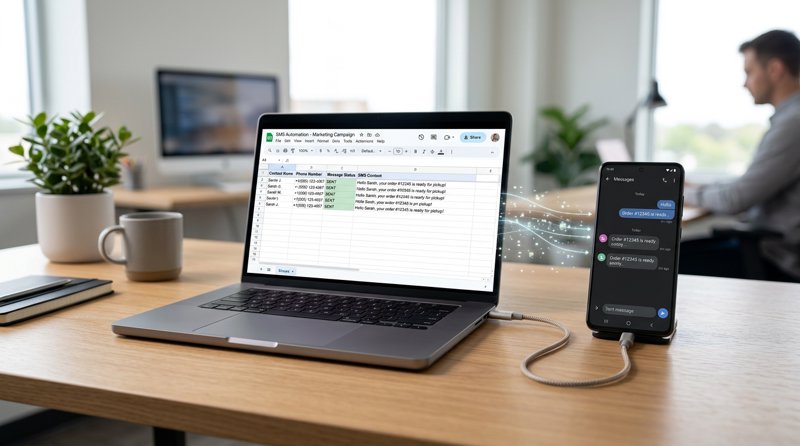
Communicatie automatiseren is essentieel voor elk groeiend bedrijf, en de mogelijkheid om
Of je nu afspraakherinneringen, orderupdates of gepersonaliseerde marketingberichten verstuurt, je zult ontdekken hoe eenvoudig en betaalbaar het is om SMS rechtstreeks vanuit je Google Sheets-gegevens te automatiseren, zonder de noodzaak van complexe infrastructuur of dure diensten van derden.
Google Sheets is meer dan alleen een spreadsheet; het is een veelzijdige database voor veel kleine bedrijven en startups. Het rechtstreeks integreren van SMS-verzending vanuit je sheets biedt tal van voordelen:
Efficiëntie: Automatiseer repetitieve taken zoals het verzenden van bulkmeldingen of gepersonaliseerde berichten.Datagestuurde communicatie: Gebruik bestaande klantgegevens in je sheets om gerichte SMS te triggeren.Kosteneffectiviteit: Vermijd handmatige verzending, verminder fouten en kies een betaalbare SMS-gateway zoals MySMSGate.Toegankelijkheid: Beheer je contacten en communicatie vanaf een vertrouwd en breed beschikbaar platform.Gebruiksscenario's: Afspraakherinneringen, leveringsmeldingen, marketingcampagnes, OTP's, interne waarschuwingen, klantenservice follow-ups en meer.
Door Google Sheets te verbinden met een SMS-gateway zoals MySMSGate, transformeer je je gegevens in bruikbare communicatie, rechtstreeks vanuit je browser.
Voordat we beginnen met coderen, heb je een SMS-gateway nodig die je berichten kan verwerken. MySMSGate biedt een unieke en zeer kosteneffectieve oplossing door je bestaande Android-telefoons om te zetten in krachtige SMS-verzendapparaten. Deze aanpak omzeilt dure traditionele SMS-aggregators en elimineert de noodzaak voor complexe zenderregistraties zoals 10DLC.
Maak je account aan: Ga naar MySMSGate.net en meld je aan voor een gratis account. Het proces is snel en vereist geen creditcard vooraf.Verbind je Android-telefoon: Eenmaal ingelogd, vind je een QR-code in je dashboard. Download de MySMSGate Android-app uit de Google Play Store op de door jou gekozen Android-telefoon. Open de app en scan de QR-code vanaf je dashboard. Je telefoon maakt direct verbinding en is klaar om berichten te verzenden en te ontvangen. Je kunt een onbeperkt aantal telefoons verbinden met één account, waarbij je indien nodig dual SIM-ondersteuning kunt gebruiken.Vind je API-sleutel: Om Google Apps Script te laten communiceren met MySMSGate, heb je je unieke API-sleutel nodig. Je vindt deze sleutel in je MySMSGate-dashboard onder de sectie 'API'. Bewaar deze veilig, want deze authenticeert je verzoeken.Waarde toevoegen aan je account: MySMSGate werkt op basis van een pay-as-you-go-model zonder maandelijkse kosten of contracten. SMS-berichten kosten slechts$0.03 per SMS , met beschikbare pakketten (bijv. 100 SMS voor $3, 500 SMS voor $12, 1000 SMS voor $20). Voeg saldo toe aan je account om naadloze verzending te garanderen. Mislukte SMS worden automatisch terugbetaald.
MySMSGate onderscheidt zich als een van de goedkoopste SMS API's voor kleine bedrijven, en biedt een robuuste REST API voor ontwikkelaars en een gebruiksvriendelijk webdashboard voor niet-technische gebruikers.
De structuur van je Google Sheet is cruciaal. Je hebt kolommen nodig voor het telefoonnummer van de ontvanger en de berichtinhoud. Overweeg om meer kolommen toe te voegen voor personalisatie of tracking.
Laten we een eenvoudige sheet instellen met drie kolommen:
Telefoonnummer: Het volledige internationale nummer van de ontvanger (bijv. +12345678900).Bericht: De tekstinhoud van de SMS.Status: Een kolom om bij te houden of de SMS succesvol is verzonden (optioneel, maar sterk aanbevolen voor debugging en tracking).
Hier is een voorbeeld van hoe je sheet eruit zou kunnen zien:
| Telefoonnummer | Bericht | Status |
|---|---|---|
| +12345678900 | Hallo Jan, je afspraak is morgen om 14:00 uur. | |
| +19876543210 | Herinnering: Je factuur is uiterlijk 20 maart. | |
| +11122334455 | Speciale aanbieding speciaal voor jou! Gebruik code SAVE10. |
Zorg ervoor dat je telefoonnummers correct zijn geformatteerd met de internationale landcode (bijv. +1, +44, +91), aangezien dit essentieel is voor betrouwbare levering.
Google Apps Script is een JavaScript-gebaseerd platform waarmee je Google Workspace-applicaties zoals Sheets, Docs en Forms kunt uitbreiden. Dit is waar we de code zullen schrijven om je sheet te verbinden met MySMSGate.
- Open je Google Sheet.
- Ga naar de menubalk en klik op
Extensies > Apps Script . - Een nieuw browsertabblad wordt geopend, met de Google Apps Script-editor. Je ziet waarschijnlijk een standaardbestand genaamd
Code.gs met een lege functie,myFunction() .
Dit is waar we onze aangepaste JavaScript-code zullen schrijven.
Laten we nu de JavaScript-code schrijven die gegevens uit je Google Sheet leest en deze naar de MySMSGate API verzendt. We maken een functie die door rijen itereert, het API-verzoek construeert en het bericht verzendt.
function sendSmsFromSheet() {
  const SHEET_NAME = 'Sheet1'; // Replace with your sheet name
  const API_KEY = 'YOUR_MY_SMS_GATE_API_KEY'; // Replace with your MySMSGate API Key
  const API_ENDPOINT = 'https://mysmsgate.net/api/v1/send';

  const sheet = SpreadsheetApp.getActiveSpreadsheet().getSheetByName(SHEET_NAME);
  const dataRange = sheet.getDataRange();
  const values = dataRange.getValues();

  // Assuming headers are in the first row, start from the second row
  for (let i = 1; i < values.length; i++) {
    const row = values[i];
    const phoneNumber = row[0]; // Phone number from the first column
    const messageText = row[1]; // Message from the second column
    let statusCell = sheet.getRange(i + 1, 3); // Status in the third column (row index + 1, column index)

    // Skip if phone number or message is empty, or if status is already 'Sent'
    if (!phoneNumber || !messageText || statusCell.getValue() === 'Sent') {
      continue;
    }

    try {
      const payload = {
        'api_key': API_KEY,
        'number': phoneNumber,
        'message': messageText
        // 'device_id': 'YOUR_DEVICE_ID' // Optional: Specify a connected Android device ID
        // 'sim_slot': 1 // Optional: Specify SIM slot (1 or 2) if dual SIM
      };

      const options = {
        'method': 'post',
        'contentType': 'application/json',
        'payload': JSON.stringify(payload)
      };

      const response = UrlFetchApp.fetch(API_ENDPOINT, options);
      const responseData = JSON.parse(response.getContentText());

      if (responseData.success) {
        statusCell.setValue('Sent');
        Logger.log('SMS sent successfully to ' + phoneNumber);
      } else {
        statusCell.setValue('Failed: ' + responseData.message);
        Logger.log('Failed to send SMS to ' + phoneNumber + ': ' + responseData.message);
      }
    } catch (e) {
      statusCell.setValue('Error: ' + e.message);
      Logger.log('Error sending SMS to ' + phoneNumber + ': ' + e.message);
    }

    // Optional: Add a small delay to avoid hitting API rate limits if sending many messages
    // Utilities.sleep(1000);
  }
}
SHEET_NAME :<_/stron_g> Zorg ervoor dat dit exact overeenkomt met de naam van je Google Sheet-tabblad (bijv. 'Sheet1', 'SMS Lijst').API_KEY :<_/stron_g>BELANGRIJK: Vervang'YOUR_MY_SMS_GATE_API_KEY' door je echte API-sleutel uit je MySMSGate-dashboard.API_ENDPOINT :<_/stron_g> Dit is het MySMSGate API-eindpunt voor het verzenden van berichten.sheet.getDataRange().getValues() :<_/stron_g> Dit haalt alle gegevens uit je actieve sheet op.Lopen door rijen: Defor lus begint biji = 1 om de headerrij over te slaan.phoneNumber enmessageText :<_/stron_g> Deze variabelen extraheren gegevens uit de eerste (index 0) en tweede (index 1) kolom van elke rij. Pas deze indices aan als je kolommen anders zijn.statusCell :<_/stron_g> Dit haalt een verwijzing op naar de cel in de derde kolom (index 2) van de huidige rij, waar we de status zullen bijwerken.payload :<_/stron_g> Dit JSON-object bevat de gegevens die de MySMSGate API nodig heeft: jeapi_key , hetnumber en hetmessage . Je kunt optioneeldevice_id ensim_slot opnemen als je meerdere apparaten of dual SIM-telefoons hebt aangesloten en wilt specificeren welke moet worden gebruikt.UrlFetchApp.fetch() :<_/stron_g> Dit is de methode van Google Apps Script voor het maken van HTTP-verzoeken. We sturen een POST-verzoek met JSON-payload.Reactieafhandeling: Het script parseert de API-reactie en werkt de 'Status'-kolom dienovereenkomstig bij, met 'Sent' of 'Failed' met een foutmelding.
Voor meer details over API-parameters, raadpleeg de MySMSGate API-documentatie.
Nadat je de code in je Apps Script-editor hebt geplakt, moet je deze opslaan en de benodigde machtigingen verlenen.
Sla het script op: Klik op het diskette-pictogram (Project opslaan) ofBestand > Opslaan .Selecteer functie: In de werkbalk boven de code-editor bevindt zich een vervolgkeuzemenu (er staat mogelijk 'myFunction' of 'sendSmsFromSheet'). SelecteersendSmsFromSheet .Voer het script uit: Klik op het 'Uitvoeren'-pictogram (een naar rechts wijzende driehoek).Autoriseer machtigingen: De eerste keer dat je een script uitvoert dat externe services of je spreadsheet benadert, vraagt Google om je autorisatie. Volg deze stappen:- Klik op 'Machtigingen controleren'.
- Selecteer je Google-account.
- Controleer de gevraagde machtigingen (bijv. 'Al je Google Spreadsheets bekijken, bewerken, maken en verwijderen', 'Verbinding maken met een externe service').
- Klik op 'Toestaan'.
Controleer je sheet: Na succesvolle autorisatie wordt het script uitgevoerd. Ga terug naar je Google Sheet. Je zou de 'Status'-kolom moeten zien bijgewerkt met 'Sent' voor succesvol afgeleverde berichten of 'Failed' met een foutmelding.Controleer je telefoon: Controleer of je verbonden Android-telefoon de berichten heeft verzonden.
Als je fouten tegenkomt, controleer dan het tabblad 'Uitvoeringen' in de Apps Script-editor voor logs en foutdetails. Veelvoorkomende problemen zijn een onjuiste API-sleutel, verkeerd opgemaakte telefoonnummers of een leeg bericht.
Het handmatig uitvoeren van het script is prima voor testen, maar de echte kracht van Google Sheets SMS-automatisering komt met triggers. Je kunt je script instellen om automatisch te worden uitgevoerd op basis van verschillende gebeurtenissen:
Tijdgestuurd: Voer het script elk uur, elke dag, elke week, enz. uit om nieuwe rijen te verwerken.Bij het indienen van een formulier: Als je sheet wordt gevuld door een Google Formulier, stuur dan direct na een nieuwe formulierinzending een SMS.Bij bewerken: Activeer het script wanneer een specifieke cel of bereik wordt bewerkt.
Hier lees je hoe je een tijdgestuurde trigger instelt:
- Klik in de Apps Script-editor op het pictogram 'Triggers' (een klok) in de linkerzijbalk.
- Klik op '+ Trigger toevoegen' in de rechterbenedenhoek.
- Configureer de trigger:
Kies welke functie moet worden uitgevoerd: sendSmsFromSheet Kies implementatie om uit te voeren: Head Selecteer gebeurtenisbron: Time-driven Selecteer type tijdgestuurde trigger: Bijv.Hour timer Selecteer uurinterval: Bijv.Every hour
- Klik op 'Opslaan'.
Nu controleert je Google Sheet automatisch op nieuwe berichten die moeten worden verzonden met het door jou opgegeven interval, waardoor je SMS-campagnes volledig handsfree worden. Je kunt MySMSGate ook integreren met tools zoals Zapier, Make.com of n8n voor complexere automatiseringsworkflows, zoals beschreven in onze integratiegidsen.
Zodra je de basis van het verzenden van SMS vanuit Google Sheets onder de knie hebt, overweeg dan deze geavanceerde tips om je automatisering te maximaliseren:
Personalisatie: Voeg meer kolommen toe aan je sheet (bijv. Klantnaam, Ordernummer) en voeg deze dynamisch in je berichttekst in het script in.Tweewegcommunicatie: MySMSGate stuurt automatisch alle inkomende SMS door naar je webdashboard. Je kunt dan antwoorden via de Web Conversations-interface, wat je een chat-achtige ervaring rechtstreeks vanuit je browser geeft.Foutafhandeling en logging: Verbeter je script om meer gedetailleerde succes-/foutberichten te loggen, misschien naar een aparte 'Logs'-sheet, voor betere monitoring.Kostenbeheer: Met de transparante prijzen van MySMSGate van $0.03/SMS kun je eenvoudig de kosten berekenen. Vergeleken met concurrenten zoals Twilio ($0.05-$0.08/SMS plus extra kosten voor telefoonnummers en 10DLC-registratie), biedt MySMSGate aanzienlijke besparingen, vooral voor kleine bedrijven of diegene die grote volumes verzenden.Toegewijde apparaten/SIM's: Als je meerdere Android-telefoons hebt verbonden met MySMSGate, kun je specificeren welkedevice_id ofsim_slot moet worden gebruikt voor het verzenden van bepaalde berichten, wat multi-branch management of verschillende afzenderidentiteiten mogelijk maakt.Berichten plannen: Hoewel Google Apps Script-triggers kunnen plannen, kun je voor preciezere planning berichtwachtrijen in je sheet beheren en het script berichten laten verzenden alleen wanneer hun geplande tijd is bereikt.
Door gebruik te maken van deze mogelijkheden kan je Google Sheet een krachtig, geïntegreerd communicatieplatform voor je bedrijf worden.
Ja, absoluut! Door kolommen voor gepersonaliseerde gegevens (zoals klantnamen, ordernummers of specifieke datums) toe te voegen in je Google Sheet, kun je de Google Apps Script eenvoudig aanpassen om deze informatie dynamisch in je SMS-bericht in te voegen. Dit zorgt voor zeer relevante en boeiende communicatie met je ontvangers.
De kosten zijn afhankelijk van de SMS-gateway die je gebruikt. Met MySMSGate is het verzenden van SMS vanuit Google Sheets zeer betaalbaar, kost slechts
Voor de methode die in deze tutorial wordt beschreven, is basiskennis van het kopiëren en plakken van code en het begrijpen van eenvoudige variabelen in JavaScript (Google Apps Script) nuttig. Je hoeft geen expert-ontwikkelaar te zijn. Het meegeleverde codefragment is klaar voor gebruik met kleine aanpassingen (API-sleutel, sheetnaam). Voor niet-technische gebruikers biedt MySMSGate ook een webdashboard voor het rechtstreeks verzenden van SMS, of no-code integraties met Zapier, Make.com en n8n, die zonder het schrijven van aangepaste code verbinding kunnen maken met Google Sheets.
In deze tutorial hebben we een 'Status'-kolom in je Google Sheet opgenomen die direct na de reactie van de MySMSGate API wordt bijgewerkt met 'Sent' of 'Failed'. Voor meer gedetailleerde realtime leveringstracking biedt MySMSGate webhooks die leveringsstatusupdates terug kunnen sturen naar je eigen systemen, die een geavanceerder Google Apps Script mogelijk kan verwerken en bijwerken in je sheet of een andere database.
Hoewel MySMSGate een unieke en kosteneffectieve oplossing biedt, zijn andere alternatieven traditionele SMS API's zoals Twilio, Vonage of Plivo, die ook kunnen worden geïntegreerd met Google Apps Script. Deze brengen echter vaak hogere kosten per bericht, maandelijkse kosten en vereisen complianceprocessen zoals 10DLC-registratie in de VS. Het gebruik van je eigen Android-telefoons door MySMSGate elimineert deze complexiteiten en kosten, waardoor het een superieur Twilio-alternatief is voor veel kleine bedrijven en ontwikkelaars.


Comments (0)
Be the first to comment!