
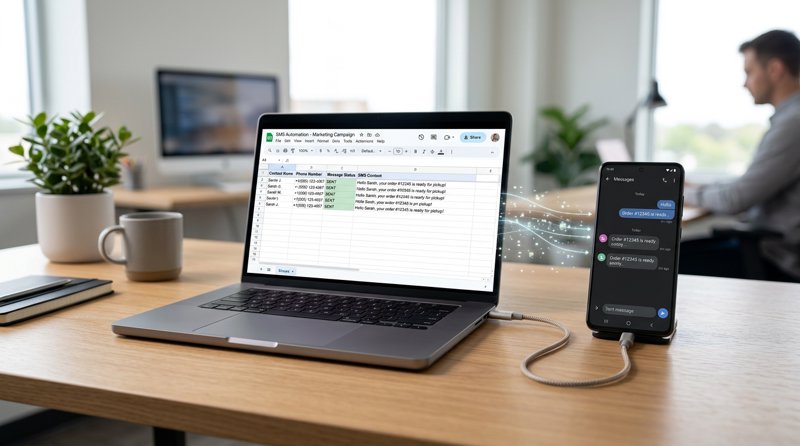
Automatisering av kommunikasjon er nøkkelen for enhver voksende bedrift, og muligheten til å sende SMS fra Google Sheets kan frigjøre kraftige arbeidsflyter for markedsføring, varsler og kundeservice. Denne omfattende guiden vil veilede deg gjennom prosessen, og utnytte kraften i Google Apps Script og MySMSGates pålitelige og kostnadseffektive SMS-gateway for å gjøre regnearket ditt til et kraftig kommunikasjonssenter.
Enten du sender avtalepåminnelser, ordreoppdateringer eller personaliserte markedsføringsmeldinger, vil du oppdage hvor enkelt og rimelig det er å automatisere SMS direkte fra dine Google Sheets-data, uten behov for kompleks infrastruktur eller dyre tredjepartstjenester.
Steg 1: Forstå det grunnleggende – Hvorfor automatisere SMS fra Google Sheets?
Google Sheets er mer enn bare et regneark; det er en allsidig database for mange små bedrifter og startups. Integrering av SMS-sending direkte fra regnearkene dine gir mange fordeler:
- Effektivitet: Automatiser repeterende oppgaver som å sende massevarsler eller personaliserte meldinger.
- Datadrevet kommunikasjon: Bruk eksisterende kundedata i regnearkene dine til å utløse målrettede SMS.
- Kostnadseffektivitet: Unngå manuell sending, reduser feil, og velg en rimelig SMS-gateway som MySMSGate.
- Tilgjengelighet: Administrer kontakter og kommunikasjon fra en kjent og allment tilgjengelig plattform.
- Bruksområder: Avtalepåminnelser, leveringsvarsler, markedsføringskampanjer, OTPs, interne varsler, kundeserviceoppfølginger og mer.
Ved å koble Google Sheets til en SMS-gateway som MySMSGate, forvandler du dataene dine til handlingsbar kommunikasjon, direkte fra nettleseren din.
Steg 2: Kom i gang med MySMSGate: Din rimelige SMS-gateway
Før vi dykker ned i koding, trenger du en SMS-gateway som kan håndtere meldingene dine. MySMSGate tilbyr en unik og svært kostnadseffektiv løsning ved å gjøre dine eksisterende Android-telefoner om til kraftige SMS-sendingsenheter. Denne tilnærmingen omgår dyre tradisjonelle SMS-aggregatører og fjerner behovet for komplekse avsenderregistreringer som 10DLC.
- Opprett din konto: Gå til MySMSGate.net og registrer deg for en gratis konto. Prosessen er rask og krever ikke kredittkort på forhånd.
- Koble til din Android-telefon: Når du er logget inn, finner du en QR-kode i dashbordet ditt. Last ned MySMSGate Android-appen fra Google Play Store på din valgte Android-telefon. Åpne appen og skann QR-koden fra dashbordet. Telefonen din kobles umiddelbart til, klar til å sende og motta meldinger. Du kan koble ubegrenset antall telefoner til én konto, og benytte dual SIM-støtte om nødvendig.
- Finn din API-nøkkel: For at Google Apps Script skal kommunisere med MySMSGate, trenger du din unike API-nøkkel. Du finner denne nøkkelen i MySMSGate-dashbordet ditt under 'API'-seksjonen. Hold denne sikker, da den autentiserer forespørslene dine.
- Fyll på kontoen din: MySMSGate opererer med en pay-as-you-go-modell uten månedlige avgifter eller kontrakter. SMS-meldinger koster kun $0.03 per SMS, med tilgjengelige pakker (f.eks. 100 SMS for $3, 500 SMS for $12, 1000 SMS for $20). Legg til saldo på kontoen din for å sikre sømløs sending. Feilende SMS refunderes automatisk.
MySMSGate skiller seg ut som en av de billigste SMS APIene for små bedrifter, og tilbyr en robust REST API for utviklere og et brukervennlig web-dashbord for ikke-tekniske brukere.
Steg 3: Klargjør ditt Google Sheet for SMS-sending
Strukturen i ditt Google Sheet er avgjørende. Du trenger kolonner for mottakerens telefonnummer og meldingsinnholdet. Vurder å legge til flere kolonner for personalisering eller sporing.
La oss sette opp et enkelt regneark med tre kolonner:
- Telefonnummer: Mottakerens fulle internasjonale nummer (f.eks. +12345678900).
- Melding: Tekstinnholdet i SMS-en.
- Status: En kolonne for å spore om SMS-en ble sendt vellykket (valgfritt, men sterkt anbefalt for feilsøking og sporing).
Her er et eksempel på hvordan regnearket ditt kan se ut:
| Telefonnummer | Melding | Status |
|---|---|---|
| +12345678900 | Hi John, your appointment is tomorrow at 2 PM. | |
| +19876543210 | Reminder: Your invoice is due on March 20th. | |
| +11122334455 | Special offer just for you! Use code SAVE10. |
Sørg for at telefonnumrene dine er riktig formatert med den internasjonale landskoden (f.eks. +1, +44, +91), da dette er avgjørende for pålitelig levering.
Steg 4: Få tilgang til Google Apps Script
Google Apps Script er en JavaScript-basert plattform som lar deg utvide Google Workspace-applikasjoner som Sheets, Docs og Forms. Det er her vi skal skrive koden for å koble regnearket ditt til MySMSGate.
- Åpne ditt Google Sheet.
- Gå til menylinjen og klikk på Utvidelser > Apps Script.
- En ny nettleserfane åpnes, som viser Google Apps Script-editoren. Du vil sannsynligvis se en standardfil kalt
Code.gsmed en tom funksjon,myFunction().
Det er her vi skal skrive vår tilpassede JavaScript-kode.
Steg 5: Skriv Google Apps Script-koden
Nå skal vi skrive JavaScript-koden som vil lese data fra ditt Google Sheet og sende det til MySMSGate API. Vi skal lage en funksjon som itererer gjennom rader, konstruerer API-forespørselen og sender meldingen.
function sendSmsFromSheet() {
  const SHEET_NAME = 'Sheet1'; // Replace with your sheet name
  const API_KEY = 'YOUR_MY_SMS_GATE_API_KEY'; // Replace with your MySMSGate API Key
  const API_ENDPOINT = 'https://mysmsgate.net/api/v1/send';

  const sheet = SpreadsheetApp.getActiveSpreadsheet().getSheetByName(SHEET_NAME);
  const dataRange = sheet.getDataRange();
  const values = dataRange.getValues();

  // Assuming headers are in the first row, start from the second row
  for (let i = 1; i < values.length; i++) {
    const row = values[i];
    const phoneNumber = row[0]; // Phone number from the first column
    const messageText = row[1]; // Message from the second column
    let statusCell = sheet.getRange(i + 1, 3); // Status in the third column (row index + 1, column index)

    // Skip if phone number or message is empty, or if status is already 'Sent'
    if (!phoneNumber || !messageText || statusCell.getValue() === 'Sent') {
      continue;
    }

    try {
      const payload = {
        'api_key': API_KEY,
        'number': phoneNumber,
        'message': messageText
        // 'device_id': 'YOUR_DEVICE_ID' // Optional: Specify a connected Android device ID
        // 'sim_slot': 1 // Optional: Specify SIM slot (1 or 2) if dual SIM
      };

      const options = {
        'method': 'post',
        'contentType': 'application/json',
        'payload': JSON.stringify(payload)
      };

      const response = UrlFetchApp.fetch(API_ENDPOINT, options);
      const responseData = JSON.parse(response.getContentText());

      if (responseData.success) {
        statusCell.setValue('Sent');
        Logger.log('SMS sent successfully to ' + phoneNumber);
      } else {
        statusCell.setValue('Failed: ' + responseData.message);
        Logger.log('Failed to send SMS to ' + phoneNumber + ': ' + responseData.message);
      }
    } catch (e) {
      statusCell.setValue('Error: ' + e.message);
      Logger.log('Error sending SMS to ' + phoneNumber + ': ' + e.message);
    }

    // Optional: Add a small delay to avoid hitting API rate limits if sending many messages
    // Utilities.sleep(1000);
  }
}
Forklaring av koden:
SHEET_NAME: Sørg for at dette stemmer overens med det nøyaktige navnet på din Google Sheet-fane (f.eks. 'Sheet1', 'SMS List').API_KEY: VIKTIG: Erstatt'YOUR_MY_SMS_GATE_API_KEY'med din faktiske API-nøkkel fra MySMSGate-dashbordet ditt.API_ENDPOINT: Dette er MySMSGate API-endepunktet for å sende meldinger.sheet.getDataRange().getValues(): Dette henter alle data fra ditt aktive regneark.- Går gjennom rader:
for-løkken starter frai = 1for å hoppe over topptekstraden. phoneNumberogmessageText: Disse variablene trekker ut data fra den første (indeks 0) og andre (indeks 1) kolonnen i hver rad. Juster disse indeksene hvis kolonnene dine er forskjellige.statusCell: Dette henter en referanse til cellen i den tredje kolonnen (indeks 2) i den nåværende raden, hvor vi vil oppdatere statusen.payload: Dette JSON-objektet inneholder dataene som kreves av MySMSGate API: dinapi_key,numberogmessage. Du kan eventuelt inkluderedevice_idogsim_slothvis du har flere enheter eller dual SIM-telefoner tilkoblet og ønsker å spesifisere hvilken du skal bruke.UrlFetchApp.fetch(): Dette er Google Apps Scripts metode for å sende HTTP-forespørsler. Vi sender en POST-forespørsel med JSON-payload.- Responshåndtering: Skriptet parser API-svaret og oppdaterer 'Status'-kolonnen deretter, og indikerer 'Sent' eller 'Failed' med en feilmelding.
For mer detaljer om API-parametere, se den MySMSGate API-dokumentasjonen.
Steg 6: Konfigurer og test din SMS-sender
Etter å ha limt inn koden i Apps Script-editoren, må du lagre den og gi de nødvendige tillatelsene.
- Lagre skriptet: Klikk på diskettikonet (Lagre prosjekt) eller Fil > Lagre.
- Velg funksjon: I verktøylinjen over kodeeditoren er det en nedtrekksmeny (den kan si 'myFunction' eller 'sendSmsFromSheet'). Velg
sendSmsFromSheet. - Kjør skriptet: Klikk på 'Kjør'-ikonet (en trekant som peker mot høyre).
- Autoriser tillatelser: Første gang du kjører et skript som får tilgang til eksterne tjenester eller regnearket ditt, vil Google be om din autorisasjon. Følg disse trinnene:
- Klikk på 'Gå gjennom tillatelser'.
- Velg din Google-konto.
- Gå gjennom de forespurte tillatelsene (f.eks. 'Se, rediger, opprett og slett alle dine Google Sheets-regneark', 'Koble til en ekstern tjeneste').
- Klikk på 'Tillat'.
- Sjekk regnearket ditt: Etter vellykket autorisasjon vil skriptet kjøre. Gå tilbake til ditt Google Sheet. Du skal se at 'Status'-kolonnen er oppdatert med 'Sent' for vellykket leverte meldinger eller 'Failed' med en feilmelding.
- Sjekk telefonen din: Verifiser at din tilkoblede Android-telefon sendte meldingene.
Hvis du støter på feil, sjekk 'Executions'-fanen i Apps Script-editoren for logger og feildetaljer. Vanlige problemer inkluderer feil API-nøkkel, feilformaterte telefonnumre eller en tom melding.
Steg 7: Automatiser SMS-sending med triggere
Manuell kjøring av skriptet er greit for testing, men den virkelige kraften i Google Sheets SMS-automatisering kommer med triggere. Du kan sette opp skriptet ditt til å kjøre automatisk basert på ulike hendelser:
- Tidsstyrt: Kjør skriptet hver time, dag, uke osv., for å behandle nye rader.
- Ved skjemainnsending: Hvis regnearket ditt fylles ut via et Google Form, send en SMS umiddelbart etter en ny skjemainnsending.
- Ved redigering: Utløs skriptet når en spesifikk celle eller et område redigeres.
Slik setter du opp en tidsstyrt trigger:
- I Apps Script-editoren klikker du på 'Triggere'-ikonet (en klokke) i venstre sidefelt.
- Klikk '+ Legg til utløser' nederst i høyre hjørne.
- Konfigurer utløseren:
- Velg hvilken funksjon som skal kjøres:
sendSmsFromSheet - Velg distribusjon som skal kjøres:
Head - Velg hendelseskilde:
Time-driven - Velg type tidsbasert utløser: F.eks.
Hour timer - Velg timeintervall: F.eks.
Every hour
- Velg hvilken funksjon som skal kjøres:
- Klikk på 'Lagre'.
Nå vil ditt Google Sheet automatisk sjekke etter nye meldinger å sende med ditt angitte intervall, noe som gjør SMS-kampanjene dine helt hands-free. Du kan også integrere MySMSGate med verktøy som Zapier, Make.com eller n8n for mer komplekse automatiseringsarbeidsflyter, som beskrevet i våre integrasjonsguider.
Steg 8: Avanserte tips og bruksområder
Når du har mestret det grunnleggende om hvordan du sender SMS fra Google Sheets, bør du vurdere disse avanserte tipsene for å maksimere automatiseringen din:
- Personalisering: Legg til flere kolonner i regnearket ditt (f.eks. Kundens navn, Ordrenummer) og sett dem dynamisk inn i meldingsteksten din i skriptet.
- Toveiskommunikasjon: MySMSGate videresender automatisk alle innkommende SMS til ditt web-dashbord. Du kan deretter svare ved hjelp av Web Conversations-grensesnittet, noe som gir deg en chat-lignende opplevelse direkte fra nettleseren din.
- Feilhåndtering og logging: Forbedre skriptet ditt for å logge mer detaljerte suksess-/feilmeldinger, kanskje til et separat 'Logger'-ark, for bedre overvåking.
- Kostnadsstyring: Med MySMSGates transparente priser på $0.03/SMS kan du enkelt beregne kostnadene. Sammenlignet med konkurrenter som Twilio ($0.05-$0.08/SMS pluss ekstra gebyrer for telefonnumre og 10DLC-registrering), tilbyr MySMSGate betydelige besparelser, spesielt for små bedrifter eller de som sender store volumer.
- Dedikerte enheter/SIM-kort: Hvis du har flere Android-telefoner koblet til MySMSGate, kan du spesifisere hvilken
device_idellersim_slotsom skal brukes for å sende bestemte meldinger, noe som muliggjør flergren-administrasjon eller distinkte avsenderidentiteter. - Planlegg meldinger: Selv om Google Apps Script-triggere kan planlegge, kan du for mer presis planlegging administrere meldingskøer i regnearket ditt og la skriptet sende meldinger kun når den planlagte tiden er nådd.
Ved å utnytte disse funksjonene kan ditt Google Sheet bli en kraftig, integrert kommunikasjonsplattform for din bedrift.
Ofte stilte spørsmål
Kan jeg sende personaliserte SMS fra Google Sheets?
Ja, absolutt! Ved å legge til kolonner for personaliserte data (som kundenavn, ordrenumre eller spesifikke datoer) i ditt Google Sheet, kan du enkelt endre Google Apps Script for å dynamisk sette inn denne informasjonen i SMS-meldingen din. Dette muliggjør svært relevant og engasjerende kommunikasjon med dine mottakere.
Er det dyrt å sende SMS fra Google Sheets?
Kostnaden avhenger av SMS-gatewayen du bruker. Med MySMSGate er det svært rimelig å sende SMS fra Google Sheets, og koster kun $0.03 per SMS uten månedlige avgifter eller kontrakter. Dette er betydelig billigere enn mange tradisjonelle SMS APIer som Twilio, som ofte tar $0.05-$0.08 per SMS pluss ekstra gebyrer for telefonnumre og overholdelse av regelverk. MySMSGates modell med å bruke dine egne Android-telefoner bidrar til å holde kostnadene nede.
Trenger jeg kodingferdigheter for å automatisere SMS fra Google Sheets?
For metoden beskrevet i denne veiledningen, er grunnleggende kjennskap til kopiering og liming av kode og forståelse av enkle variabler i JavaScript (Google Apps Script) nyttig. Du trenger ikke å være en ekspertutvikler. Den medfølgende kodesnutten er klar til bruk med mindre endringer (API-nøkkel, arknavn). For ikke-tekniske brukere tilbyr MySMSGate også et web-dashbord for direkte sending av SMS, eller no-code-integrasjoner med Zapier, Make.com og n8n, som kan koble til Google Sheets uten å skrive tilpasset kode.
Hvordan kan jeg spore SMS-leveringsstatus fra Google Sheets?
I denne veiledningen har vi inkludert en 'Status'-kolonne i ditt Google Sheet som oppdateres med 'Sent' eller 'Failed' direkte etter at MySMSGate API svarer. For mer detaljert sanntidsleveringssporing tilbyr MySMSGate webhooks som kan sende leveringsstatusoppdateringer tilbake til dine egne systemer, som et mer avansert Google Apps Script potensielt kunne behandle og oppdatere i ditt regneark eller en annen database.
Hva er alternativene til MySMSGate for Google Sheets SMS?
Mens MySMSGate tilbyr en unik og kostnadseffektiv løsning, inkluderer andre alternativer tradisjonelle SMS APIer som Twilio, Vonage eller Plivo, som også kan integreres med Google Apps Script. Disse kommer imidlertid ofte med høyere kostnader per melding, månedlige avgifter, og krever overholdelsesprosesser som 10DLC-registrering i USA. MySMSGates bruk av dine egne Android-telefoner eliminerer disse kompleksitetene og kostnadene, noe som gjør det til et overlegent Twilio-alternativ for mange små bedrifter og utviklere.


Comments (0)
Be the first to comment!