
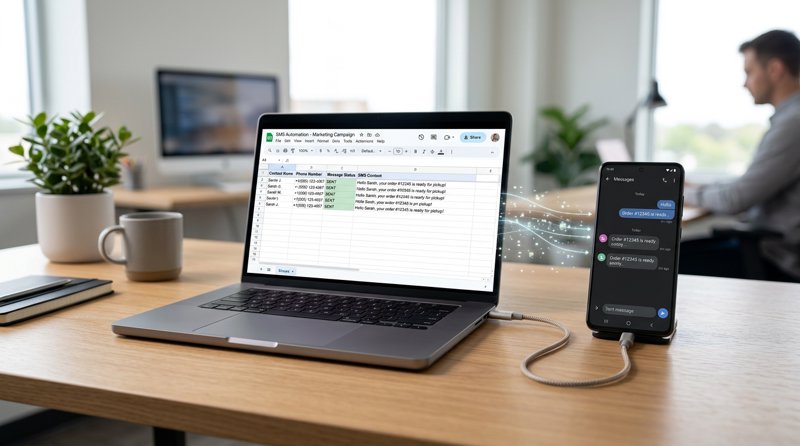
Automatyzacja komunikacji jest kluczowa dla każdej rozwijającej się firmy, a możliwość wysyłania SMS z Google Sheets może otworzyć potężne możliwości w zakresie marketingu, powiadomień i obsługi klienta. Ten kompleksowy przewodnik przeprowadzi Cię przez ten proces, wykorzystując moc Google Apps Script i niezawodną, ekonomiczną bramkę SMS MySMSGate, aby przekształcić Twój arkusz kalkulacyjny w potężne centrum komunikacji.
Niezależnie od tego, czy wysyłasz przypomnienia o spotkaniach, aktualizacje zamówień, czy spersonalizowane wiadomości marketingowe, odkryjesz, jak łatwo i niedrogo jest zautomatyzować wysyłanie SMS bezpośrednio z danych w Google Sheets, bez potrzeby złożonej infrastruktury czy drogich usług stron trzecich.
Krok 1: Zrozum podstawy – Dlaczego warto automatyzować wysyłanie SMS z Google Sheets?
Google Sheets to coś więcej niż tylko arkusz kalkulacyjny; to wszechstronna baza danych dla wielu małych firm i startupów. Integracja wysyłania SMS bezpośrednio z Twoich arkuszy oferuje liczne zalety:
- Efektywność: Automatyzuj powtarzalne zadania, takie jak wysyłanie masowych powiadomień lub spersonalizowanych wiadomości.
- Komunikacja oparta na danych: Wykorzystaj istniejące dane klientów z arkuszy do wyzwalania ukierunkowanych SMS.
- Oszczędność kosztów: Unikaj ręcznego wysyłania, redukuj błędy i wybierz niedrogą bramkę SMS, taką jak MySMSGate.
- Dostępność: Zarządzaj kontaktami i komunikacją z poziomu znajomej i szeroko dostępnej platformy.
- Przykłady zastosowań: Przypomnienia o spotkaniach, powiadomienia o dostawie, kampanie marketingowe, OTP, wewnętrzne alerty, follow-upy obsługi klienta i wiele innych.
Łącząc Google Sheets z bramką SMS, taką jak MySMSGate, przekształcasz swoje dane w skuteczną komunikację, bezpośrednio z przeglądarki.
Krok 2: Rozpocznij z MySMSGate: Twoja niedroga bramka SMS
Zanim zagłębimy się w kodowanie, będziesz potrzebować bramki SMS, która obsłuży Twoje wiadomości. MySMSGate oferuje unikalne i bardzo ekonomiczne rozwiązanie, przekształcając Twoje istniejące telefony z systemem Android w potężne urządzenia do wysyłania SMS. Takie podejście omija drogie tradycyjne agregatory SMS i eliminuje potrzebę skomplikowanych rejestracji nadawców, takich jak 10DLC.
- Utwórz konto: Przejdź na MySMSGate.net i zarejestruj się, aby założyć darmowe konto. Proces jest szybki i nie wymaga podawania karty kredytowej z góry.
- Podłącz swój telefon z Androidem: Po zalogowaniu znajdziesz kod QR w swoim panelu. Pobierz aplikację MySMSGate na Androida ze sklepu Google Play na wybrany telefon z Androidem. Otwórz aplikację i zeskanuj kod QR z panelu. Twój telefon natychmiast się połączy, gotowy do wysyłania i odbierania wiadomości. Do jednego konta możesz podłączyć nieograniczoną liczbę telefonów, wykorzystując obsługę dwóch kart SIM, jeśli to konieczne.
- Znajdź swój klucz API: Aby Google Apps Script mógł komunikować się z MySMSGate, będziesz potrzebować unikalnego klucza API. Znajdziesz go w panelu MySMSGate w sekcji „API”. Zachowaj go w bezpiecznym miejscu, ponieważ służy do uwierzytelniania Twoich żądań.
- Doładuj swoje konto: MySMSGate działa w modelu pay-as-you-go, bez miesięcznych opłat i umów. Wiadomości SMS kosztują zaledwie 0,03 USD za SMS, dostępne są pakiety (np. 100 SMS za 3 USD, 500 SMS za 12 USD, 1000 SMS za 20 USD). Dodaj środki do swojego konta, aby zapewnić płynne wysyłanie. Nieudane SMS-y są automatycznie zwracane.
MySMSGate wyróżnia się jako jedna z najlepszych najtańszych API SMS dla małych firm, oferując solidne API REST dla programistów i przyjazny dla użytkownika panel internetowy dla osób nietechnicznych.
Krok 3: Przygotuj swój arkusz Google do wysyłania SMS
Struktura Twojego arkusza Google jest kluczowa. Będziesz potrzebować kolumn na numer telefonu odbiorcy i treść wiadomości. Rozważ dodanie więcej kolumn do personalizacji lub śledzenia.
Ustawmy prosty arkusz z trzema kolumnami:
- Numer telefonu: Pełny międzynarodowy numer odbiorcy (np. +12345678900).
- Wiadomość: Treść SMS.
- Status: Kolumna do śledzenia, czy SMS został wysłany pomyślnie (opcjonalna, ale wysoce zalecana do debugowania i śledzenia).
Oto przykład, jak może wyglądać Twój arkusz:
| Numer telefonu | Wiadomość | Status |
|---|---|---|
| +12345678900 | Hi John, your appointment is tomorrow at 2 PM. | |
| +19876543210 | Reminder: Your invoice is due on March 20th. | |
| +11122334455 | Special offer just for you! Use code SAVE10. |
Upewnij się, że numery telefonów są poprawnie sformatowane z międzynarodowym kodem kierunkowym (np. +1, +44, +91), ponieważ jest to niezbędne do niezawodnej dostawy.
Krok 4: Uzyskaj dostęp do Google Apps Script
Google Apps Script to platforma oparta na JavaScript, która pozwala rozszerzać aplikacje Google Workspace, takie jak Sheets, Docs i Forms. To tutaj napiszemy kod, który połączy Twój arkusz z MySMSGate.
- Otwórz swój arkusz Google.
- Przejdź do paska menu i kliknij Rozszerzenia > Apps Script.
- Otworzy się nowa karta przeglądarki, pokazując edytor Google Apps Script. Prawdopodobnie zobaczysz domyślny plik o nazwie
Code.gsz pustą funkcjąmyFunction().
To tutaj napiszemy nasz niestandardowy kod JavaScript.
Krok 5: Napisz kod Google Apps Script
Teraz napiszmy kod JavaScript, który odczyta dane z Twojego arkusza Google i wyśle je do API MySMSGate. Stworzymy funkcję, która będzie iterować po wierszach, konstruować żądanie API i wysyłać wiadomość.
function sendSmsFromSheet() {
  const SHEET_NAME = 'Sheet1'; // Replace with your sheet name
  const API_KEY = 'YOUR_MY_SMS_GATE_API_KEY'; // Replace with your MySMSGate API Key
  const API_ENDPOINT = 'https://mysmsgate.net/api/v1/send';

  const sheet = SpreadsheetApp.getActiveSpreadsheet().getSheetByName(SHEET_NAME);
  const dataRange = sheet.getDataRange();
  const values = dataRange.getValues();

  // Assuming headers are in the first row, start from the second row
  for (let i = 1; i < values.length; i++) {
    const row = values[i];
    const phoneNumber = row[0]; // Phone number from the first column
    const messageText = row[1]; // Message from the second column
    let statusCell = sheet.getRange(i + 1, 3); // Status in the third column (row index + 1, column index)

    // Skip if phone number or message is empty, or if status is already 'Sent'
    if (!phoneNumber || !messageText || statusCell.getValue() === 'Sent') {
      continue;
    }

    try {
      const payload = {
        'api_key': API_KEY,
        'number': phoneNumber,
        'message': messageText
        // 'device_id': 'YOUR_DEVICE_ID' // Optional: Specify a connected Android device ID
        // 'sim_slot': 1 // Optional: Specify SIM slot (1 or 2) if dual SIM
      };

      const options = {
        'method': 'post',
        'contentType': 'application/json',
        'payload': JSON.stringify(payload)
      };

      const response = UrlFetchApp.fetch(API_ENDPOINT, options);
      const responseData = JSON.parse(response.getContentText());

      if (responseData.success) {
        statusCell.setValue('Sent');
        Logger.log('SMS sent successfully to ' + phoneNumber);
      } else {
        statusCell.setValue('Failed: ' + responseData.message);
        Logger.log('Failed to send SMS to ' + phoneNumber + ': ' + responseData.message);
      }
    } catch (e) {
      statusCell.setValue('Error: ' + e.message);
      Logger.log('Error sending SMS to ' + phoneNumber + ': ' + e.message);
    }

    // Optional: Add a small delay to avoid hitting API rate limits if sending many messages
    // Utilities.sleep(1000);
  }
}
Wyjaśnienie kodu:
SHEET_NAME: Upewnij się, że nazwa ta dokładnie odpowiada nazwie Twojej karty w arkuszu Google (np. 'Sheet1', 'SMS List').API_KEY: WAŻNE: Zastąp'YOUR_MY_SMS_GATE_API_KEY'swoim rzeczywistym kluczem API z panelu MySMSGate.API_ENDPOINT: To jest punkt końcowy API MySMSGate do wysyłania wiadomości.sheet.getDataRange().getValues(): Pobiera wszystkie dane z Twojego aktywnego arkusza.- Pętla po wierszach: Pętla
forzaczyna się odi = 1, aby pominąć wiersz nagłówka. phoneNumberimessageText: Te zmienne wyodrębniają dane z pierwszej (indeks 0) i drugiej (indeks 1) kolumny każdego wiersza. Dostosuj te indeksy, jeśli Twoje kolumny są inne.statusCell: Pobiera odniesienie do komórki w trzeciej kolumnie (indeks 2) bieżącego wiersza, gdzie zaktualizujemy status.payload: Ten obiekt JSON zawiera dane wymagane przez API MySMSGate: Twójapi_key,numberorazmessage. Opcjonalnie możesz dołączyćdevice_idisim_slot, jeśli masz podłączonych wiele urządzeń lub telefony z dwiema kartami SIM i chcesz określić, którego użyć do wysyłania określonych wiadomości.UrlFetchApp.fetch(): Jest to metoda Google Apps Script do wykonywania żądań HTTP. Wysyłamy żądanie POST z ładunkiem JSON.- Obsługa odpowiedzi: Skrypt analizuje odpowiedź API i odpowiednio aktualizuje kolumnę „Status”, wskazując „Wysłano” lub „Niepowodzenie” z komunikatem o błędzie.
Więcej szczegółów na temat parametrów API znajdziesz w dokumentacji API MySMSGate.
Krok 6: Skonfiguruj i przetestuj swój nadawca SMS
Po wklejeniu kodu do edytora Apps Script, musisz go zapisać i nadać niezbędne uprawnienia.
- Zapisz skrypt: Kliknij ikonę dyskietki (Zapisz projekt) lub Plik > Zapisz.
- Wybierz funkcję: Na pasku narzędzi nad edytorem kodu znajduje się rozwijane menu (może zawierać 'myFunction' lub 'sendSmsFromSheet'). Wybierz
sendSmsFromSheet. - Uruchom skrypt: Kliknij ikonę „Uruchom” (trójkąt skierowany w prawo).
- Autoryzuj uprawnienia: Przy pierwszym uruchomieniu skryptu, który uzyskuje dostęp do usług zewnętrznych lub Twojego arkusza kalkulacyjnego, Google poprosi o autoryzację. Wykonaj następujące kroki:
- Kliknij „Przejrzyj uprawnienia”.
- Wybierz swoje konto Google.
- Przejrzyj żądane uprawnienia (np. „Wyświetlaj, edytuj, twórz i usuwaj wszystkie swoje arkusze kalkulacyjne Google Sheets”, „Połącz się z usługą zewnętrzną”).
- Kliknij „Zezwól”.
- Sprawdź swój arkusz: Po pomyślnej autoryzacji skrypt zostanie uruchomiony. Wróć do swojego arkusza Google. Powinieneś zobaczyć kolumnę „Status” zaktualizowaną na „Wysłano” dla pomyślnie dostarczonych wiadomości lub „Niepowodzenie” z komunikatem o błędzie.
- Sprawdź swój telefon: Sprawdź, czy Twój podłączony telefon z Androidem wysłał wiadomości.
W przypadku błędów sprawdź zakładkę „Wykonania” w edytorze Apps Script, aby uzyskać logi i szczegóły błędów. Typowe problemy to nieprawidłowy klucz API, źle sformatowane numery telefonów lub pusta wiadomość.
Krok 7: Automatyzuj wysyłanie SMS za pomocą wyzwalaczy
Ręczne uruchamianie skryptu jest dobre do testowania, ale prawdziwa moc automatyzacji SMS z Google Sheets pochodzi z wyzwalaczy. Możesz ustawić skrypt tak, aby uruchamiał się automatycznie na podstawie różnych zdarzeń:
- Oparty na czasie: Uruchamiaj skrypt co godzinę, dzień, tydzień itp., aby przetwarzać nowe wiersze.
- Po przesłaniu formularza: Jeśli Twój arkusz jest wypełniany przez Formularz Google, wyślij SMS natychmiast po przesłaniu nowego formularza.
- Po edycji: Wyzwól skrypt, gdy określona komórka lub zakres zostanie edytowany.
Oto jak skonfigurować wyzwalacz oparty na czasie:
- W edytorze Apps Script kliknij ikonę „Wyzwalacze” (zegar) na lewym pasku bocznym.
- Kliknij „+ Dodaj wyzwalacz” w prawym dolnym rogu.
- Skonfiguruj wyzwalacz:
- Wybierz funkcję do uruchomienia:
sendSmsFromSheet - Wybierz wdrożenie do uruchomienia:
Head - Wybierz źródło zdarzenia:
Oparte na czasie - Wybierz typ wyzwalacza czasowego: Np.
Zegar godzinowy - Wybierz interwał godzinowy: Np.
Co godzinę
- Wybierz funkcję do uruchomienia:
- Kliknij „Zapisz”.
Teraz Twój arkusz Google będzie automatycznie sprawdzał nowe wiadomości do wysłania w określonym przez Ciebie interwale, dzięki czemu Twoje kampanie SMS będą w pełni zautomatyzowane. Możesz również zintegrować MySMSGate z narzędziami takimi jak Zapier, Make.com lub n8n, aby tworzyć bardziej złożone przepływy pracy automatyzacji, zgodnie z opisem w naszych przewodnikach integracji.
Krok 8: Zaawansowane wskazówki i przypadki użycia
Gdy opanujesz podstawy wysyłania SMS z Google Sheets, rozważ te zaawansowane wskazówki, aby zmaksymalizować swoją automatyzację:
- Personalizacja: Dodaj więcej kolumn do swojego arkusza (np. Imię Klienta, Numer Zamówienia) i dynamicznie wstawiaj je do treści wiadomości w skrypcie.
- Dwukierunkowa komunikacja: MySMSGate automatycznie przekazuje wszystkie przychodzące SMS-y do Twojego panelu internetowego. Możesz następnie odpowiadać za pomocą interfejsu Web Conversations, co daje Ci doświadczenie podobne do czatu bezpośrednio z przeglądarki.
- Obsługa błędów i logowanie: Udoskonal swój skrypt, aby logował bardziej szczegółowe komunikaty o sukcesie/niepowodzeniu, być może do oddzielnego arkusza „Logi”, dla lepszego monitorowania.
- Zarządzanie kosztami: Dzięki przejrzystym cenom MySMSGate wynoszącym 0,03 USD/SMS, możesz łatwo obliczyć koszty. W porównaniu do konkurentów, takich jak Twilio (0,05-0,08 USD/SMS plus dodatkowe opłaty za numery telefonów i rejestrację 10DLC), MySMSGate oferuje znaczne oszczędności, zwłaszcza dla małych firm lub tych wysyłających duże ilości wiadomości.
- Dedykowane urządzenia/karty SIM: Jeśli masz wiele telefonów z Androidem podłączonych do MySMSGate, możesz określić, którego
device_idlubsim_slotużyć do wysyłania określonych wiadomości, co umożliwia zarządzanie wieloma oddziałami lub odrębnymi tożsamościami nadawcy. - Planowanie wiadomości: Chociaż wyzwalacze Google Apps Script mogą planować, dla bardziej precyzyjnego planowania możesz zarządzać kolejkami wiadomości w swoim arkuszu i sprawić, by skrypt wysyłał wiadomości tylko wtedy, gdy nadejdzie ich zaplanowany czas.
Wykorzystując te możliwości, Twój arkusz Google może stać się potężną, zintegrowaną platformą komunikacyjną dla Twojej firmy.
Często Zadawane Pytania
Czy mogę wysyłać spersonalizowane SMS-y z Google Sheets?
Tak, oczywiście! Dodając kolumny na spersonalizowane dane (takie jak imiona klientów, numery zamówień lub konkretne daty) w swoim arkuszu Google, możesz łatwo zmodyfikować skrypt Google Apps Script, aby dynamicznie wstawiał te informacje do wiadomości SMS. Pozwala to na bardzo trafne i angażujące komunikacje z odbiorcami.
Czy wysyłanie SMS z Google Sheets jest drogie?
Koszt zależy od używanej bramki SMS. Z MySMSGate, wysyłanie SMS z Google Sheets jest bardzo przystępne cenowo, kosztując zaledwie 0,03 USD za SMS bez miesięcznych opłat i umów. Jest to znacznie tańsze niż wiele tradycyjnych interfejsów API SMS, takich jak Twilio, które często pobierają 0,05-0,08 USD za SMS plus dodatkowe opłaty za numery telefonów i zgodność. Model MySMSGate wykorzystujący własne telefony z Androidem pomaga obniżyć koszty.
Czy potrzebuję umiejętności kodowania, aby zautomatyzować SMS z Google Sheets?
Dla metody opisanej w tym samouczku, podstawowa znajomość kopiowania i wklejania kodu oraz rozumienie prostych zmiennych w JavaScript (Google Apps Script) jest pomocna. Nie musisz być ekspertem programistą. Dostarczony fragment kodu jest gotowy do użycia z drobnymi modyfikacjami (klucz API, nazwa arkusza). Dla użytkowników nietechnicznych, MySMSGate oferuje również panel internetowy do bezpośredniego wysyłania SMS, lub integracje bez kodu z Zapier, Make.com i n8n, które mogą łączyć się z Google Sheets bez pisania własnego kodu.
Jak mogę śledzić status dostarczenia SMS z Google Sheets?
W tym samouczku, w Twoim arkuszu Google umieściliśmy kolumnę „Status”, która aktualizuje się na „Wysłano” lub „Niepowodzenie” bezpośrednio po odpowiedzi API MySMSGate. Aby uzyskać bardziej szczegółowe śledzenie dostarczenia w czasie rzeczywistym, MySMSGate oferuje webhooki, które mogą przesyłać aktualizacje statusu dostarczenia z powrotem do Twoich systemów, co bardziej zaawansowany skrypt Google Apps Script mógłby potencjalnie przetwarzać i aktualizować w Twoim arkuszu lub innej bazie danych.
Jakie są alternatywy dla MySMSGate do wysyłania SMS z Google Sheets?
Chociaż MySMSGate oferuje unikalne i ekonomiczne rozwiązanie, inne alternatywy to tradycyjne API SMS, takie jak Twilio, Vonage lub Plivo, które również można zintegrować z Google Apps Script. Jednak te często wiążą się z wyższymi kosztami za wiadomość, opłatami miesięcznymi i wymagają procesów zgodności, takich jak rejestracja 10DLC w USA. Wykorzystanie przez MySMSGate Twoich własnych telefonów z Androidem eliminuje te złożoności i koszty, czyniąc go lepszą alternatywą dla Twilio dla wielu małych firm i programistów.


Comments (0)
Be the first to comment!