
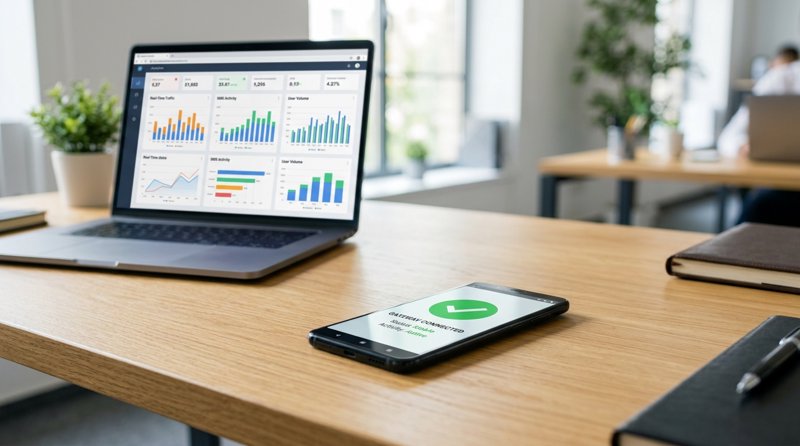
Om du driver ett aktivt tjänsteföretag som en klinik, reparationsverkstad eller läxhjälp innebär en frånkopplad SMS-gateway missade bokningspåminnelser, fördröjda aviseringar och frustrerade kunder. När du använder en Android-baserad SMS-gateway kan operativsystemets aggressiva batterisparfunktioner tyst stänga ner bakgrundsappar, vilket gör att din gateway går offline. Den här omfattande steg-för-steg-guiden visar exakt hur du ställer in din SMS-gateway så att den inte kopplar ifrån, vilket säkerställer 100 % drifttid för dina operativa meddelanden.
Varför fortsätter Android SMS-gateways att koppla ifrån?
För att förstå hur du håller din gateway online måste du först förstå varför den kopplar ifrån. Moderna Android-operativsystem är utformade för att maximera batteritiden och minimera dataanvändningen. För att uppnå detta introducerade Google funktioner som Doze Mode och App Standby. Även om dessa funktioner är utmärkta för vanliga användare, är de mycket störande för en plattform för "android sms"-meddelanden och kommunikation som måste förbli aktiv dygnet runt för att hantera inkommande och utgående meddelanden.
När din telefon ligger oanvänd på ett skrivbord går Android in i ett djupt viloläge. Det begränsar nätverksåtkomsten och skjuter upp bakgrundssynkroniseringar. Om din app för SMS-gateway inte har rätt behörigheter kommer Android att tvinga fram en stängning av dess bakgrundsprocesser. När du försöker skicka ett meddelande via ditt backend-REST-API misslyckas begäran eftersom enheten inte kan nås. Genom att tillämpa konfigurationerna som beskrivs nedan kan du kringgå dessa begränsningar och upprätthålla en stabil och pålitlig anslutning utan att betala för dyra och komplexa operatörsintegrationer.
Steg 1: Inaktivera batterioptimering för SMS-gateway-appen
Den absolut vanligaste orsaken till frånkoppling är Androids batterioptimeringsmotor. Som standard placerar Android appar i ett optimerat tillstånd, vilket innebär att deras bakgrundskörning begränsas när enheten inte används aktivt.
Följ dessa steg för att inaktivera batterioptimering och se till att din SMS-gateway förblir online:
- Öppna appen Inställningar på din Android-enhet.
- Gå till Appar eller Appar och aviseringar.
- Hitta och klicka på din SMS-gateway-app (till exempel MySMSGate-appen).
- Klicka på Batteri eller Batterianvändning.
- Leta efter inställningen Batterioptimering eller Bakgrundsbegränsning.
- Ändra inställningen från "Optimerad" eller "Optimerad (rekommenderas)" till Obegränsad eller Optimera inte.
Genom att ställa in applikationen till Obegränsad instruerar du Android-systemet att låta appen köras kontinuerligt i bakgrunden, även när telefonen är inaktiv eller viloläget är aktivt. Detta är ett grundläggande steg för att lära sig hur man ställer in en SMS-gateway så att den inte kopplar ifrån.
Tillverkarspecifika inställningar (Samsung, Xiaomi, Huawei)
Många tillverkare lägger till sina egna anpassade batterisparlager ovanpå standard-Android. Till exempel har Samsung-enheter en funktion som kallas "Appar i viloläge". Du måste se till att din gateway-app läggs till i listan Appar som aldrig försätts i viloläge. På Xiaomi-enheter som kör MIUI/HyperOS måste du öppna appen Säkerhet, gå till Batteri, trycka på Batterisparfunktion för appar, välja din app och välja Inga begränsningar. Om du hoppar över dessa varumärkesspecifika steg kommer operativsystemet ändå att stänga ner din bakgrunds-SMS-gateway.
Steg 2: Aktivera obegränsad bakgrundsdata och behåll Wi-Fi aktivt
En SMS-gateway behöver en konstant internetanslutning för att ta emot API-kommandon från din webbpanel eller backend. Om Android bryter nätverksåtkomsten för att spara data eller ström kommer din gateway att koppla ifrån.
För verka att Android begränsar nätverksåtkomsten konfigurerar du följande inställningar:
- Gå till Inställningar > Appar och välj din SMS-gateway-app.
- Klicka på Mobildata och Wi-Fi (eller Dataanvändning).
- Aktivera Bakgrundsdata (låter appen använda mobildata i bakgrunden).
- Aktivera Obegränsad dataanvändning (låter appen använda data även när datassparläget är aktiverat).
Dessutom måste du se till att din Wi-Fi-anslutning inte går in i viloläge när telefonskärmen är avstängd. Gå till Inställningar > Nätverk & internet > Wi-Fi > Wi-Fi-inställningar och leta efter ett alternativ som "Behåll Wi-Fi aktiverat under viloläge" (om det finns tillgängligt i din Android-version), eller inaktivera eventuella automatiska scheman för Wi-Fi-viloläge.
Steg 3: Konfigurera automatisk väckning och push-meddelanden
Även med batterioptimering inaktiverad kan vissa aggressiva Android-system ibland pausa bakgrundsprocesser. För att motverka detta använder moderna plattformar som MySMSGate tysta push-meddelanden för att aktivt väcka Android-appen när ett SMS behöver skickas.
När du skickar en begäran till SMS-API:et skickar MySMSGate ett push-meddelande med hög prioritet via Google Firebase Cloud Messaging (FCM). Detta push-meddelande fungerar som en omedelbar väckarklocka som tvingar Android-operativsystemet att tilldela CPU-cykler till appen så att den kan bearbeta och skicka SMS:et omedelbart. För att säkerställa att detta fungerar måste du verifiera dina aviseringsinställningar:
- Gå till Inställningar > Appar > MySMSGate.
- Klicka på Aviseringar.
- Se till att Alla aviseringar är aktiverade.
- Se till att bakgrundsaviseringar inte är blockerade eller inställda på tyst.
Med högprioriterade push-meddelanden konfigurerade förblir din telefon ansluten och lyhörd även i djupt viloläge, vilket säkerställer meddelandeleverans utan fördröjning.
Steg 4: Lås appen i skärmen för senaste appar
När du öppnar flera appar på din telefon behåller Android dem i skärmen "Senaste appar" eller "Översikt". Om enheten får slut på RAM-minne kommer den att börja stänga de äldsta apparna i listan. Du kan manuellt låsa din SMS-gateway-app i systemminnet så att Android aldrig stänger den automatiskt.
Så här låser du appen i RAM-minnet:
- Svep uppåt från skärmens nederkant (eller tryck på den fysiska fyrkantiga knappen) för att öppna skärmen Senaste appar.
- Hitta förhandsvisningskortet för din SMS-gateway-app.
- Klicka på appikonen längst upp på kortet eller håll fingret tryckt på kortet.
- Välj Lås-ikonen eller tryck på Lås den här appen.
När den är låst visas en liten hänglåsikon bredvid appen. Även om du trycker på "Rensa alla" i dina senaste appar, kommer systemet att hålla din SMS-gateway igång i minnet, vilket förhindrar oavsiktliga frånkopplingar.
Steg 5: Konfigurera leveransspårning i realtid och webhooks
Även om det är avgörande att konfigurera den fysiska telefonen, behöver du också programmatisk insyn. Om en enhet tappar strömmen eller förlorar sin Wi-Fi-anslutning måste din applikation få veta det direkt. Det bästa sättet att hantera detta är att övervaka leveransspårning i realtid via webhooks.
När du använder MySMSGate utlöser varje utgående meddelande en statusuppdatering. Om ett meddelande misslyckas eftersom enheten är offline uppdaterar vårt system omedelbart statusen och utlöser en webhook-payload till din backend. Bäst av allt är att MySMSGate har en policy för automatisk återbetalning av misslyckade SMS: om ett meddelande inte kan skickas på grund av en frånkopplad enhet återbetalas ditt saldo automatiskt direkt.
Här är ett enkelt Python-exempel på hur du kan skicka ett meddelande med vårt billiga SMS-API och hantera datan:
import requests

url = "https://mysmsgate.net/api/v1/send"
payload = {
    "to": "+447700900077",
    "message": "Your appointment is confirmed for tomorrow at 10:00 AM.",
    "device_id": "your_device_id_here",
    "sim_slot": 1
}
headers = {
    "Authorization": "Bearer YOUR_API_KEY",
    "Content-Type": "application/json"
}

response = requests.post(url, json=payload, headers=headers)
print(response.json())
Genom att integrera denna enkla REST-API-slutpunkt i ditt bokningssystem kan du enkelt automatisera dina påminnelser. För att lära dig mer om hur du ställer in din Android-enhet som en API-gateway, läs vår guide om hur du skickar SMS från en Android-telefon via API.
Varför välja MySMSGate framför traditionella gateways?
Många företag börjar med att titta på stora leverantörer som Twilio eller MessageBird, bara för att bli överväldigade av höga kostnader, komplexa operatörsgodkännanden och strikta 10DLC-registreringskrav. Om du är ett lokalt tjänsteföretag utanför USA är det ett stort bekymmer att registrera ditt varumärke och vänta i veckor på operatörsgodkännande. Med MySMSGate kringgår du alla registreringskrav för A2P SMS eftersom du skickar meddelanden via ditt eget SIM-kort och telefonnummer som dina kunder redan känner igen.
Låt oss jämföra kostnaderna och funktionerna för MySMSGate med traditionella SMS-gateways och API-leverantörer:
| Funktion / Kostnad | MySMSGate | Twilio | SMSGateway.me |
|---|---|---|---|
| Kostnad per SMS | $0,02 (fast pris) | $0,05 - $0,08 + segmentavgifter | Gratisnivå / $9,99/mån premium |
| Debiteringsmetod | En fast avgift per meddelande | Debiteras per segment om 160 tecken | Månadsprenumeration |
| 10DLC / Operatörsregistrering | Ingen registrering krävs | Strikt registrering & avgifter | Ingen registrering krävs |
| Komplexitet vid installation | Skanna QR-kod (direkt) | Mycket komplex API-installation | Manuell inmatning av API-token |
| Stöd för flera enheter | Ja (obegränsat antal enheter) | Nej (endast virtuella nummer) | Begränsat |
| Återbetalning för misslyckade meddelanden | Ja (automatisk) | Nej (du betalar för misslyckade försök) | Nej |
Som framgår av tabellen erbjuder MySMSGate ett mycket konkurrenskraftigt alternativ med fast pris utan de månatliga prenumerationskostnaderna hos konkurrenter som SMSGateway.me, eller de dolda segmentavgifterna hos Twilio. För en djupare genomgång av hur vi står oss mot andra leverantörer kan du läsa vår detaljerade analys av det billigaste SMS-API:et för småföretag.
Vanliga frågor
Här är svar på de vanligaste frågorna om anslutning, stabilitet och installation av Android SMS-gateways.
Varför fortsätter min Android SMS-gateway att koppla ifrån när skärmen är låst?Detta beror på Androids Doze Mode (viloläge). När skärmen är låst och telefonen ligger stilla begränsar operativsystemet nätverksaktivitet och bakgrundsprocesser för å spara ström. För att förhindra detta måste du ställa in SMS-gateway-appens batterianvändning till 'Obegränsad' och aktivera obegränsad användning av bakgrundsdata.
Tar MySMSGate betalt för misslyckade meddelanden om min telefon går offline?Nej. Till skillnad från traditionella API:er som Twilio, som tar betalt för varje API-begäran oavsett om operatören levererar meddelandet eller inte, erbjuder MySMSGate en automatisk återbetalning för misslyckade SMS. Om din Android-telefon är offline och ett meddelande inte kan skickas återbetalas ditt kontosaldo omedelbart.
Kan jag använda en gammal Android-telefon som en dedikerad SMS-gateway?Ja, absolut. Vi rekommenderar faktiskt starkt att du använder en dedikerad, äldre Android-enhet (som kör Android 8.0 eller senare) som ständigt är ansluten till ström och till ett stabilt Wi-Fi-nätverk. Detta säkerställer att enheten aldrig flyttas, har en konstant strömförsörjning och är helt dedikerad till att hantera din företagskommunikation.
Behöver jag operatörsgodkännande eller 10DLC-registrering för att skicka SMS via MySMSGate?Nej. Eftersom MySMSGate dirigerar meddelanden direkt genom ditt eget fysiska SIM-kort skickas dina meddelanden som vanliga person-till-person-SMS (P2P). Du behöver inte genomgå krånglig 10DLC-varumärkesregistrering, kampanjverifiering eller vänta på operatörsgodkännande, vilket vanligtvis krävs för API:er med virtuella nummer.


Comments (0)
Be the first to comment!