
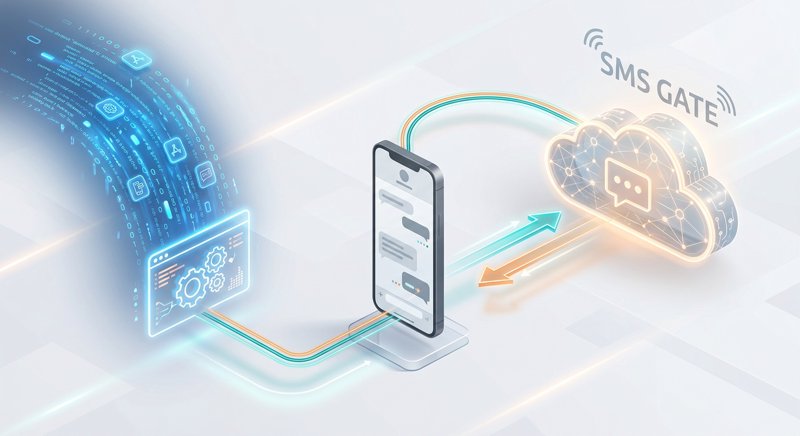
I dagens snabbrörliga affärsmiljö är automatisering av kommunikation avgörande för effektivitet och kundnöjdhet. Om du vill automatisera SMS-arbetsflöden är det en stor fördel att lära dig hur man skapar Integromat (nu Make) SMS webhooks. Denna guide kommer att leda dig genom integrationen av Make med MySMSGate, vilket förvandlar din Android-telefon till en kraftfull, kostnadseffektiv SMS-gateway för alla dina automatiseringsbehov.
Steg 1: Förstå Make (Integromat) och SMS-automatisering
Innan vi dyker in i den tekniska installationen, låt oss klargöra vad vi arbetar med. Make, tidigare känt som Integromat, är en kraftfull plattform för automatisering utan/med lite kod som låter dig ansluta appar och automatisera arbetsflöden. Den fungerar som ett digitalt lim som möjliggör dataflöde mellan olika tjänster baserat på triggers och åtgärder du definierar.
När det gäller SMS frigör automatisering en enorm potential för både företag och utvecklare:
- Påminnelser om möten: Minska uteblivna besök genom att skicka automatiserade SMS-påminnelser.
- Orderbekräftelser & Uppdateringar: Håll kunder informerade om sina köp i realtid.
- Tvåfaktorsautentisering (2FA) / OTP: Förbättra säkerheten med engångskoder.
- Meddelanden: Varna personal eller kunder om kritiska händelser.
- Marknadsföring & Kampanjer: Leverera riktade meddelanden direkt till din målgrupp.
Medan många SMS-leverantörer finns, utmärker sig MySMSGate genom att utnyttja dina egna Android-telefoner och SIM-kort, vilket erbjuder oöverträffad flexibilitet, kostnadsbesparingar och frihet från komplexa regleringshinder som 10DLC-registrering.
Steg 2: Skapa ditt MySMSGate-konto och anslut din Android-enhet
Grunden för vår SMS-automatisering ligger hos MySMSGate. Denna plattform förvandlar din Android-telefon till en pålitlig SMS-gateway som skickar meddelanden via dess lokala SIM-kort. Detta innebär ingen 10DLC-registrering, inget operatörsgodkännande och betydligt lägre kostnader.
- Skapa ditt MySMSGate-konto: Gå till MySMSGate registreringssida och registrera dig för ett gratis konto. Processen är snabb och enkel. Du får omedelbart tillgång till din instrumentpanel, API-nyckel och en unik QR-kod.
- Installera MySMSGate Android-appen: Ladda ner och installera MySMSGate-appen från Google Play Store på din Android-telefon.
- Anslut din telefon: Öppna MySMSGate-appen på din telefon och skanna QR-koden som visas i din MySMSGate webbdashboard. Din telefon ansluter omedelbart till ditt konto. Denna säkra anslutning säkerställer att din telefon förblir online och redo att skicka/ta emot meddelanden, även i viloläge, tack vare push-notiser.
När den är ansluten är din Android-telefon redo att fungera som din personliga SMS-gateway. Alla inkommande meddelanden kommer att vidarebefordras till din webbdashboard, och du kan skicka meddelanden antingen direkt från dashboarden eller, som vi kommer att göra i denna handledning, via dess enkla REST API.
Steg 3: Skapa ett nytt scenario och Webhook-trigger i Make (Integromat)
Låt oss nu gå till Make för att börja bygga vår automatisering. Vårt mål är att skapa ett scenario som triggar en SMS-sändning när en specifik händelse inträffar – i det här fallet när Make tar emot data via en webhook.
- Logga in på Make: Gå till make.com och logga in på ditt konto.
- Skapa ett nytt scenario: Klicka på 'Scenarios' i den vänstra sidofältet och klicka sedan på knappen 'Create a new scenario'.
- Lägg till en Webhook-modul: Den första modulen i ditt scenario kommer att vara triggern. Sök efter 'Webhook' och välj modulen 'Custom webhook'.
- Skapa en Webhook: Klicka på 'Add' bredvid fältet 'Webhooks'. Ge din webhook ett beskrivande namn (t.ex. 'MySMSGate_Send_SMS_Webhook') och klicka på 'Save'. Make kommer sedan att generera en unik URL för din webhook. Kopiera denna URL – det är hit du skickar data för att trigga din SMS-automatisering.
- Bestäm datastruktur: Make kommer nu att lyssna efter data. Du kan antingen manuellt definiera datastrukturen eller, för enkelhetens skull, skicka en test-payload till webhook-URL:en. Om du till exempel förväntar dig 'to' och 'message' fält, kan du skicka en test-POST-förfrågan till webhook-URL:en med ett verktyg som Postman eller till och med ett enkelt curl-kommando:
curl -X POST -H "Content-Type: application/json" -d '{"to":"+1234567890","message":"Hello from Make!"}' YOUR_MAKE_WEBHOOK_URLEfter att ha skickat testdatan kommer Make framgångsrikt att bestämma datastrukturen, vilket gör att du kan mappa dessa fält i efterföljande moduler.
Steg 4: Konfigurera MySMSGate API-anropet i Make
Med vår webhook-trigger inställd är nästa steg att be MySMSGate att skicka ett SMS när webhooken tar emot data. Vi kommer att använda Makes 'HTTP'-modul för att interagera med MySMSGate REST API.
- Lägg till en HTTP-modul: Klicka på knappen 'Add another module' (plusstecknet) bredvid din Webhook-modul. Sök efter 'HTTP' och välj åtgärden 'Make a request'.
- Konfigurera HTTP-modulen: Här definierar vi API-anropet till MySMSGate. Du behöver din MySMSGate API-nyckel, som du hittar i din instrumentpanel.
- Metod: Välj
POST - URL:
https://mysmsgate.net/api/v1/send(Detta är den enda, enkla slutpunkten för att skicka SMS.) - Headers: Klicka på 'Add a header'.
Namn:Authorization
Värde:Bearer Your_MySMSGate_API_Key(ErsättYour_MySMSGate_API_Keymed din faktiska API-nyckel från MySMSGate-instrumentpanelen.) - Body Type: Välj
JSON (raw) - Content Type:
application/json - Request Content: Detta är den JSON-payload som MySMSGate förväntar sig. Du kommer att mappa fälten från din inkommande webhook-data här. Till exempel:
{
  "to": "{{1.to}}",
  "message": "{{1.message}}",
  "device_id": "your_device_id_optional",
  "sim_slot": "sim1_or_sim2_optional"
}
Låt oss bryta ner Request Content:
"to": "{{1.to}}": Detta mappar 'to'-fältet som mottas av din Webhook (modul 1) till 'to'-parametern för MySMSGate."message": "{{1.message}}": På liknande sätt mappar detta 'message'-fältet."device_id": (Valfritt) Om du har flera telefoner anslutna till MySMSGate kan du ange vilken enhet som ska skicka SMS:et. Hitta dina enhets-ID:n i MySMSGate-instrumentpanelen."sim_slot": (Valfritt) Om din valda enhet har stöd för dubbla SIM-kort kan du ange 'sim1' eller 'sim2'.
- Metod: Välj
- Tolka svar: Du kan aktivera 'Parse response' för att enkelt få tillgång till svarsdata från MySMSGate, vilket inkluderar leveransstatus och meddelande-ID.
- Spara: Klicka på 'OK' för att spara din HTTP-modulkonfiguration.
Här är en snabb titt på MySMSGate API-strukturen för att skicka SMS:
curl -X POST \
  https://mysmsgate.net/api/v1/send \
  -H "Content-Type: application/json" \
  -H "Authorization: Bearer YOUR_API_KEY" \
  -d '{
    "to": "+15551234567",
    "message": "Hello from MySMSGate via Make!",
    "device_id": "YOUR_DEVICE_ID_HERE",  // Optional
    "sim_slot": "sim1"                  // Optional, 'sim1' or 'sim2'
  }'
Steg 5: Testa din Make (Integromat) SMS Webhook
Det är avgörande att testa ditt scenario för att säkerställa att allt fungerar som förväntat. Detta steg validerar både din Make-konfiguration och MySMSGate-integrationen.
- Kör en gång: I Makes scenarioredigerare, klicka på knappen 'Run once' längst ner till vänster. Detta sätter din webhook i ett lyssnande tillstånd.
- Trigga Webhooken: Skicka nu en test-POST-förfrågan till den unika webhook-URL:en du fick i Steg 3. Du kan använda ett verktyg som Postman, Insomnia, eller till och med ett enkelt
curl-kommando från din terminal:curl -X POST -H "Content-Type: application/json" -d '{"to":"+1YOURPHONENUMBER","message":"Test SMS from Make!"}' YOUR_MAKE_WEBHOOK_URLViktigt: Ersätt
+1YOURPHONENUMBERmed ett riktigt telefonnummer som du kan ta emot meddelanden på, ochYOUR_MAKE_WEBHOOK_URLmed din faktiska Make webhook-URL. - Verifiera i Make: Titta på Makes scenarioredigerare. Du bör se modulerna exekveras, med gröna bockar som indikerar framgång. Du kan inspektera dataflödet genom varje modul.
- Kontrollera din telefon: Bekräfta att test-SMS-meddelandet skickades från din anslutna Android-telefon och mottogs på målnumret.
- Kontrollera MySMSGate-instrumentpanelen: Logga in på din MySMSGate-instrumentpanel. Du kommer att se meddelandet listat i din 'Sent Messages'-logg, tillsammans med dess leveransstatus i realtid. Om meddelandet misslyckades (t.ex. fel nummer), kommer ditt saldo automatiskt att återbetalas, vilket återspeglar MySMSGates engagemang för rättvis prissättning.
Om något steg misslyckas, granska utdatan i Make för felmeddelanden och dubbelkolla din API-nyckel, webhook-URL och JSON-payloadstruktur.
Steg 6: Hantera inkommande SMS med Make (Integromat) Webhooks (Valfritt)
MySMSGate är inte bara för att skicka; den vidarebefordrar också alla inkommande SMS-meddelanden till din instrumentpanel. Du kan konfigurera MySMSGate att skicka dessa inkommande meddelanden till en Make webhook, vilket möjliggör tvåvägs SMS-automatisering.
- Skapa en ny Webhook i Make: Precis som i Steg 3, skapa ett separat nytt scenario i Make och lägg till en 'Webhook'-modul ('Custom webhook'). Denna webhook kommer specifikt att lyssna efter inkommande SMS från MySMSGate. Kopiera dess URL.
- Konfigurera inkommande Webhook i MySMSGate: I din MySMSGate-instrumentpanel, navigera till 'Settings' eller 'Webhooks'. Där hittar du ett alternativ för att ställa in en 'Incoming SMS Webhook URL'. Klistra in den Make webhook-URL du just skapat i detta fält och spara.
- Testa inkommande SMS: Skicka ett SMS-meddelande till ditt anslutna MySMSGate-telefonnummer.
- Bearbeta inkommande data i Make: I ditt Make-scenario kommer 'Webhook'-modulen att ta emot inkommande SMS-data (avsändare, meddelandeinnehåll, enhets-ID, etc.). Du kan sedan lägga till efterföljande moduler för att bearbeta denna data. Till exempel:
- Google Sheets: Logga alla inkommande meddelanden till ett kalkylblad.
- E-post: Skicka en e-postavisering till dig själv för varje inkommande meddelande.
- Autosvar: Använd en annan MySMSGate 'HTTP'-modul för att skicka ett automatiserat svar baserat på nyckelord i det inkommande meddelandet.
- CRM-integration: Uppdatera kundregister i ditt CRM.
Denna förmåga att automatisera SMS med Integromat webhook för både sändning och mottagning låser verkligen upp kraftfulla konversationsarbetsflöden.
Steg 7: Avancerade automatiseringsidéer och användningsfall
Med MySMSGate och Make (Integromat) som arbetar tillsammans är möjligheterna för automatisering enorma. Här är några idéer för att inspirera dig:
- Påminnelser om möten: Anslut din kalender (Google Kalender, Outlook) till Make. När ett nytt möte schemaläggs, trigga en MySMSGate SMS-påminnelse en dag eller en timme innan. Kolla in vår guide om påminnelse-SMS utan Twilio för mer information.
- Lead Nurturing: När en ny lead fyller i ett formulär (t.ex. Typeform, Google Forms), skicka automatiskt ett personligt välkomst-SMS.
- E-handelsaviseringar: Integrera med din e-handelsplattform (Shopify, WooCommerce) för att skicka orderbekräftelser, leveransuppdateringar eller leveransaviseringar.
- Kundfeedback: Efter en serviceinteraktion, skicka ett SMS som ber om feedback.
- Interna varningar: Övervaka systemstatusar eller kritiska händelser. Om ett problem uppstår, skicka en SMS-varning till ditt team.
- IoT-integration: Ta emot varningar från IoT-enheter eller trigga åtgärder baserade på sensoravläsningar.
Kom ihåg att MySMSGates stöd för flera enheter och dubbla SIM-kort innebär att du kan hantera SMS för flera filialer eller avdelningar från ett enda Make-scenario, genom att välja vilken telefon och SIM-plats att skicka från för varje meddelande.
Varför MySMSGate är det smarta valet för Make (Integromat) integrationer
När du väljer en SMS-gateway för din Make-automatisering, erbjuder MySMSGate tydliga fördelar:
- Oslagbar kostnadseffektivitet: För bara 0,03 USD/SMS är MySMSGate betydligt billigare än traditionella leverantörer som Twilio (0,05-0,08 USD/SMS + avgifter) eller Vonage. Det finns inga månadsavgifter, inga kontrakt, och du betalar bara för det du använder. Misslyckade SMS återbetalas automatiskt.
- Inga regleringshuvudvärk: Genom att använda dina egna SIM-kort kringgår MySMSGate behovet av komplexa avsändar-ID-registreringar, 10DLC-efterlevnad eller operatörsgodkännanden, vilket gör installationen omedelbar och problemfri.
- Enkelhet & Flexibilitet: Ett okomplicerat REST API med en enda slutpunkt (
POST /api/v1/send) gör integrationen enkel. För icke-tekniska användare erbjuder webbdashboarden ett chattliknande gränssnitt för att hantera konversationer. - Stöd för flera enheter & dubbla SIM-kort: Anslut obegränsat antal Android-telefoner till ett konto. Detta är idealiskt för företag med flera platser eller de som behöver distinkta avsändarnummer. Du kan till och med välja vilken SIM-plats (SIM1 eller SIM2) att skicka från på telefoner med dubbla SIM-kort.
- Tillförlitlighet: MySMSGate-appen säkerställer att din telefon förblir ansluten via push-notiser, även i viloläge. Leveransspårning i realtid via webhooks (som du också kan integrera med Make!) ger transparens.
- Fullfjädrad Android-app: Android-appen fungerar själv som en komplett SMS-messenger, vilket ger dig full kontroll över dina meddelanden direkt på din telefon.
Jämfört med alternativ som SMSGateway.me, som tar ut en månadsavgift (9,99 USD/månad), är MySMSGates betala-som-du-går-modell perfekt för småföretag, startups och oberoende utvecklare som prioriterar kostnadskontroll och flexibilitet.
Vanliga frågor
Vad är skillnaden mellan Make och Integromat?
Make är det nya namnet för Integromat. Plattformen bytte varumärke 2022. Funktionellt sett är de samma kraftfulla automatiseringsplattform, bara med ett uppdaterat namn och användargränssnitt.
Hur mycket kostar det att skicka SMS med MySMSGate via Make?
MySMSGate tar ut en fast avgift på 0,03 USD per skickat SMS. Det finns inga månadsavgifter, inga kontrakt och inga dolda kostnader. Du betalar bara för lyckade meddelanden; misslyckade SMS återbetalas automatiskt till ditt saldo. Detta gör det till ett av de billigaste SMS API-alternativen för småföretag.
Kan jag använda flera Android-telefoner med MySMSGate för mina Make-scenarier?
Ja, absolut! MySMSGate stöder anslutning av ett obegränsat antal Android-telefoner till ett enda konto. I ditt Make-scenario, när du konfigurerar MySMSGate HTTP-modulen, kan du ange parametern device_id för att välja vilken ansluten telefon som ska skicka ett visst meddelande. Detta är perfekt för företag med flera filialer eller de som behöver olika avsändarnummer.
Behöver jag registrera avsändar-ID eller följa 10DLC-regler när jag använder MySMSGate?
Nej, det behöver du inte! MySMSGate använder din egen Android-telefons SIM-kort för att skicka meddelanden. Detta innebär att du kringgår de komplexa och kostsamma processerna för avsändar-ID-registrering, 10DLC-efterlevnad (för USA) eller operatörsgodkännanden som vanligtvis krävs av traditionella SMS-aggregatorer som Twilio. Dina meddelanden skickas som peer-to-peer-meddelanden från ett vanligt telefonnummer.
Är MySMSGate pålitligt för kritisk SMS-automatisering med Make?
Ja, MySMSGate är designat för tillförlitlighet. Android-appen använder push-notiser för att hålla din telefon ansluten och vaken, vilket säkerställer att meddelanden skickas omgående. I det sällsynta fallet av en misslyckad leverans återbetalas ditt saldo automatiskt. Du får också leveransstatusuppdateringar i realtid via din instrumentpanel och webhooks, som kan integreras tillbaka i Make för robust felhantering eller uppföljningsåtgärder.


Comments (0)
Be the first to comment!