
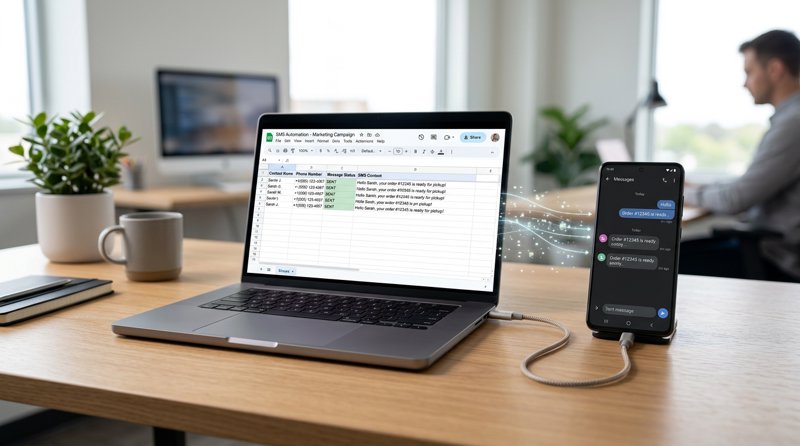
Att automatisera kommunikation är avgörande för alla växande företag, och möjligheten att skicka SMS från Google Sheets kan frigöra kraftfulla arbetsflöden för marknadsföring, aviseringar och kundservice. Denna omfattande guide leder dig genom processen, där vi utnyttjar kraften i Google Apps Script och MySMSGates tillförlitliga och kostnadseffektiva SMS-gateway för att förvandla ditt kalkylblad till ett kraftfullt kommunikationscenter.
Oavsett om du skickar påminnelser om möten, orderuppdateringar eller personliga marknadsföringsmeddelanden, kommer du att upptäcka hur enkelt och prisvärt det är att automatisera SMS direkt från din Google Sheets-data, utan behov av komplex infrastruktur eller dyra tredjepartstjänster.
Steg 1: Förstå grunderna – Varför automatisera SMS från Google Sheets?
Google Sheets är mer än bara ett kalkylblad; det är en mångsidig databas för många småföretag och startups. Att integrera SMS-sändning direkt från dina ark erbjuder många fördelar:
- Effektivitet: Automatisera repetitiva uppgifter som att skicka massaviseringar eller personliga meddelanden.
- Datadriven kommunikation: Använd befintlig kunddata i dina ark för att trigga riktade SMS.
- Kostnadseffektivitet: Undvik manuell sändning, minska fel och välj en prisvärd SMS-gateway som MySMSGate.
- Tillgänglighet: Hantera dina kontakter och kommunikation från en välbekant och allmänt tillgänglig plattform.
- Användningsområden: Mötespåminnelser, leveransaviseringar, marknadsföringskampanjer, OTP:er, interna varningar, kundsupportuppföljningar med mera.
Genom att koppla Google Sheets till en SMS-gateway som MySMSGate förvandlar du din data till handlingsbar kommunikation, direkt från din webbläsare.
Steg 2: Kom igång med MySMSGate: Din prisvärda SMS-gateway
Innan vi dyker in i kodningen behöver du en SMS-gateway som kan hantera dina meddelanden. MySMSGate erbjuder en unik och mycket kostnadseffektiv lösning genom att förvandla dina befintliga Android-telefoner till kraftfulla SMS-sändningsenheter. Detta tillvägagångssätt kringgår dyra traditionella SMS-aggregatorer och eliminerar behovet av komplexa avsändarregistreringar som 10DLC.
- Skapa ditt konto: Gå till MySMSGate.net och registrera dig för ett gratis konto. Processen är snabb och kräver inget kreditkort i förskott.
- Anslut din Android-telefon: När du är inloggad hittar du en QR-kod i din kontrollpanel. Ladda ner MySMSGate Android-appen från Google Play Store till din valda Android-telefon. Öppna appen och skanna QR-koden från din kontrollpanel. Din telefon ansluts omedelbart, redo att skicka och ta emot meddelanden. Du kan ansluta obegränsat antal telefoner till ett konto, och använda stöd för dubbla SIM-kort om det behövs.
- Hitta din API-nyckel: För att Google Apps Script ska kunna kommunicera med MySMSGate behöver du din unika API-nyckel. Du hittar denna nyckel i din MySMSGate-kontrollpanel under avsnittet 'API'. Håll den säker, eftersom den autentiserar dina förfrågningar.
- Fyll på ditt konto: MySMSGate fungerar med en pay-as-you-go-modell utan månadsavgifter eller kontrakt. SMS-meddelanden kostar endast $0.03 per SMS, med tillgängliga paket (t.ex. 100 SMS för $3, 500 SMS för $12, 1000 SMS för $20). Lägg till saldo på ditt konto för att säkerställa sömlös sändning. Misslyckade SMS återbetalas automatiskt.
MySMSGate utmärker sig som en av de mest prisvärda SMS API:erna för småföretag, och erbjuder ett robust REST API för utvecklare samt en användarvänlig webbkontrollpanel för icke-tekniska användare.
Steg 3: Förbered ditt Google Sheet för SMS-sändning
Strukturen på ditt Google Sheet är avgörande. Du behöver kolumner för mottagarens telefonnummer och meddelandets innehåll. Överväg att lägga till fler kolumner för personalisering eller spårning.
Låt oss ställa in ett enkelt ark med tre kolumner:
- Telefonnummer: Mottagarens fullständiga internationella nummer (t.ex. +12345678900).
- Meddelande: SMS:ets textinnehåll.
- Status: En kolumn för att spåra om SMS:et skickades framgångsrikt (valfritt, men rekommenderas starkt för felsökning och spårning).
Här är ett exempel på hur ditt ark kan se ut:
| Telefonnummer | Meddelande | Status |
|---|---|---|
| +12345678900 | Hej John, din tid är imorgon kl. 14:00. | |
| +19876543210 | Påminnelse: Din faktura förfaller den 20 mars. | |
| +11122334455 | Specialerbjudande bara för dig! Använd koden SAVE10. |
Se till att dina telefonnummer är korrekt formaterade med internationell landskod (t.ex. +1, +44, +91), eftersom detta är avgörande för tillförlitlig leverans.
Steg 4: Få åtkomst till Google Apps Script
Google Apps Script är en JavaScript-baserad plattform som låter dig utöka Google Workspace-applikationer som Sheets, Docs och Forms. Det är här vi kommer att skriva koden för att koppla ditt ark till MySMSGate.
- Öppna ditt Google Sheet.
- Gå till menyraden och klicka på Tillägg > Apps Script.
- En ny webbläsarflik öppnas och visar Google Apps Script-redigeraren. Du kommer troligen att se en standardfil med namnet
Code.gsmed en tom funktion,myFunction().
Det är här vi kommer att skriva vår anpassade JavaScript-kod.
Steg 5: Skriv Google Apps Script-koden
Nu ska vi skriva JavaScript-koden som läser data från ditt Google Sheet och skickar den till MySMSGate API. Vi kommer att skapa en funktion som itererar genom rader, konstruerar API-förfrågan och skickar meddelandet.
function sendSmsFromSheet() {
  const SHEET_NAME = 'Sheet1'; // Replace with your sheet name
  const API_KEY = 'YOUR_MY_SMS_GATE_API_KEY'; // Replace with your MySMSGate API Key
  const API_ENDPOINT = 'https://mysmsgate.net/api/v1/send';

  const sheet = SpreadsheetApp.getActiveSpreadsheet().getSheetByName(SHEET_NAME);
  const dataRange = sheet.getDataRange();
  const values = dataRange.getValues();

  // Assuming headers are in the first row, start from the second row
  for (let i = 1; i < values.length; i++) {
    const row = values[i];
    const phoneNumber = row[0]; // Phone number from the first column
    const messageText = row[1]; // Message from the second column
    let statusCell = sheet.getRange(i + 1, 3); // Status in the third column (row index + 1, column index)

    // Skip if phone number or message is empty, or if status is already 'Sent'
    if (!phoneNumber || !messageText || statusCell.getValue() === 'Sent') {
      continue;
    }

    try {
      const payload = {
        'api_key': API_KEY,
        'number': phoneNumber,
        'message': messageText
        // 'device_id': 'YOUR_DEVICE_ID' // Optional: Specify a connected Android device ID
        // 'sim_slot': 1 // Optional: Specify SIM slot (1 or 2) if dual SIM
      };

      const options = {
        'method': 'post',
        'contentType': 'application/json',
        'payload': JSON.stringify(payload)
      };

      const response = UrlFetchApp.fetch(API_ENDPOINT, options);
      const responseData = JSON.parse(response.getContentText());

      if (responseData.success) {
        statusCell.setValue('Sent');
        Logger.log('SMS sent successfully to ' + phoneNumber);
      } else {
        statusCell.setValue('Failed: ' + responseData.message);
        Logger.log('Failed to send SMS to ' + phoneNumber + ': ' + responseData.message);
      }
    } catch (e) {
      statusCell.setValue('Error: ' + e.message);
      Logger.log('Error sending SMS to ' + phoneNumber + ': ' + e.message);
    }

    // Optional: Add a small delay to avoid hitting API rate limits if sending many messages
    // Utilities.sleep(1000);
  }
}
Förklaring av koden:
SHEET_NAME: Se till att detta matchar det exakta namnet på din Google Sheet-flik (t.ex. 'Sheet1', 'SMS List').API_KEY: VIKTIGT: Ersätt'YOUR_MY_SMS_GATE_API_KEY'med din faktiska API-nyckel från din MySMSGate-kontrollpanel.API_ENDPOINT: Detta är MySMSGate API-slutpunkten för att skicka meddelanden.sheet.getDataRange().getValues(): Detta hämtar all data från ditt aktiva ark.- Loopa genom rader:
for-loopen startar fråni = 1för att hoppa över rubrikraden. phoneNumberochmessageText: Dessa variabler extraherar data från den första (index 0) och andra (index 1) kolumnen i varje rad. Justera dessa index om dina kolumner är annorlunda.statusCell: Detta hämtar en referens till cellen i den tredje kolumnen (index 2) i den aktuella raden, där vi kommer att uppdatera statusen.payload: Detta JSON-objekt innehåller den data som krävs av MySMSGate API: dinapi_key,numberochmessage. Du kan valfritt inkluderadevice_idochsim_slotom du har flera enheter eller telefoner med dubbla SIM-kort anslutna och vill specificera vilken som ska användas.UrlFetchApp.fetch(): Detta är Google Apps Scripts metod för att göra HTTP-förfrågningar. Vi skickar en POST-förfrågan med JSON-payload.- Svarshantering: Skriptet tolkar API-svaret och uppdaterar kolumnen 'Status' i enlighet därmed, vilket indikerar 'Skickat' eller 'Misslyckades' med ett felmeddelande.
För mer information om API-parametrar, se MySMSGate API-dokumentation.
Steg 6: Konfigurera och testa din SMS-avsändare
Efter att ha klistrat in koden i din Apps Script-redigerare måste du spara den och ge de nödvändiga behörigheterna.
- Spara skriptet: Klicka på diskettikonen (Spara projekt) eller Fil > Spara.
- Välj funktion: I verktygsfältet ovanför kodredigeraren finns en rullgardinsmeny (det kan stå 'myFunction' eller 'sendSmsFromSheet'). Välj
sendSmsFromSheet. - Kör skriptet: Klicka på 'Kör'-ikonen (en triangel som pekar åt höger).
- Auktorisera behörigheter: Första gången du kör ett skript som får åtkomst till externa tjänster eller ditt kalkylblad kommer Google att be om din auktorisation. Följ dessa steg:
- Klicka på 'Granska behörigheter'.
- Välj ditt Google-konto.
- Granska de begärda behörigheterna (t.ex. 'Se, redigera, skapa och radera alla dina Google Sheets-kalkylblad', 'Anslut till en extern tjänst').
- Klicka på 'Tillåt'.
- Kontrollera ditt ark: Efter framgångsrik auktorisation körs skriptet. Gå tillbaka till ditt Google Sheet. Du bör se kolumnen 'Status' uppdaterad med 'Sent' för framgångsrikt levererade meddelanden eller 'Failed' med ett felmeddelande.
- Kontrollera din telefon: Verifiera att din anslutna Android-telefon skickade meddelandena.
Om du stöter på fel, kontrollera fliken 'Executions' i Apps Script-redigeraren för loggar och feldetaljer. Vanliga problem inkluderar felaktig API-nyckel, felaktigt formaterade telefonnummer eller ett tomt meddelande.
Steg 7: Automatisera SMS-sändning med triggers
Att köra skriptet manuellt fungerar bra för testning, men den verkliga kraften i Google Sheets SMS-automatisering kommer med triggers. Du kan ställa in ditt skript att köras automatiskt baserat på olika händelser:
- Tidsstyrd: Kör skriptet varje timme, dag, vecka osv., för att bearbeta nya rader.
- Vid formulärinlämning: Om ditt ark fylls på av ett Google-formulär, skicka ett SMS omedelbart efter en ny formulärinlämning.
- Vid redigering: Trigga skriptet när en specifik cell eller ett intervall redigeras.
Så här ställer du in en tidsstyrd trigger:
- I Apps Script-redigeraren klickar du på ikonen 'Triggers' (en klocka) i den vänstra sidofältet.
- Klicka på '+ Lägg till trigger' i det nedre högra hörnet.
- Konfigurera triggern:
- Välj vilken funktion som ska köras:
sendSmsFromSheet - Välj distribution att köra:
Head - Välj händelsekälla:
Time-driven - Välj typ av tidsbaserad trigger: T.ex.
Timtimer - Välj timintervall: T.ex.
Varje timme
- Välj vilken funktion som ska köras:
- Klicka på 'Spara'.
Nu kommer ditt Google Sheet automatiskt att kontrollera om det finns nya meddelanden att skicka med det intervall du angett, vilket gör dina SMS-kampanjer helt hands-free. Du kan också integrera MySMSGate med verktyg som Zapier, Make.com eller n8n för mer komplexa automationsarbetsflöden, som beskrivs i våra integrationsguider.
Steg 8: Avancerade tips och användningsområden
När du väl har bemästrat grunderna i hur man skickar SMS från Google Sheets, överväg dessa avancerade tips för att maximera din automatisering:
- Personalisering: Lägg till fler kolumner i ditt ark (t.ex. Kundnamn, Ordernummer) och infoga dem dynamiskt i din meddelandetext inom skriptet.
- Tvåvägskommunikation: MySMSGate vidarebefordrar automatiskt alla inkommande SMS till din webbkontrollpanel. Du kan sedan svara med hjälp av gränssnittet Web Conversations, vilket ger dig en chattliknande upplevelse direkt från din webbläsare.
- Felhantering och loggning: Förbättra ditt skript för att logga mer detaljerade framgångs-/felmeddelanden, kanske till ett separat 'Loggar'-ark, för bättre övervakning.
- Kostnadshantering: Med MySMSGates transparenta prissättning på $0.03/SMS kan du enkelt beräkna kostnaderna. Jämfört med konkurrenter som Twilio ($0.05-$0.08/SMS plus extra avgifter för telefonnummer och 10DLC-registrering), erbjuder MySMSGate betydande besparingar, särskilt för småföretag eller de som skickar stora volymer.
- Dedikerade enheter/SIM-kort: Om du har flera Android-telefoner anslutna till MySMSGate kan du specificera vilken
device_idellersim_slotsom ska användas för att skicka vissa meddelanden, vilket möjliggör hantering av flera filialer eller distinkta avsändaridentiteter. - Schemalägg meddelanden: Även om Google Apps Script-triggers kan schemalägga, för mer exakt schemaläggning, kan du hantera meddelandeköer i ditt ark och låta skriptet skicka meddelanden endast när deras schemalagda tid är uppfylld.
Genom att utnyttja dessa funktioner kan ditt Google Sheet bli en kraftfull, integrerad kommunikationsplattform för ditt företag.
Vanliga frågor
Kan jag skicka personliga SMS från Google Sheets?
Ja, absolut! Genom att lägga till kolumner för personlig data (som kundnamn, ordernummer eller specifika datum) i ditt Google Sheet kan du enkelt modifiera Google Apps Script för att dynamiskt infoga denna information i ditt SMS-meddelande. Detta möjliggör mycket relevant och engagerande kommunikation med dina mottagare.
Är det dyrt att skicka SMS från Google Sheets?
Kostnaden beror på vilken SMS-gateway du använder. Med MySMSGate är det mycket prisvärt att skicka SMS från Google Sheets, och kostar endast $0.03 per SMS utan månadsavgifter eller kontrakt. Detta är betydligt billigare än många traditionella SMS API:er som Twilio, som ofta tar ut $0.05-$0.08 per SMS plus ytterligare avgifter för telefonnummer och efterlevnad. MySMSGates modell att använda dina egna Android-telefoner hjälper till att hålla kostnaderna nere.
Behöver jag kodningskunskaper för att automatisera SMS från Google Sheets?
För metoden som beskrivs i denna handledning är grundläggande kännedom om att kopiera och klistra in kod och förstå enkla variabler i JavaScript (Google Apps Script) till hjälp. Du behöver inte vara en expertutvecklare. Det medföljande kodavsnittet är redo att användas med mindre ändringar (API-nyckel, arkets namn). För icke-tekniska användare erbjuder MySMSGate också en webbkontrollpanel för att skicka SMS direkt, eller no-code-integrationer med Zapier, Make.com och n8n, som kan ansluta till Google Sheets utan att skriva anpassad kod.
Hur kan jag spåra SMS-leveransstatus från Google Sheets?
I denna handledning har vi inkluderat en 'Status'-kolumn i ditt Google Sheet som uppdateras med 'Sent' eller 'Failed' direkt efter att MySMSGate API svarar. För mer detaljerad leveransspårning i realtid erbjuder MySMSGate webhooks som kan skicka leveransstatusuppdateringar tillbaka till dina egna system, vilket ett mer avancerat Google Apps Script potentiellt skulle kunna bearbeta och uppdatera i ditt ark eller en annan databas.
Vilka är alternativen till MySMSGate för Google Sheets SMS?
Även om MySMSGate erbjuder en unik och kostnadseffektiv lösning, inkluderar andra alternativ traditionella SMS API:er som Twilio, Vonage eller Plivo, som också kan integreras med Google Apps Script. Dessa kommer dock ofta med högre kostnader per meddelande, månadsavgifter och kräver efterlevnadsprocesser som 10DLC-registrering i USA. MySMSGates användning av dina egna Android-telefoner eliminerar dessa komplexiteter och kostnader, vilket gör det till ett överlägset Twilio-alternativ för många småföretag och utvecklare.


Comments (0)
Be the first to comment!