
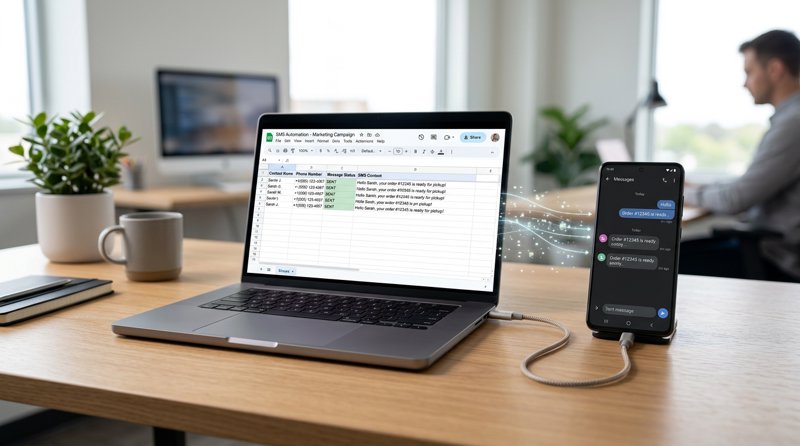
Автоматизація комунікацій є ключовою для будь-якого бізнесу, що розвивається, а можливість надсилати SMS з Google Таблиць може відкрити потужні робочі процеси для маркетингу, сповіщень та обслуговування клієнтів. Цей вичерпний посібник проведе вас через весь процес, використовуючи потужність Google Apps Script та надійний і економічно ефективний SMS-шлюз MySMSGate, щоб перетворити вашу електронну таблицю на потужний комунікаційний центр.
Незалежно від того, чи надсилаєте ви нагадування про зустрічі, оновлення замовлень або персоналізовані маркетингові повідомлення, ви дізнаєтеся, наскільки легко та доступно автоматизувати SMS безпосередньо з даних Google Таблиць, не потребуючи складної інфраструктури чи дорогих сторонніх сервісів.
Крок 1: Зрозумійте основи – Навіщо автоматизувати SMS з Google Таблиць?
Google Таблиці – це більше, ніж просто електронна таблиця; це універсальна база даних для багатьох малих підприємств та стартапів. Інтеграція надсилання SMS безпосередньо з ваших таблиць пропонує численні переваги:
- Ефективність: Автоматизуйте повторювані завдання, такі як надсилання масових сповіщень або персоналізованих повідомлень.
- Комунікація на основі даних: Використовуйте існуючі дані клієнтів у своїх таблицях для запуску цільових SMS.
- Економічна ефективність: Уникайте ручного надсилання, зменшуйте помилки та вибирайте доступний SMS-шлюз, такий як MySMSGate.
- Доступність: Керуйте своїми контактами та комунікаціями зі знайомої та широко доступної платформи.
- Випадки використання: Нагадування про зустрічі, сповіщення про доставку, маркетингові кампанії, OTP, внутрішні сповіщення, подальші дії з підтримки клієнтів та багато іншого.
Підключивши Google Таблиці до SMS-шлюзу, такого як MySMSGate, ви перетворюєте свої дані на дієву комунікацію безпосередньо з вашого браузера.
Крок 2: Почніть роботу з MySMSGate: Ваш доступний SMS-шлюз
Перш ніж ми зануримося в кодування, вам знадобиться SMS-шлюз, який зможе обробляти ваші повідомлення. MySMSGate пропонує унікальне та дуже економічне рішення, перетворюючи ваші існуючі телефони Android на потужні пристрої для надсилання SMS. Цей підхід дозволяє обійти дорогі традиційні SMS-агрегатори та усуває необхідність у складних реєстраціях відправників, таких як 10DLC.
- Створіть свій обліковий запис: Перейдіть на MySMSGate.net та зареєструйте безкоштовний обліковий запис. Процес швидкий і не вимагає попереднього введення даних кредитної картки.
- Підключіть свій телефон Android: Після входу ви знайдете QR-код на своїй панелі керування. Завантажте програму MySMSGate для Android з Google Play Store на вибраний вами телефон Android. Відкрийте програму та відскануйте QR-код зі своєї панелі керування. Ваш телефон миттєво підключиться, готовий надсилати та отримувати повідомлення. Ви можете підключити необмежену кількість телефонів до одного облікового запису, використовуючи підтримку двох SIM-карт, якщо це необхідно.
- Знайдіть свій ключ API: Щоб Google Apps Script міг спілкуватися з MySMSGate, вам знадобиться ваш унікальний ключ API. Ви можете знайти цей ключ на своїй панелі керування MySMSGate у розділі «API». Зберігайте його в безпеці, оскільки він автентифікує ваші запити.
- Поповніть свій рахунок: MySMSGate працює за моделлю «плати за використання» без щомісячних платежів або контрактів. SMS-повідомлення коштують лише 0,03 долара США за SMS, доступні пакети (наприклад, 100 SMS за 3 долари, 500 SMS за 12 доларів, 1000 SMS за 20 доларів). Додайте баланс до свого облікового запису, щоб забезпечити безперебійне надсилання. Невдалі SMS автоматично повертаються.
MySMSGate виділяється як один з найдешевших SMS API для малого бізнесу, надаючи надійний REST API для розробників та зручну веб-панель керування для нетехнічних користувачів.
Крок 3: Підготуйте свою Google Таблицю для надсилання SMS
Структура вашої Google Таблиці має вирішальне значення. Вам знадобляться стовпці для номера телефону одержувача та вмісту повідомлення. Розгляньте можливість додавання додаткових стовпців для персоналізації або відстеження.
Давайте налаштуємо просту таблицю з трьома стовпцями:
- Номер телефону: Повний міжнародний номер одержувача (наприклад, +12345678900).
- Повідомлення: Текстовий вміст SMS.
- Статус: Стовпець для відстеження успішності надсилання SMS (необов'язково, але дуже рекомендується для налагодження та відстеження).
Ось приклад того, як може виглядати ваша таблиця:
| Номер телефону | Повідомлення | Статус |
|---|---|---|
| +12345678900 | Привіт, Джоне, ваша зустріч завтра о 14:00. | |
| +19876543210 | Нагадування: Ваш рахунок має бути сплачений 20 березня. | |
| +11122334455 | Спеціальна пропозиція тільки для вас! Використайте код SAVE10. |
Переконайтеся, що ваші номери телефонів відформатовані правильно з міжнародним кодом набору (наприклад, +1, +44, +91), оскільки це важливо для надійної доставки.
Крок 4: Доступ до Google Apps Script
Google Apps Script – це платформа на основі JavaScript, яка дозволяє розширювати програми Google Workspace, такі як Sheets, Docs та Forms. Саме тут ми напишемо код для підключення вашої таблиці до MySMSGate.
- Відкрийте свою Google Таблицю.
- Перейдіть до панелі меню та натисніть Розширення > Apps Script.
- Відкриється нова вкладка браузера, що показує редактор Google Apps Script. Ви, ймовірно, побачите файл за замовчуванням з назвою
Code.gsз порожньою функцієюmyFunction().
Саме тут ми напишемо наш власний код JavaScript.
Крок 5: Напишіть код Google Apps Script
Тепер давайте напишемо код JavaScript, який буде читати дані з вашої Google Таблиці та надсилати їх до API MySMSGate. Ми створимо функцію, яка перебирає рядки, створює запит API та надсилає повідомлення.
function sendSmsFromSheet() {
  const SHEET_NAME = 'Sheet1'; // Replace with your sheet name
  const API_KEY = 'YOUR_MY_SMS_GATE_API_KEY'; // Replace with your MySMSGate API Key
  const API_ENDPOINT = 'https://mysmsgate.net/api/v1/send';

  const sheet = SpreadsheetApp.getActiveSpreadsheet().getSheetByName(SHEET_NAME);
  const dataRange = sheet.getDataRange();
  const values = dataRange.getValues();

  // Assuming headers are in the first row, start from the second row
  for (let i = 1; i < values.length; i++) {
    const row = values[i];
    const phoneNumber = row[0]; // Phone number from the first column
    const messageText = row[1]; // Message from the second column
    let statusCell = sheet.getRange(i + 1, 3); // Status in the third column (row index + 1, column index)

    // Skip if phone number or message is empty, or if status is already 'Sent'
    if (!phoneNumber || !messageText || statusCell.getValue() === 'Sent') {
      continue;
    }

    try {
      const payload = {
        'api_key': API_KEY,
        'number': phoneNumber,
        'message': messageText
        // 'device_id': 'YOUR_DEVICE_ID' // Optional: Specify a connected Android device ID
        // 'sim_slot': 1 // Optional: Specify SIM slot (1 or 2) if dual SIM
      };

      const options = {
        'method': 'post',
        'contentType': 'application/json',
        'payload': JSON.stringify(payload)
      };

      const response = UrlFetchApp.fetch(API_ENDPOINT, options);
      const responseData = JSON.parse(response.getContentText());

      if (responseData.success) {
        statusCell.setValue('Sent');
        Logger.log('SMS sent successfully to ' + phoneNumber);
      } else {
        statusCell.setValue('Failed: ' + responseData.message);
        Logger.log('Failed to send SMS to ' + phoneNumber + ': ' + responseData.message);
      }
    } catch (e) {
      statusCell.setValue('Error: ' + e.message);
      Logger.log('Error sending SMS to ' + phoneNumber + ': ' + e.message);
    }

    // Optional: Add a small delay to avoid hitting API rate limits if sending many messages
    // Utilities.sleep(1000);
  }
}
Пояснення коду:
SHEET_NAME: Переконайтеся, що це відповідає точній назві вкладки вашої Google Таблиці (наприклад, 'Sheet1', 'SMS List').API_KEY: ВАЖЛИВО: Замініть'YOUR_MY_SMS_GATE_API_KEY'на ваш фактичний ключ API з вашої панелі керування MySMSGate.API_ENDPOINT: Це кінцева точка API MySMSGate для надсилання повідомлень.sheet.getDataRange().getValues(): Це отримує всі дані з вашої активної таблиці.- Перебирання рядків: Цикл
forпочинається зi = 1, щоб пропустити рядок заголовка. phoneNumberтаmessageText: Ці змінні витягують дані з першого (індекс 0) та другого (індекс 1) стовпців кожного рядка. Налаштуйте ці індекси, якщо ваші стовпці відрізняються.statusCell: Це отримує посилання на клітинку в третьому стовпці (індекс 2) поточного рядка, де ми оновлюватимемо статус.payload: Цей об'єкт JSON містить дані, необхідні API MySMSGate: вашapi_key,numberтаmessage. Ви можете за бажанням включитиdevice_idтаsim_slot, якщо у вас підключено кілька пристроїв або телефонів з двома SIM-картами, і ви хочете вказати, який з них використовувати для надсилання певних повідомлень.UrlFetchApp.fetch(): Це метод Google Apps Script для виконання HTTP-запитів. Ми надсилаємо POST-запит з JSON-навантаженням.- Обробка відповіді: Скрипт аналізує відповідь API та відповідно оновлює стовпець «Статус», вказуючи «Надіслано» або «Не вдалося» з повідомленням про помилку.
Для отримання додаткової інформації про параметри API зверніться до документації MySMSGate API.
Крок 6: Налаштуйте та протестуйте свій SMS-відправник
Після вставлення коду в редактор Apps Script вам потрібно зберегти його та надати необхідні дозволи.
- Збережіть скрипт: Натисніть піктограму дискети (Зберегти проект) або Файл > Зберегти.
- Виберіть функцію: На панелі інструментів над редактором коду є розкривне меню (може бути написано 'myFunction' або 'sendSmsFromSheet'). Виберіть
sendSmsFromSheet. - Запустіть скрипт: Натисніть піктограму «Виконати» (трикутник, що вказує вправо).
- Авторизуйте дозволи: Першого разу, коли ви запускаєте скрипт, який отримує доступ до зовнішніх служб або вашої електронної таблиці, Google попросить вашої авторизації. Виконайте наступні кроки:
- Натисніть «Переглянути дозволи».
- Виберіть свій обліковий запис Google.
- Перегляньте запитані дозволи (наприклад, «Переглядати, редагувати, створювати та видаляти всі ваші електронні таблиці Google Таблиць», «Підключатися до зовнішньої служби»).
- Натисніть «Дозволити».
- Перевірте свою таблицю: Після успішної авторизації скрипт виконається. Поверніться до своєї Google Таблиці. Ви повинні побачити стовпець «Статус», оновлений на «Надіслано» для успішно доставлених повідомлень або «Не вдалося» з повідомленням про помилку.
- Перевірте свій телефон: Переконайтеся, що ваш підключений телефон Android надіслав повідомлення.
Якщо ви зіткнулися з помилками, перевірте вкладку «Виконання» в редакторі Apps Script для журналів та деталей помилок. Поширені проблеми включають неправильний ключ API, некоректно сформовані номери телефонів або порожнє повідомлення.
Крок 7: Автоматизуйте надсилання SMS за допомогою тригерів
Ручне виконання скрипта підходить для тестування, але справжня сила автоматизації SMS з Google Таблиць полягає в тригерах. Ви можете налаштувати свій скрипт на автоматичне виконання на основі різних подій:
- За часом: Запускайте скрипт щогодини, щодня, щотижня тощо, щоб обробляти нові рядки.
- При надсиланні форми: Якщо ваша таблиця заповнюється за допомогою Google Форми, надсилайте SMS негайно після надсилання нової форми.
- При редагуванні: Запускайте скрипт, коли редагується певна клітинка або діапазон.
Ось як налаштувати тригер, що запускається за часом:
- В редакторі Apps Script натисніть піктограму «Тригери» (годинник) на лівій бічній панелі.
- Натисніть «+ Додати тригер» у нижньому правому куті.
- Налаштуйте тригер:
- Виберіть функцію для запуску:
sendSmsFromSheet - Виберіть розгортання для запуску:
Head - Виберіть джерело події:
Time-driven - Виберіть тип тригера на основі часу: Наприклад,
Hour timer - Виберіть часовий інтервал: Наприклад,
Every hour
- Виберіть функцію для запуску:
- Натисніть «Зберегти».
Тепер ваша Google Таблиця автоматично перевірятиме наявність нових повідомлень для надсилання через вказаний інтервал, роблячи ваші SMS-кампанії повністю автоматизованими. Ви також можете інтегрувати MySMSGate з такими інструментами, як Zapier, Make.com або n8n, для більш складних робочих процесів автоматизації, як описано в наших посібниках з інтеграції.
Крок 8: Розширені поради та випадки використання
Освоївши основи надсилання SMS з Google Таблиць, розгляньте ці розширені поради, щоб максимально збільшити автоматизацію:
- Персоналізація: Додайте більше стовпців до своєї таблиці (наприклад, Ім'я клієнта, Номер замовлення) та динамічно вставляйте їх у текст повідомлення всередині скрипта.
- Двостороння комунікація: MySMSGate автоматично пересилає всі вхідні SMS на вашу веб-панель керування. Потім ви можете відповідати, використовуючи інтерфейс Web Conversations, що надає вам досвід чату безпосередньо з вашого браузера.
- Обробка помилок та ведення журналу: Розширте свій скрипт для ведення більш детальних повідомлень про успіх/невдачу, можливо, на окремий аркуш «Журнали», для кращого моніторингу.
- Управління витратами: Завдяки прозорим цінам MySMSGate в $0.03/SMS ви можете легко розрахувати витрати. Порівняно з конкурентами, такими як Twilio ($0.05-$0.08/SMS плюс додаткові збори за телефонні номери та реєстрацію 10DLC), MySMSGate пропонує значну економію, особливо для малого бізнесу або тих, хто надсилає великі обсяги.
- Виділені пристрої/SIM-карти: Якщо у вас підключено кілька телефонів Android до MySMSGate, ви можете вказати, який
device_idабоsim_slotвикористовувати для надсилання певних повідомлень, що дозволяє керувати кількома відділеннями або окремими ідентичностями відправника. - Планування повідомлень: Хоча тригери Google Apps Script можуть планувати, для більш точного планування ви можете керувати чергами повідомлень у своїй таблиці та налаштувати скрипт на надсилання повідомлень лише тоді, коли настає запланований час.
Використовуючи ці можливості, ваша Google Таблиця може стати потужною, інтегрованою комунікаційною платформою для вашого бізнесу.
Часті питання
Чи можу я надсилати персоналізовані SMS з Google Таблиць?
Так, абсолютно! Додавши стовпці для персоналізованих даних (наприклад, імена клієнтів, номери замовлень або конкретні дати) у свою Google Таблицю, ви можете легко змінити Google Apps Script, щоб динамічно вставляти цю інформацію у ваше SMS-повідомлення. Це дозволяє здійснювати дуже релевантну та привабливу комунікацію з вашими одержувачами.
Чи дорого надсилати SMS з Google Таблиць?
Вартість залежить від SMS-шлюзу, який ви використовуєте. З MySMSGate надсилання SMS з Google Таблиць є дуже доступним, коштуючи лише 0,03 долара США за SMS без щомісячних платежів або контрактів. Це значно дешевше, ніж багато традиційних SMS API, таких як Twilio, які часто стягують 0,05-0,08 долара США за SMS плюс додаткові збори за телефонні номери та відповідність вимогам. Модель MySMSGate, що використовує ваші власні телефони Android, допомагає знизити витрати.
Чи потрібні мені навички програмування для автоматизації SMS з Google Таблиць?
Для методу, описаного в цьому посібнику, корисним є базове знайомство з копіюванням та вставленням коду та розумінням простих змінних у JavaScript (Google Apps Script). Вам не потрібно бути експертом-розробником. Наданий фрагмент коду готовий до використання з незначними модифікаціями (ключ API, назва таблиці). Для нетехнічних користувачів MySMSGate також пропонує веб-панель керування для надсилання SMS безпосередньо або інтеграції без коду з Zapier, Make.com та n8n, які можуть підключатися до Google Таблиць без написання власного коду.
Як я можу відстежувати статус доставки SMS з Google Таблиць?
У цьому посібнику ми включили стовпець «Статус» у вашу Google Таблицю, який оновлюється на «Надіслано» або «Не вдалося» безпосередньо після відповіді API MySMSGate. Для більш детального відстеження доставки в реальному часі MySMSGate пропонує вебхуки, які можуть надсилати оновлення статусу доставки назад до ваших власних систем, які більш просунутий Google Apps Script потенційно міг би обробляти та оновлювати у вашій таблиці або іншій базі даних.
Які є альтернативи MySMSGate для SMS з Google Таблиць?
Хоча MySMSGate пропонує унікальне та економічно ефективне рішення, інші альтернативи включають традиційні SMS API, такі як Twilio, Vonage або Plivo, які також можуть бути інтегровані з Google Apps Script. Однак вони часто мають вищі витрати за повідомлення, щомісячні платежі та вимагають процесів відповідності, таких як реєстрація 10DLC у США. Використання MySMSGate ваших власних телефонів Android усуває ці складності та витрати, роблячи його чудовою альтернативою Twilio для багатьох малих підприємств та розробників.


Comments (0)
Be the first to comment!