
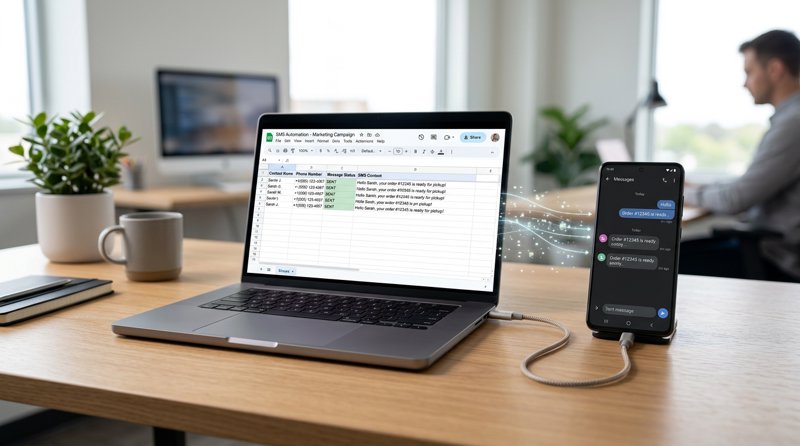
Automatizace komunikace je klíčová pro každou rostoucí firmu a možnost odesílat SMS z Google Tabulek může odemknout výkonné pracovní postupy pro marketing, oznámení a zákaznickou podporu. Tento komplexní průvodce vás provede celým procesem, využívajíc sílu Google Apps Script a spolehlivou a cenově efektivní SMS bránu MySMSGate, abyste proměnili vaši tabulku v mocné komunikační centrum.
Ať už posíláte připomenutí schůzek, aktualizace objednávek nebo personalizované marketingové zprávy, zjistíte, jak snadné a cenově dostupné je automatizovat SMS přímo z dat ve vašich Google Tabulkách, aniž byste potřebovali složitou infrastrukturu nebo drahé služby třetích stran.
Krok 1: Pochopte základy – Proč automatizovat SMS z Google Tabulek?
Google Tabulky jsou více než jen tabulkový procesor; jsou všestrannou databází pro mnoho malých firem a startupů. Integrace odesílání SMS přímo z vašich tabulek nabízí řadu výhod:
- Efektivita: Automatizujte opakující se úkoly, jako je odesílání hromadných oznámení nebo personalizovaných zpráv.
- Komunikace založená na datech: Využijte stávající zákaznická data ve vašich tabulkách k odesílání cílených SMS.
- Cenová efektivita: Vyhněte se ručnímu odesílání, snižte chyby a zvolte cenově dostupnou SMS bránu jako MySMSGate.
- Dostupnost: Spravujte své kontakty a komunikaci z důvěrně známé a široce dostupné platformy.
- Případy použití: Připomenutí schůzek, oznámení o doručení, marketingové kampaně, OTP, interní upozornění, následná péče o zákazníky a další.
Propojením Google Tabulek s SMS bránou, jako je MySMSGate, transformujete svá data do akční komunikace, přímo z vašeho prohlížeče.
Krok 2: Začněte s MySMSGate: Vaše cenově dostupná SMS brána
Než se pustíme do kódování, budete potřebovat SMS bránu, která dokáže zpracovat vaše zprávy. MySMSGate nabízí jedinečné a vysoce nákladově efektivní řešení tím, že promění vaše stávající telefony Android v výkonná zařízení pro odesílání SMS. Tento přístup obchází drahé tradiční SMS agregátory a eliminuje potřebu složitých registrací odesílatelů, jako je 10DLC.
- Vytvořte si účet: Přejděte na MySMSGate.net a zaregistrujte se pro bezplatný účet. Proces je rychlý a nevyžaduje předem kreditní kartu.
- Připojte svůj telefon Android: Po přihlášení najdete na svém panelu QR kód. Stáhněte si aplikaci MySMSGate pro Android z Google Play Store do vybraného telefonu Android. Otevřete aplikaci a naskenujte QR kód z vašeho panelu. Váš telefon se okamžitě připojí a bude připraven odesílat a přijímat zprávy. K jednomu účtu můžete připojit neomezený počet telefonů, v případě potřeby s podporou dual SIM.
- Najděte svůj API klíč: Aby Google Apps Script mohl komunikovat s MySMSGate, budete potřebovat svůj unikátní API klíč. Tento klíč najdete na svém panelu MySMSGate v sekci 'API'. Udržujte ho v bezpečí, protože slouží k ověřování vašich požadavků.
- Dobijte si účet: MySMSGate funguje na modelu pay-as-you-go bez měsíčních poplatků nebo smluv. SMS zprávy stojí pouhé $0.03 za SMS, s dostupnými balíčky (např. 100 SMS za 3 $, 500 SMS za 12 $, 1000 SMS za 20 $). Přidejte si kredit na svůj účet, abyste zajistili bezproblémové odesílání. Neúspěšné SMS jsou automaticky refundovány.
MySMSGate vyniká jako jedna z nejlevnějších SMS API pro malé firmy, poskytující robustní REST API pro vývojáře a uživatelsky přívětivý webový panel pro netechnické uživatele.
Krok 3: Připravte svou Google Tabulku pro odesílání SMS
Struktura vaší Google Tabulky je klíčová. Budete potřebovat sloupce pro telefonní číslo příjemce a obsah zprávy. Zvažte přidání dalších sloupců pro personalizaci nebo sledování.
Pojďme si nastavit jednoduchou tabulku se třemi sloupci:
- Telefonní číslo: Kompletní mezinárodní číslo příjemce (např. +12345678900).
- Zpráva: Textový obsah SMS.
- Stav: Sloupec pro sledování, zda byla SMS úspěšně odeslána (volitelné, ale vysoce doporučené pro ladění a sledování).
Zde je příklad, jak by mohla vaše tabulka vypadat:
| Telefonní číslo | Zpráva | Stav |
|---|---|---|
| +12345678900 | Hi John, your appointment is tomorrow at 2 PM. | |
| +19876543210 | Reminder: Your invoice is due on March 20th. | |
| +11122334455 | Special offer just for you! Use code SAVE10. |
Ujistěte se, že vaše telefonní čísla jsou správně naformátována s mezinárodní předvolbou (např. +1, +44, +91), jelikož je to zásadní pro spolehlivé doručení.
Krok 4: Přístup k Google Apps Script
Google Apps Script je platforma založená na JavaScriptu, která vám umožňuje rozšířit aplikace Google Workspace, jako jsou Tabulky, Dokumenty a Formuláře. Zde napíšeme kód pro propojení vaší tabulky s MySMSGate.
- Otevřete svou Google Tabulku.
- Přejděte na lištu nabídek a klikněte na Rozšíření > Apps Script.
- Otevře se nová záložka prohlížeče, zobrazující editor Google Apps Script. Pravděpodobně uvidíte výchozí soubor s názvem
Code.gss prázdnou funkcímyFunction().
Zde napíšeme náš vlastní JavaScript kód.
Krok 5: Napište kód Google Apps Script
Nyní napíšeme JavaScript kód, který bude číst data z vaší Google Tabulky a odesílat je na MySMSGate API. Vytvoříme funkci, která bude procházet řádky, konstruovat API požadavek a odesílat zprávu.
function sendSmsFromSheet() {
  const SHEET_NAME = 'Sheet1'; // Replace with your sheet name
  const API_KEY = 'YOUR_MY_SMS_GATE_API_KEY'; // Replace with your MySMSGate API Key
  const API_ENDPOINT = 'https://mysmsgate.net/api/v1/send';

  const sheet = SpreadsheetApp.getActiveSpreadsheet().getSheetByName(SHEET_NAME);
  const dataRange = sheet.getDataRange();
  const values = dataRange.getValues();

  // Assuming headers are in the first row, start from the second row
  for (let i = 1; i < values.length; i++) {
    const row = values[i];
    const phoneNumber = row[0]; // Phone number from the first column
    const messageText = row[1]; // Message from the second column
    let statusCell = sheet.getRange(i + 1, 3); // Status in the third column (row index + 1, column index)

    // Skip if phone number or message is empty, or if status is already 'Sent'
    if (!phoneNumber || !messageText || statusCell.getValue() === 'Sent') {
      continue;
    }

    try {
      const payload = {
        'api_key': API_KEY,
        'number': phoneNumber,
        'message': messageText
        // 'device_id': 'YOUR_DEVICE_ID' // Optional: Specify a connected Android device ID
        // 'sim_slot': 1 // Optional: Specify SIM slot (1 or 2) if dual SIM
      };

      const options = {
        'method': 'post',
        'contentType': 'application/json',
        'payload': JSON.stringify(payload)
      };

      const response = UrlFetchApp.fetch(API_ENDPOINT, options);
      const responseData = JSON.parse(response.getContentText());

      if (responseData.success) {
        statusCell.setValue('Sent');
        Logger.log('SMS sent successfully to ' + phoneNumber);
      } else {
        statusCell.setValue('Failed: ' + responseData.message);
        Logger.log('Failed to send SMS to ' + phoneNumber + ': ' + responseData.message);
      }
    } catch (e) {
      statusCell.setValue('Error: ' + e.message);
      Logger.log('Error sending SMS to ' + phoneNumber + ': ' + e.message);
    }

    // Optional: Add a small delay to avoid hitting API rate limits if sending many messages
    // Utilities.sleep(1000);
  }
}
Vysvětlení kódu:
SHEET_NAME: Ujistěte se, že toto odpovídá přesnému názvu záložky vaší Google Tabulky (např. 'Sheet1', 'SMS List').API_KEY: DŮLEŽITÉ: Nahraďte'YOUR_MY_SMS_GATE_API_KEY'svým skutečným API klíčem z vašeho panelu MySMSGate.API_ENDPOINT: Toto je koncový bod MySMSGate API pro odesílání zpráv.sheet.getDataRange().getValues(): Toto načte všechna data z vaší aktivní tabulky.- Procházení řádků: Smyčka
forzačíná odi = 1, aby přeskočila řádek záhlaví. phoneNumberamessageText: Tyto proměnné extrahují data z prvního (index 0) a druhého (index 1) sloupce každého řádku. Upravte tyto indexy, pokud jsou vaše sloupce jiné.statusCell: Toto získá odkaz na buňku ve třetím sloupci (index 2) aktuálního řádku, kde budeme aktualizovat stav.payload: Tento JSON objekt obsahuje data požadovaná MySMSGate API: vášapi_key,numberamessage. Volitelně můžete zahrnoutdevice_idasim_slot, pokud máte připojeno více zařízení nebo telefony s duální SIM a chcete specifikovat, které z nich použít.UrlFetchApp.fetch(): Toto je metoda Google Apps Script pro vytváření HTTP požadavků. Odesíláme POST požadavek s JSON daty.- Zpracování odpovědi: Skript parsuje API odpověď a podle toho aktualizuje sloupec 'Stav', indikující 'Odesláno' nebo 'Selhalo' s chybovou zprávou.
Pro více podrobností o parametrech API se podívejte do dokumentace MySMSGate API.
Krok 6: Konfigurace a testování vašeho odesílatele SMS
Po vložení kódu do editoru Apps Script jej musíte uložit a udělit potřebná oprávnění.
- Uložte skript: Klikněte na ikonu diskety (Uložit projekt) nebo Soubor > Uložit.
- Vyberte funkci: Na panelu nástrojů nad editorem kódu je rozbalovací nabídka (může tam být 'myFunction' nebo 'sendSmsFromSheet'). Vyberte
sendSmsFromSheet. - Spusťte skript: Klikněte na ikonu 'Spustit' (trojúhelník směřující doprava).
- Autorizujte oprávnění: Poprvé, když spustíte skript, který přistupuje k externím službám nebo k vaší tabulce, Google vás požádá o autorizaci. Postupujte takto:
- Klikněte na 'Zkontrolovat oprávnění'.
- Vyberte svůj účet Google.
- Zkontrolujte požadovaná oprávnění (např. 'Zobrazit, upravit, vytvářet a mazat všechny vaše tabulky Google Sheets', 'Připojit k externí službě').
- Klikněte na 'Povolit'.
- Zkontrolujte svou tabulku: Po úspěšné autorizaci se skript spustí. Vraťte se do své Google Tabulky. Měl by se aktualizovat sloupec 'Stav' na 'Odesláno' pro úspěšně doručené zprávy nebo 'Selhalo' s chybovou zprávou.
- Zkontrolujte svůj telefon: Ověřte, že váš připojený telefon Android odeslal zprávy.
Pokud narazíte na chyby, zkontrolujte záložku 'Provedení' v editoru Apps Script pro protokoly a podrobnosti o chybách. Mezi běžné problémy patří nesprávný API klíč, špatně formátovaná telefonní čísla nebo prázdná zpráva.
Krok 7: Automatizujte odesílání SMS pomocí spouštěčů
Ruční spouštění skriptu je pro testování v pořádku, ale skutečná síla automatizace SMS z Google Tabulek přichází se spouštěči. Skript můžete nastavit tak, aby se spouštěl automaticky na základě různých událostí:
- Časově řízené: Spusťte skript každou hodinu, den, týden atd., aby zpracoval nové řádky.
- Při odeslání formuláře: Pokud je vaše tabulka vyplňována formulářem Google, odešlete SMS ihned po odeslání nového formuláře.
- Při úpravě: Spusťte skript, když je upravena konkrétní buňka nebo rozsah.
Zde je návod, jak nastavit časově řízený spouštěč:
- V editoru Apps Script klikněte na ikonu 'Spouštěče' (hodiny) na levém postranním panelu.
- Klikněte na '+ Přidat spouštěč' v pravém dolním rohu.
- Nakonfigurujte spouštěč:
- Vyberte funkci ke spuštění:
sendSmsFromSheet - Vyberte nasazení ke spuštění:
Head - Vyberte zdroj události:
Time-driven - Vyberte typ časově založeného spouštěče: Např.
Hour timer - Vyberte hodinový interval: Např.
Every hour
- Vyberte funkci ke spuštění:
- Klikněte na 'Uložit'.
Nyní bude vaše Google Tabulka automaticky kontrolovat nové zprávy k odeslání v určeném intervalu, což učiní vaše SMS kampaně skutečně bezobslužnými. MySMSGate můžete také integrovat s nástroji jako Zapier, Make.com nebo n8n pro složitější automatizační pracovní postupy, jak je podrobně popsáno v našich průvodcích integrací.
Krok 8: Pokročilé tipy a případy použití
Jakmile zvládnete základy odesílání SMS z Google Tabulek, zvažte tyto pokročilé tipy pro maximalizaci vaší automatizace:
- Personalizace: Přidejte do své tabulky další sloupce (např. Jméno zákazníka, Číslo objednávky) a dynamicky je vložte do textu zprávy ve skriptu.
- Obousměrná komunikace: MySMSGate automaticky přeposílá všechny příchozí SMS na váš webový panel. Poté můžete odpovídat pomocí rozhraní Web Conversations, což vám poskytne zážitek podobný chatu přímo z vašeho prohlížeče.
- Zpracování chyb a logování: Vylepšete svůj skript tak, aby zaznamenával podrobnější zprávy o úspěchu/selhání, možná do samostatné tabulky 'Logy', pro lepší monitorování.
- Správa nákladů: S transparentními cenami MySMSGate ve výši $0.03/SMS můžete snadno vypočítat náklady. Ve srovnání s konkurencí, jako je Twilio ($0.05-$0.08/SMS plus dodatečné poplatky za telefonní čísla a 10DLC registraci), nabízí MySMSGate značné úspory, zejména pro malé podniky nebo ty, kteří odesílají velké objemy.
- Vyhrazená zařízení/SIM karty: Pokud máte k MySMSGate připojeno více telefonů Android, můžete určit, které
device_idnebosim_slotpoužít pro odesílání určitých zpráv, což umožňuje správu více poboček nebo odlišné identity odesílatelů. - Plánování zpráv: Ačkoli spouštěče Google Apps Script dokážou plánovat, pro přesnější plánování můžete spravovat fronty zpráv ve své tabulce a nechat skript odesílat zprávy pouze tehdy, když je splněn jejich naplánovaný čas.
Využitím těchto schopností se vaše Google Tabulka může stát výkonnou, integrovanou komunikační platformou pro vaše podnikání.
Často kladené otázky
Mohu odesílat personalizované SMS z Google Tabulek?
Ano, naprosto! Přidáním sloupců pro personalizovaná data (jako jsou jména zákazníků, čísla objednávek nebo konkrétní data) do vaší Google Tabulky můžete snadno upravit Google Apps Script tak, aby dynamicky vkládal tyto informace do vaší SMS zprávy. To umožňuje vysoce relevantní a poutavou komunikaci s vašimi příjemci.
Je drahé odesílat SMS z Google Tabulek?
Cena závisí na SMS bráně, kterou používáte. S MySMSGate je odesílání SMS z Google Tabulek vysoce cenově dostupné, stojí pouhé $0.03 za SMS bez měsíčních poplatků nebo smluv. To je výrazně levnější než mnoho tradičních SMS API, jako je Twilio, které často účtují $0.05-$0.08 za SMS plus dodatečné poplatky za telefonní čísla a dodržování předpisů. Model MySMSGate využívající vaše vlastní telefony Android pomáhá snižovat náklady.
Potřebuji programovací dovednosti k automatizaci SMS z Google Tabulek?
Pro metodu popsanou v tomto tutoriálu je užitečná základní znalost kopírování a vkládání kódu a porozumění jednoduchým proměnným v JavaScriptu (Google Apps Script). Nemusíte být expertní vývojář. Poskytnutý fragment kódu je připraven k použití s drobnými úpravami (API klíč, název tabulky). Pro netechnické uživatele MySMSGate také nabízí webový panel pro přímé odesílání SMS, nebo bezkódové integrace se Zapier, Make.com a n8n, které se mohou připojit k Google Tabulkám bez psaní vlastního kódu.
Jak mohu sledovat stav doručení SMS z Google Tabulek?
V tomto tutoriálu jsme do vaší Google Tabulky zahrnuli sloupec 'Stav', který se aktualizuje na 'Odesláno' nebo 'Selhalo' ihned po odpovědi MySMSGate API. Pro podrobnější sledování doručení v reálném čase nabízí MySMSGate webhooks, které mohou posílat aktualizace stavu doručení zpět do vašich vlastních systémů, což by pokročilejší Google Apps Script mohl potenciálně zpracovat a aktualizovat ve vaší tabulce nebo jiné databázi.
Jaké jsou alternativy k MySMSGate pro SMS z Google Tabulek?
Zatímco MySMSGate nabízí jedinečné a cenově efektivní řešení, mezi další alternativy patří tradiční SMS API jako Twilio, Vonage nebo Plivo, které lze také integrovat s Google Apps Script. Tyto však často přicházejí s vyššími náklady na zprávu, měsíčními poplatky a vyžadují procesy dodržování předpisů, jako je registrace 10DLC v USA. Použití vlastních telefonů Android s MySMSGate eliminuje tyto složitosti a náklady, což z něj činí vynikající alternativu k Twilio pro mnoho malých podniků a vývojářů.


Comments (0)
Be the first to comment!