
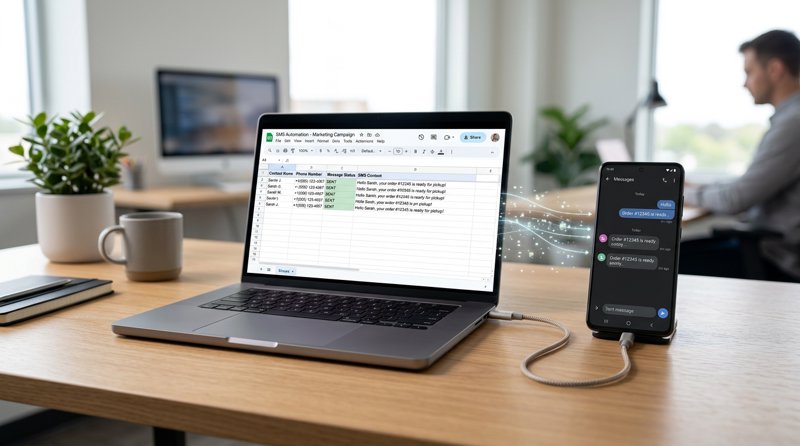
Die Automatisierung der Kommunikation ist für jedes wachsende Unternehmen entscheidend, und die Möglichkeit, SMS von Google Sheets zu senden, kann leistungsstarke Workflows für Marketing, Benachrichtigungen und Kundenservice freisetzen. Diese umfassende Anleitung führt Sie durch den Prozess, nutzt die Leistungsfähigkeit von Google Apps Script und das zuverlässige und kostengünstige SMS-Gateway von MySMSGate, um Ihre Tabelle in einen leistungsstarken Kommunikations-Hub zu verwandeln.
Egal, ob Sie Terminerinnerungen, Bestellaktualisierungen oder personalisierte Marketingnachrichten versenden, Sie werden feststellen, wie einfach und kostengünstig es ist, SMS direkt aus Ihren Google Sheets-Daten zu automatisieren, ohne komplexe Infrastruktur oder teure Drittanbieterdienste zu benötigen.
Schritt 1: Die Grundlagen verstehen – Warum SMS von Google Sheets automatisieren?
Google Sheets ist mehr als nur eine Tabellenkalkulation; es ist eine vielseitige Datenbank für viele kleine Unternehmen und Start-ups. Die direkte Integration des SMS-Versands aus Ihren Tabellen bietet zahlreiche Vorteile:
- Effizienz: Automatisieren Sie wiederkehrende Aufgaben wie den Versand von Massenbenachrichtigungen oder personalisierten Nachrichten.
- Datengesteuerte Kommunikation: Nutzen Sie vorhandene Kundendaten in Ihren Tabellen, um gezielte SMS auszulösen.
- Kosteneffizienz: Vermeiden Sie manuellen Versand, reduzieren Sie Fehler und wählen Sie ein erschwingliches SMS-Gateway wie MySMSGate.
- Zugänglichkeit: Verwalten Sie Ihre Kontakte und Kommunikationen über eine vertraute und weit verbreitete Plattform.
- Anwendungsfälle: Terminerinnerungen, Lieferbenachrichtigungen, Marketingkampagnen, OTPs, interne Warnmeldungen, Nachfassaktionen im Kundenservice und mehr.
Durch die Verbindung von Google Sheets mit einem SMS-Gateway wie MySMSGate verwandeln Sie Ihre Daten direkt aus Ihrem Browser in umsetzbare Kommunikation.
Schritt 2: Starten Sie mit MySMSGate: Ihr erschwingliches SMS-Gateway
Bevor wir uns dem Programmieren widmen, benötigen Sie ein SMS-Gateway, das Ihre Nachrichten verwalten kann. MySMSGate bietet eine einzigartige und äußerst kostengünstige Lösung, indem es Ihre vorhandenen Android-Telefone in leistungsstarke SMS-Sende-Geräte verwandelt. Dieser Ansatz umgeht teure traditionelle SMS-Aggregatoren und macht komplexe Absenderregistrierungen wie 10DLC überflüssig.
- Konto erstellen: Besuchen Sie MySMSGate.net und registrieren Sie sich für ein kostenloses Konto. Der Prozess ist schnell und erfordert keine sofortige Kreditkarte.
- Android-Telefon verbinden: Nach dem Einloggen finden Sie einen QR-Code in Ihrem Dashboard. Laden Sie die MySMSGate Android-App aus dem Google Play Store auf Ihr ausgewähltes Android-Telefon herunter. Öffnen Sie die App und scannen Sie den QR-Code von Ihrem Dashboard. Ihr Telefon wird sofort verbunden und ist bereit, Nachrichten zu senden und zu empfangen. Sie können unbegrenzt viele Telefone mit einem Konto verbinden und bei Bedarf Dual-SIM-Unterstützung nutzen.
- API-Schlüssel finden: Damit Google Apps Script mit MySMSGate kommunizieren kann, benötigen Sie Ihren einzigartigen API-Schlüssel. Diesen Schlüssel finden Sie in Ihrem MySMSGate-Dashboard unter dem Abschnitt 'API'. Bewahren Sie ihn sicher auf, da er Ihre Anfragen authentifiziert.
- Konto aufladen: MySMSGate arbeitet nach einem Pay-as-you-go-Modell ohne monatliche Gebühren oder Verträge. SMS-Nachrichten kosten nur $0.03 pro SMS, wobei Pakete verfügbar sind (z. B. 100 SMS für $3, 500 SMS für $12, 1000 SMS für $20). Laden Sie Ihr Konto auf, um einen reibungslosen Versand zu gewährleisten. Fehlgeschlagene SMS werden automatisch zurückerstattet.
MySMSGate zeichnet sich als eine der günstigsten SMS-APIs für kleine Unternehmen aus und bietet eine robuste REST-API für Entwickler sowie ein benutzerfreundliches Web-Dashboard für nicht-technische Benutzer.
Schritt 3: Bereiten Sie Ihr Google Sheet für den SMS-Versand vor
Die Struktur Ihres Google Sheets ist entscheidend. Sie benötigen Spalten für die Telefonnummer des Empfängers und den Nachrichteninhalt. Erwägen Sie, weitere Spalten für Personalisierung oder Nachverfolgung hinzuzufügen.
Lassen Sie uns eine einfache Tabelle mit drei Spalten einrichten:
- Telefonnummer: Die vollständige internationale Nummer des Empfängers (z. B. +12345678900).
- Nachricht: Der Textinhalt der SMS.
- Status: Eine Spalte zur Verfolgung, ob die SMS erfolgreich gesendet wurde (optional, aber dringend empfohlen zur Fehlersuche und Nachverfolgung).
So könnte Ihre Tabelle aussehen:
| Telefonnummer | Nachricht | Status |
|---|---|---|
| +12345678900 | Hi John, your appointment is tomorrow at 2 PM. | |
| +19876543210 | Reminder: Your invoice is due on March 20th. | |
| +11122334455 | Special offer just for you! Use code SAVE10. |
Stellen Sie sicher, dass Ihre Telefonnummern korrekt mit der internationalen Vorwahl (z. B. +1, +44, +91) formatiert sind, da dies für eine zuverlässige Zustellung unerlässlich ist.
Schritt 4: Zugriff auf Google Apps Script
Google Apps Script ist eine JavaScript-basierte Plattform, mit der Sie Google Workspace-Anwendungen wie Sheets, Docs und Forms erweitern können. Hier werden wir den Code schreiben, um Ihre Tabelle mit MySMSGate zu verbinden.
- Öffnen Sie Ihr Google Sheet.
- Gehen Sie zur Menüleiste und klicken Sie auf Erweiterungen > Apps Script.
- Ein neuer Browser-Tab öffnet sich und zeigt den Google Apps Script-Editor. Wahrscheinlich sehen Sie eine Standarddatei namens
Code.gsmit einer leeren Funktion,myFunction().
Hier werden wir unseren benutzerdefinierten JavaScript-Code schreiben.
Schritt 5: Schreiben Sie den Google Apps Script Code
Nun wollen wir den JavaScript-Code schreiben, der Daten aus Ihrem Google Sheet liest und an die MySMSGate API sendet. Wir erstellen eine Funktion, die Zeilen durchläuft, die API-Anfrage konstruiert und die Nachricht sendet.
function sendSmsFromSheet() {
  const SHEET_NAME = 'Sheet1'; // Replace with your sheet name
  const API_KEY = 'YOUR_MY_SMS_GATE_API_KEY'; // Replace with your MySMSGate API Key
  const API_ENDPOINT = 'https://mysmsgate.net/api/v1/send';

  const sheet = SpreadsheetApp.getActiveSpreadsheet().getSheetByName(SHEET_NAME);
  const dataRange = sheet.getDataRange();
  const values = dataRange.getValues();

  // Assuming headers are in the first row, start from the second row
  for (let i = 1; i < values.length; i++) {
    const row = values[i];
    const phoneNumber = row[0]; // Phone number from the first column
    const messageText = row[1]; // Message from the second column
    let statusCell = sheet.getRange(i + 1, 3); // Status in the third column (row index + 1, column index)

    // Skip if phone number or message is empty, or if status is already 'Sent'
    if (!phoneNumber || !messageText || statusCell.getValue() === 'Sent') {
      continue;
    }

    try {
      const payload = {
        'api_key': API_KEY,
        'number': phoneNumber,
        'message': messageText
        // 'device_id': 'YOUR_DEVICE_ID' // Optional: Specify a connected Android device ID
        // 'sim_slot': 1 // Optional: Specify SIM slot (1 or 2) if dual SIM
      };

      const options = {
        'method': 'post',
        'contentType': 'application/json',
        'payload': JSON.stringify(payload)
      };

      const response = UrlFetchApp.fetch(API_ENDPOINT, options);
      const responseData = JSON.parse(response.getContentText());

      if (responseData.success) {
        statusCell.setValue('Sent');
        Logger.log('SMS sent successfully to ' + phoneNumber);
      } else {
        statusCell.setValue('Failed: ' + responseData.message);
        Logger.log('Failed to send SMS to ' + phoneNumber + ': ' + responseData.message);
      }
    } catch (e) {
      statusCell.setValue('Error: ' + e.message);
      Logger.log('Error sending SMS to ' + phoneNumber + ': ' + e.message);
    }

    // Optional: Add a small delay to avoid hitting API rate limits if sending many messages
    // Utilities.sleep(1000);
  }
}
Erläuterung des Codes:
SHEET_NAME: Stellen Sie sicher, dass dies genau dem Namen Ihres Google Sheet-Tabs entspricht (z. B. 'Tabelle1', 'SMS-Liste').API_KEY: WICHTIG: Ersetzen Sie'YOUR_MY_SMS_GATE_API_KEY'durch Ihren tatsächlichen API-Schlüssel aus Ihrem MySMSGate-Dashboard.API_ENDPOINT: Dies ist der MySMSGate API-Endpunkt für den Nachrichtenversand.sheet.getDataRange().getValues(): Dies ruft alle Daten aus Ihrer aktiven Tabelle ab.- Zeilen durchlaufen: Die
for-Schleife beginnt beii = 1, um die Kopfzeile zu überspringen. pHoneNumberundmessageText: Diese Variablen extrahieren Daten aus der ersten (Index 0) und zweiten (Index 1) Spalte jeder Zeile. Passen Sie diese Indizes an, wenn Ihre Spalten unterschiedlich sind.statusCell: Dies ruft eine Referenz auf die Zelle in der dritten Spalte (Index 2) der aktuellen Zeile ab, in der wir den Status aktualisieren werden.payload: Dieses JSON-Objekt enthält die von der MySMSGate API benötigten Daten: Ihrenapi_key, dienumberund diemessage. Sie können optionaldevice_idundsim_slothinzufügen, wenn Sie mehrere Geräte oder Dual-SIM-Telefone verbunden haben und angeben möchten, welches davon verwendet werden soll.UrlFetchApp.fetch(): Dies ist die Methode von Google Apps Script zum Senden von HTTP-Anfragen. Wir senden eine POST-Anfrage mit JSON-Payload.- Antwortverarbeitung: Das Skript parst die API-Antwort und aktualisiert die Spalte 'Status' entsprechend, indem es 'Gesendet' oder 'Fehlgeschlagen' mit einer Fehlermeldung anzeigt.
Weitere Details zu API-Parametern finden Sie in der MySMSGate API-Dokumentation.
Schritt 6: Konfigurieren und Testen Ihres SMS-Absenders
Nachdem Sie den Code in Ihren Apps Script-Editor eingefügt haben, müssen Sie ihn speichern und die erforderlichen Berechtigungen erteilen.
- Skript speichern: Klicken Sie auf das Disketten-Symbol (Projekt speichern) oder auf Datei > Speichern.
- Funktion auswählen: In der Symbolleiste über dem Code-Editor gibt es ein Dropdown-Menü (es könnte 'myFunction' oder 'sendSmsFromSheet' anzeigen). Wählen Sie
sendSmsFromSheet. - Skript ausführen: Klicken Sie auf das 'Ausführen'-Symbol (ein nach rechts zeigendes Dreieck).
- Berechtigungen autorisieren: Wenn Sie ein Skript zum ersten Mal ausführen, das auf externe Dienste oder Ihre Tabelle zugreift, wird Google Sie um Ihre Autorisierung bitten. Befolgen Sie diese Schritte:
- Klicken Sie auf 'Berechtigungen überprüfen'.
- Wählen Sie Ihr Google-Konto aus.
- Überprüfen Sie die angeforderten Berechtigungen (z. B. 'Alle Ihre Google Sheets-Tabellen sehen, bearbeiten, erstellen und löschen', 'Verbindung zu einem externen Dienst herstellen').
- Klicken Sie auf 'Zulassen'.
- Ihre Tabelle überprüfen: Nach erfolgreicher Autorisierung wird das Skript ausgeführt. Gehen Sie zurück zu Ihrem Google Sheet. Sie sollten sehen, dass die Spalte 'Status' mit 'Gesendet' für erfolgreich zugestellte Nachrichten oder 'Fehlgeschlagen' mit einer Fehlermeldung aktualisiert wurde.
- Ihr Telefon überprüfen: Vergewissern Sie sich, dass Ihr verbundenes Android-Telefon die Nachrichten gesendet hat.
Wenn Fehler auftreten, überprüfen Sie den Tab 'Ausführungen' im Apps Script-Editor auf Protokolle und Fehlerdetails. Häufige Probleme sind ein falscher API-Schlüssel, falsch formatierte Telefonnummern oder eine leere Nachricht.
Schritt 7: SMS-Versand mit Triggern automatisieren
Das manuelle Ausführen des Skripts ist für Tests in Ordnung, aber die wahre Leistungsfähigkeit der Google Sheets SMS-Automatisierung liegt in den Triggern. Sie können Ihr Skript so ein einrichten, dass es automatisch basierend auf verschiedenen Ereignissen ausgeführt wird:
- Zeitgesteuert: Führen Sie das Skript stündlich, täglich, wöchentlich usw. aus, um neue Zeilen zu verarbeiten.
- Bei Formularübermittlung: Wenn Ihre Tabelle durch ein Google Formular gefüllt wird, senden Sie sofort nach einer neuen Formularübermittlung eine SMS.
- Bei Bearbeitung: Lösen Sie das Skript aus, wenn eine bestimmte Zelle oder ein Bereich bearbeitet wird.
So richten Sie einen zeitgesteuerten Trigger ein:
- Klicken Sie im Apps Script-Editor auf das 'Trigger'-Symbol (eine Uhr) in der linken Seitenleiste.
- Klicken Sie unten rechts auf '+ Trigger hinzufügen'.
- Konfigurieren Sie den Trigger:
- Wählen Sie die auszuführende Funktion:
sendSmsFromSheet - Wählen Sie die auszuführende Bereitstellung:
Head - Ereignisquelle auswählen:
Time-driven - Art des zeitbasierten Triggers auswählen: Z. B.
Hour timer - Stundenintervall auswählen: Z. B.
Every hour
- Wählen Sie die auszuführende Funktion:
- Klicken Sie auf 'Speichern'.
Nun überprüft Ihr Google Sheet automatisch in Ihrem festgelegten Intervall nach neuen zu sendenden Nachrichten, wodurch Ihre SMS-Kampagnen wirklich freihändig werden. Sie können MySMSGate auch mit Tools wie Zapier, Make.com oder n8n für komplexere Automatisierungsworkflows integrieren, wie in unseren Integrationsanleitungen beschrieben.
Schritt 8: Erweiterte Tipps und Anwendungsfälle
Sobald Sie die Grundlagen des SMS-Versands von Google Sheets beherrschen, sollten Sie diese erweiterten Tipps in Betracht ziehen, um Ihre Automatisierung zu maximieren:
- Personalisierung: Fügen Sie weitere Spalten zu Ihrer Tabelle hinzu (z. B. Kundenname, Bestellnummer) und fügen Sie diese dynamisch in Ihren Nachrichtentext innerhalb des Skripts ein.
- Zwei-Wege-Kommunikation: MySMSGate leitet alle eingehenden SMS automatisch an Ihr Web-Dashboard weiter. Sie können dann über die Web Conversations-Oberfläche antworten, was Ihnen ein chatähnliches Erlebnis direkt aus Ihrem Browser ermöglicht.
- Fehlerbehandlung und Protokollierung: Erweitern Sie Ihr Skript, um detailliertere Erfolgs-/Fehlermeldungen zu protokollieren, möglicherweise in einem separaten 'Logs'-Sheet, zur besseren Überwachung.
- Kostenmanagement: Mit der transparenten Preisgestaltung von MySMSGate von $0.03/SMS können Sie die Kosten leicht berechnen. Im Vergleich zu Wettbewerbern wie Twilio ($0.05-$0.08/SMS plus zusätzliche Gebühren für Telefonnummern und 10DLC-Registrierung) bietet MySMSGate erhebliche Einsparungen, insbesondere für kleine Unternehmen oder solche, die hohe Volumina versenden.
- Dedizierte Geräte/SIMs: Wenn Sie mehrere Android-Telefone mit MySMSGate verbunden haben, können Sie angeben, welche
device_idoder welchersim_slotfür den Versand bestimmter Nachrichten verwendet werden soll, was eine Multi-Branch-Verwaltung oder unterschiedliche Absenderidentitäten ermöglicht. - Nachrichten planen: Obwohl Google Apps Script-Trigger planen können, könnten Sie für eine präzisere Planung Nachrichtenwarteschlangen in Ihrer Tabelle verwalten und das Skript Nachrichten nur senden lassen, wenn ihre geplante Zeit erreicht ist.
Durch die Nutzung dieser Funktionen kann Ihr Google Sheet zu einer leistungsstarken, integrierten Kommunikationsplattform für Ihr Unternehmen werden.
Häufig gestellte Fragen
Kann ich personalisierte SMS von Google Sheets senden?
Ja, absolut! Indem Sie Spalten für personalisierte Daten (wie Kundennamen, Bestellnummern oder spezifische Daten) in Ihrem Google Sheet hinzufügen, können Sie das Google Apps Script einfach so anpassen, dass diese Informationen dynamisch in Ihre SMS-Nachricht eingefügt werden. Dies ermöglicht eine hochrelevante und ansprechende Kommunikation mit Ihren Empfängern.
Ist es teuer, SMS von Google Sheets zu senden?
Die Kosten hängen vom verwendeten SMS-Gateway ab. Mit MySMSGate ist der SMS-Versand von Google Sheets sehr erschwinglich und kostet nur $0.03 pro SMS ohne monatliche Gebühren oder Verträge. Dies ist deutlich günstiger als viele traditionelle SMS-APIs wie Twilio, die oft $0.05-$0.08 pro SMS plus zusätzliche Gebühren für Telefonnummern und Compliance berechnen. Das Modell von MySMSGate, eigene Android-Telefone zu nutzen, hilft, die Kosten niedrig zu halten.
Benötige ich Programmierkenntnisse, um SMS von Google Sheets zu automatisieren?
Für die in diesem Tutorial beschriebene Methode sind grundlegende Kenntnisse im Kopieren und Einfügen von Code sowie das Verständnis einfacher Variablen in JavaScript (Google Apps Script) hilfreich. Sie müssen kein erfahrener Entwickler sein. Das bereitgestellte Code-Snippet ist mit geringfügigen Änderungen (API-Schlüssel, Tabellenname) sofort einsatzbereit. Für nicht-technische Benutzer bietet MySMSGate auch ein Web-Dashboard zum direkten SMS-Versand oder No-Code-Integrationen mit Zapier, Make.com und n8n, die ohne das Schreiben von benutzerdefiniertem Code mit Google Sheets verbunden werden können.
Wie kann ich den SMS-Zustellstatus von Google Sheets aus verfolgen?
In diesem Tutorial haben wir eine 'Status'-Spalte in Ihrem Google Sheet eingefügt, die direkt nach der Antwort der MySMSGate API mit 'Gesendet' oder 'Fehlgeschlagen' aktualisiert wird. Für eine detailliertere Echtzeit-Zustellverfolgung bietet MySMSGate Webhooks, die Zustellstatus-Updates an Ihre eigenen Systeme zurücksenden können, die ein fortschrittlicheres Google Apps Script potenziell verarbeiten und in Ihrer Tabelle oder einer anderen Datenbank aktualisieren könnte.
Welche Alternativen gibt es zu MySMSGate für Google Sheets SMS?
Während MySMSGate eine einzigartige und kostengünstige Lösung bietet, umfassen andere Alternativen traditionelle SMS-APIs wie Twilio, Vonage oder Plivo, die ebenfalls mit Google Apps Script integriert werden können. Diese sind jedoch oft mit höheren Kosten pro Nachricht, monatlichen Gebühren und Compliance-Prozessen wie der 10DLC-Registrierung in den USA verbunden. Die Nutzung Ihrer eigenen Android-Telefone durch MySMSGate eliminiert diese Komplexitäten und Kosten und macht es zu einer überlegenen Twilio-Alternative für viele kleine Unternehmen und Entwickler.


Comments (0)
Be the first to comment!