
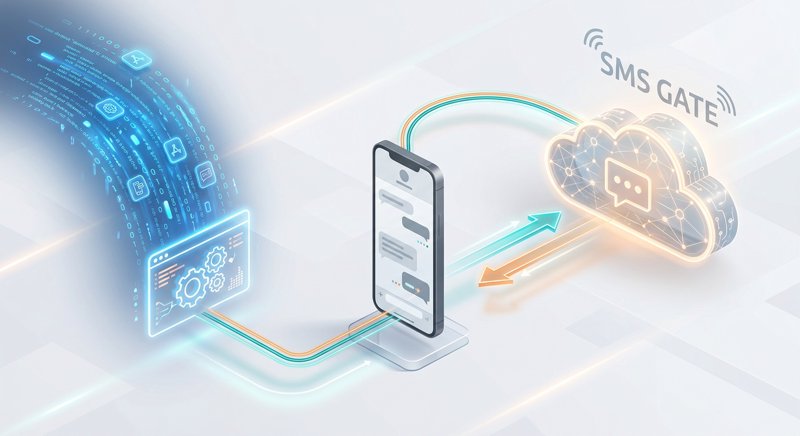
En el entorno empresarial actual, que avanza a un ritmo acelerado, la automatización de la comunicación es clave para la eficiencia y la satisfacción del cliente. Si buscas automatizar flujos de trabajo SMS, aprender a crear webhooks SMS en Integromat (ahora Make) cambiará las reglas del juego. Esta guía te guiará a través de la integración de Make con MySMSGate, convirtiendo tu teléfono Android en una potente y rentable pasarela SMS para todas tus necesidades de automatización.
Paso 1: Entendiendo Make (Integromat) y la Automatización de SMS
Antes de sumergirnos en la configuración técnica, aclaremos con qué estamos trabajando. Make, anteriormente conocido como Integromat, es una potente plataforma de automatización no-code/low-code que te permite conectar aplicaciones y automatizar flujos de trabajo. Actúa como un pegamento digital, permitiendo que los datos fluyan entre diferentes servicios basándose en los disparadores y acciones que definas.
Cuando se trata de SMS, la automatización abre un inmenso potencial tanto para empresas como para desarrolladores:
- Recordatorios de citas: Reduce las ausencias enviando recordatorios SMS automatizados.
- Confirmaciones y actualizaciones de pedidos: Mantén a los clientes informados sobre sus compras en tiempo real.
- Autenticación de dos factores (2FA) / OTPs: Mejora la seguridad con códigos de un solo uso.
- Notificaciones: Alerta al personal o a los clientes sobre eventos críticos.
- Marketing y promociones: Envía mensajes dirigidos directamente a tu audiencia.
Aunque existen muchos proveedores de SMS, MySMSGate destaca por aprovechar tus propios teléfonos Android y tarjetas SIM, ofreciendo una flexibilidad, un ahorro de costes y una libertad sin igual frente a complejos obstáculos regulatorios como el registro 10DLC.
Paso 2: Configura tu cuenta de MySMSGate y conecta tu dispositivo Android
La base de nuestra automatización de SMS reside en MySMSGate. Esta plataforma transforma tu teléfono Android en una pasarela SMS fiable, enviando mensajes a través de su tarjeta SIM local. Esto significa que no hay registro 10DLC, no hay aprobación de operador y costes significativamente más bajos.
- Crea tu cuenta de MySMSGate: Dirígete a la página de registro de MySMSGate y regístrate para obtener una cuenta gratuita. El proceso es rápido y sencillo. Inmediatamente tendrás acceso a tu panel de control, clave API y un código QR único.
- Instala la aplicación de Android MySMSGate: Descarga e instala la aplicación de MySMSGate desde Google Play Store en tu teléfono Android.
- Conecta tu teléfono: Abre la aplicación de MySMSGate en tu teléfono y escanea el código QR que se muestra en tu panel de control web de MySMSGate. Tu teléfono se conectará instantáneamente a tu cuenta. Esta conexión segura garantiza que tu teléfono permanezca en línea y listo para enviar/recibir mensajes, incluso en modo de suspensión, gracias a las notificaciones push.
Una vez conectado, tu teléfono Android estará listo para actuar como tu pasarela SMS personal. Todos los mensajes entrantes se reenviarán a tu panel de control web, y podrás enviar mensajes directamente desde el panel de control o, como haremos en este tutorial, a través de su sencilla API REST.
Paso 3: Crea un nuevo escenario y un disparador de webhook en Make (Integromat)
Ahora, pasemos a Make para empezar a construir nuestra automatización. Nuestro objetivo es crear un escenario que active el envío de un SMS cada vez que ocurra un evento específico; en este caso, cuando Make reciba datos a través de un webhook.
- Inicia sesión en Make: Ve a make.com e inicia sesión en tu cuenta.
- Crea un nuevo escenario: Haz clic en 'Scenarios' en la barra lateral izquierda y luego en el botón 'Create a new scenario'.
- Añade un módulo de Webhook: El primer módulo de tu escenario será el disparador. Busca 'Webhook' y selecciona el módulo 'Custom webhook'.
- Crea un Webhook: Haz clic en 'Add' junto al campo 'Webhooks'. Dale un nombre descriptivo a tu webhook (por ejemplo, 'MySMSGate_Send_SMS_Webhook') y haz clic en 'Save'. Make generará una URL única para tu webhook. Copia esta URL; aquí es donde enviarás los datos para activar tu automatización SMS.
- Determina la estructura de datos: Make ahora escuchará los datos. Puedes definir manualmente la estructura de datos o, para simplificar, enviar una carga útil de prueba a la URL del webhook. Por ejemplo, si esperas los campos 'to' y 'message', podrías enviar una solicitud POST de prueba a la URL del webhook utilizando una herramienta como Postman o incluso un simple comando curl:
curl -X POST -H "Content-Type: application/json" -d '{"to":"+1234567890","message":"Hello from Make!"}' YOUR_MAKE_WEBHOOK_URLDespués de enviar los datos de prueba, Make determinará correctamente la estructura de datos, lo que te permitirá mapear estos campos en módulos posteriores.
Paso 4: Configura la llamada a la API de MySMSGate en Make
Con nuestro disparador de webhook configurado, el siguiente paso es indicarle a MySMSGate que envíe un SMS cuando el webhook reciba datos. Utilizaremos el módulo 'HTTP' de Make para interactuar con la API REST de MySMSGate.
- Añade un módulo HTTP: Haz clic en el botón 'Add another module' (el signo más) junto a tu módulo Webhook. Busca 'HTTP' y selecciona la acción 'Make a request'.
- Configura el módulo HTTP: Aquí es donde definiremos la llamada a la API de MySMSGate. Necesitarás tu clave API de MySMSGate, que puedes encontrar en tu panel de control.
- Método: Selecciona
POST - URL:
https://mysmsgate.net/api/v1/send(Este es el único y sencillo endpoint para enviar SMS). - Encabezados: Haz clic en 'Add a header'.
Nombre:Authorization
Valor:Bearer Your_MySMSGate_API_Key(ReemplazaYour_MySMSGate_API_Keycon tu clave API real del panel de control de MySMSGate). - Tipo de cuerpo: Selecciona
JSON (raw) - Tipo de contenido:
application/json - Contenido de la solicitud: Esta es la carga útil JSON que MySMSGate espera. Aquí mapearás los campos de tus datos de webhook entrantes. Por ejemplo:
{
  "to": "{{1.to}}",
  "message": "{{1.message}}",
  "device_id": "your_device_id_optional",
  "sim_slot": "sim1_or_sim2_optional"
}
Desglosemos el Contenido de la Solicitud:
"to": "{{1.to}}": Esto mapea el campo 'to' recibido por tu Webhook (módulo 1) al parámetro 'to' para MySMSGate."message": "{{1.message}}": De manera similar, esto mapea el campo 'message'."device_id": (Opcional) Si tienes varios teléfonos conectados a MySMSGate, puedes especificar qué dispositivo debe enviar el SMS. Encuentra tus IDs de dispositivo en el panel de control de MySMSGate."sim_slot": (Opcional) Si el dispositivo elegido tiene soporte dual SIM, puedes especificar 'sim1' o 'sim2'.
- Método: Selecciona
- Analizar respuesta: Puedes habilitar 'Parse response' para acceder fácilmente a los datos de respuesta de MySMSGate, que incluyen el estado de entrega y el ID del mensaje.
- Guardar: Haz clic en 'OK' para guardar la configuración de tu módulo HTTP.
Aquí tienes un vistazo rápido a la estructura de la API de MySMSGate para enviar SMS:
curl -X POST \
  https://mysmsgate.net/api/v1/send \
  -H "Content-Type: application/json" \
  -H "Authorization: Bearer YOUR_API_KEY" \
  -d '{
    "to": "+15551234567",
    "message": "Hello from MySMSGate via Make!",
    "device_id": "YOUR_DEVICE_ID_HERE",  // Optional
    "sim_slot": "sim1"                  // Optional, 'sim1' or 'sim2'
  }'
Paso 5: Prueba tu Webhook SMS de Make (Integromat)
Es crucial probar tu escenario para asegurar que todo funciona como se espera. Este paso valida tanto tu configuración de Make como la integración de MySMSGate.
- Ejecutar una vez: En el editor de escenarios de Make, haz clic en el botón 'Run once' en la parte inferior izquierda. Esto pone tu webhook en estado de escucha.
- Activar el Webhook: Ahora, envía una solicitud POST de prueba a la URL única del webhook que obtuviste en el Paso 3. Puedes usar una herramienta como Postman, Insomnia, o incluso un simple comando
curldesde tu terminal:curl -X POST -H "Content-Type: application/json" -d '{"to":"+1YOURPHONENUMBER","message":"Test SMS from Make!"}' YOUR_MAKE_WEBHOOK_URLImportante: Reemplaza
+1YOURPHONENUMBERcon un número de teléfono real en el que puedas recibir mensajes, yYOUR_MAKE_WEBHOOK_URLcon tu URL de webhook de Make real. - Verificar en Make: Observa el editor de escenarios de Make. Deberías ver cómo se ejecutan los módulos, con marcas de verificación verdes que indican éxito. Puedes inspeccionar el flujo de datos a través de cada módulo.
- Comprueba tu teléfono: Confirma que el mensaje SMS de prueba fue enviado desde tu teléfono Android conectado y recibido en el número de destino.
- Comprueba el panel de control de MySMSGate: Inicia sesión en tu panel de control de MySMSGate. Verás el mensaje listado en tu registro de 'Sent Messages', junto con su estado de entrega en tiempo real. Si el mensaje falló (por ejemplo, número incorrecto), tu saldo se reembolsará automáticamente, lo que refleja el compromiso de MySMSGate con precios justos.
Si algún paso falla, revisa la salida en Make en busca de mensajes de error y vuelve a comprobar tu clave API, la URL del webhook y la estructura de la carga útil JSON.
Paso 6: Manejar SMS entrantes con Webhooks de Make (Integromat) (Opcional)
MySMSGate no es solo para enviar; también reenvía todos los mensajes SMS entrantes a tu panel de control. Puedes configurar MySMSGate para enviar estos mensajes entrantes a un webhook de Make, lo que permite la automatización bidireccional de SMS.
- Crea un nuevo Webhook en Make: Al igual que en el Paso 3, crea un escenario nuevo separado en Make y añade un módulo 'Webhook' ('Custom webhook'). Este webhook escuchará específicamente los SMS entrantes de MySMSGate. Copia su URL.
- Configura el Webhook entrante en MySMSGate: En tu panel de control de MySMSGate, navega a 'Settings' o 'Webhooks'. Allí, encontrarás una opción para configurar una 'Incoming SMS Webhook URL'. Pega la URL del webhook de Make que acabas de crear en este campo y guarda.
- Prueba el SMS entrante: Envía un mensaje SMS a tu número de teléfono de MySMSGate conectado.
- Procesa los datos entrantes en Make: En tu escenario de Make, el módulo 'Webhook' recibirá los datos del SMS entrante (remitente, contenido del mensaje, ID del dispositivo, etc.). Luego puedes añadir módulos posteriores para procesar estos datos. Por ejemplo:
- Google Sheets: Registra todos los mensajes entrantes en una hoja de cálculo.
- Correo electrónico: Envía una notificación por correo electrónico por cada mensaje entrante.
- Respuesta automática: Utiliza otro módulo 'HTTP' de MySMSGate para enviar una respuesta automática basada en palabras clave del mensaje entrante.
- Integración con CRM: Actualiza los registros de clientes en tu CRM.
Esta capacidad de automatizar SMS con webhook de Integromat tanto para enviar como para recibir realmente desbloquea potentes flujos de trabajo conversacionales.
Paso 7: Ideas y casos de uso de automatización avanzada
Con MySMSGate y Make (Integromat) trabajando juntos, las posibilidades de automatización son enormes. Aquí tienes algunas ideas para inspirarte:
- Recordatorios de citas: Conecta tu calendario (Google Calendar, Outlook) a Make. Cuando se programe una nueva cita, activa un recordatorio SMS de MySMSGate un día o una hora antes. Consulta nuestra guía sobre SMS de recordatorio de citas sin Twilio para más detalles.
- Nutrición de leads: Cuando un nuevo lead rellene un formulario (por ejemplo, Typeform, Google Forms), envía automáticamente un SMS de bienvenida personalizado.
- Notificaciones de comercio electrónico: Integra con tu plataforma de comercio electrónico (Shopify, WooCommerce) para enviar confirmaciones de pedidos, actualizaciones de envío o notificaciones de entrega.
- Comentarios de clientes: Después de una interacción de servicio, envía un SMS solicitando comentarios.
- Alertas internas: Supervisa el estado del sistema o los eventos críticos. Si surge un problema, envía una alerta SMS a tu equipo.
- Integración con IoT: Recibe alertas de dispositivos IoT o activa acciones basadas en lecturas de sensores.
Recuerda, el soporte multidispositivo y dual SIM de MySMSGate significa que puedes gestionar SMS para múltiples sucursales o departamentos desde un único escenario de Make, eligiendo qué teléfono y ranura SIM usar para cada mensaje.
Por qué MySMSGate es la elección inteligente para las integraciones de Make (Integromat)
Al elegir una pasarela SMS para tu automatización de Make, MySMSGate ofrece ventajas distintivas:
- Rentabilidad inigualable: Con solo $0.03/SMS, MySMSGate es significativamente más barato que los proveedores tradicionales como Twilio ($0.05-$0.08/SMS + tarifas) o Vonage. No hay tarifas mensuales, ni contratos, y solo pagas por lo que usas. Los SMS fallidos se reembolsan automáticamente.
- Sin complicaciones regulatorias: Al utilizar tus propias tarjetas SIM, MySMSGate evita la necesidad de complejos registros de ID de remitente, cumplimiento 10DLC o aprobaciones de operadores, lo que hace que la configuración sea instantánea y sin problemas.
- Simplicidad y flexibilidad: Una API REST sencilla con un único endpoint (
POST /api/v1/send) facilita la integración. Para usuarios no técnicos, el panel de control web ofrece una interfaz similar a un chat para gestionar conversaciones. - Soporte multidispositivo y dual SIM: Conecta un número ilimitado de teléfonos Android a una sola cuenta. Esto es ideal para empresas con múltiples ubicaciones o aquellas que necesitan números de remitente distintos. Incluso puedes elegir qué ranura SIM (SIM1 o SIM2) usar para enviar desde teléfonos dual-SIM.
- Fiabilidad: La aplicación MySMSGate asegura que tu teléfono permanezca conectado a través de notificaciones push, incluso en modo de suspensión. El seguimiento de la entrega en tiempo real a través de webhooks (¡que también puedes integrar con Make!) proporciona transparencia.
- Aplicación Android con todas las funciones: La propia aplicación Android funciona como un completo mensajero SMS, dándote control total sobre tus mensajes directamente en tu teléfono.
En comparación con alternativas como SMSGateway.me, que cobra una tarifa mensual ($9.99/mes), el modelo de pago por uso de MySMSGate es perfecto para pequeñas empresas, startups y desarrolladores independientes que priorizan el control de costes y la flexibilidad.
Preguntas frecuentes
¿Cuál es la diferencia entre Make e Integromat?
Make es el nuevo nombre de Integromat. La plataforma fue renombrada en 2022. Funcionalmente, son la misma potente plataforma de automatización, solo con un nombre y una interfaz de usuario actualizados.
¿Cuánto cuesta enviar SMS con MySMSGate a través de Make?
MySMSGate cobra una tarifa fija de $0.03 por SMS enviado. No hay tarifas mensuales, contratos ni costes ocultos. Solo pagas por los mensajes exitosos; los SMS fallidos se reembolsan automáticamente a tu saldo. Esto la convierte en una de las opciones de API SMS más baratas para pequeñas empresas.
¿Puedo usar varios teléfonos Android con MySMSGate para mis escenarios de Make?
¡Sí, absolutamente! MySMSGate admite la conexión de un número ilimitado de teléfonos Android a una sola cuenta. En tu escenario de Make, al configurar el módulo HTTP de MySMSGate, puedes especificar el parámetro device_id para elegir qué teléfono conectado debe enviar un mensaje en particular. Esto es perfecto para empresas con múltiples sucursales o aquellas que necesitan diferentes números de remitente.
¿Necesito registrar IDs de remitente o cumplir con las reglas 10DLC al usar MySMSGate?
¡No, no es necesario! MySMSGate utiliza la tarjeta SIM de tu propio teléfono Android para enviar mensajes. Esto significa que evitas los complejos y costosos procesos de registro de ID de remitente, cumplimiento 10DLC (para EE. UU.) o aprobaciones de operadores que suelen requerir los agregadores de SMS tradicionales como Twilio. Tus mensajes se envían como mensajes peer-to-peer desde un número de teléfono regular.
¿Es MySMSGate fiable para la automatización crítica de SMS con Make?
Sí, MySMSGate está diseñado para ser fiable. La aplicación Android utiliza notificaciones push para mantener tu teléfono conectado y activo, asegurando que los mensajes se envíen rápidamente. En el raro caso de una entrega fallida, tu saldo se reembolsa automáticamente. También recibes actualizaciones de estado de entrega en tiempo real a través de tu panel de control y webhooks, que se pueden integrar de nuevo en Make para una sólida gestión de errores o acciones de seguimiento.


Comments (0)
Be the first to comment!