
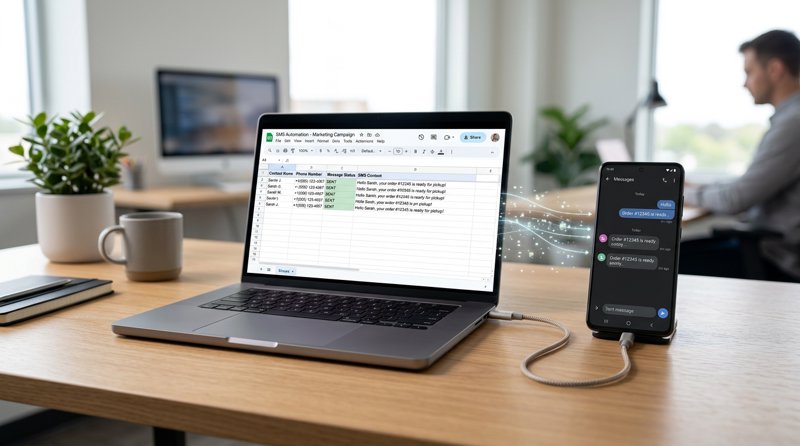
L'automatisation des communications est essentielle pour toute entreprise en croissance, et la capacité d'envoyer des SMS depuis Google Sheets peut débloquer de puissants flux de travail pour le marketing, les notifications et le service client. Ce guide complet vous accompagnera tout au long du processus, en tirant parti de la puissance de Google Apps Script et de la passerelle SMS fiable et économique de MySMSGate pour transformer votre feuille de calcul en un puissant centre de communication.
Que vous envoyiez des rappels de rendez-vous, des mises à jour de commandes ou des messages marketing personnalisés, vous découvrirez à quel point il est facile et abordable d'automatiser les SMS directement depuis vos données Google Sheets, sans avoir besoin d'une infrastructure complexe ou de services tiers coûteux.
Étape 1 : Comprendre les bases – Pourquoi automatiser les SMS depuis Google Sheets ?
Google Sheets est plus qu'une simple feuille de calcul ; c'est une base de données polyvalente pour de nombreuses petites entreprises et startups. L'intégration de l'envoi de SMS directement depuis vos feuilles offre de nombreux avantages :
- Efficacité : Automatisez les tâches répétitives comme l'envoi de notifications groupées ou de messages personnalisés.
- Communication axée sur les données : Utilisez les données clients existantes dans vos feuilles pour déclencher des SMS ciblés.
- Rentabilité : Évitez l'envoi manuel, réduisez les erreurs et choisissez une passerelle SMS abordable comme MySMSGate.
- Accessibilité : Gérez vos contacts et communications depuis une plateforme familière et largement disponible.
- Cas d'utilisation : Rappels de rendez-vous, notifications de livraison, campagnes marketing, OTP, alertes internes, suivis de support client, et bien plus encore.
En connectant Google Sheets à une passerelle SMS comme MySMSGate, vous transformez vos données en communication actionable, directement depuis votre navigateur.
Étape 2 : Démarrez avec MySMSGate : Votre passerelle SMS abordable
Avant de nous plonger dans le codage, vous aurez besoin d'une passerelle SMS capable de gérer vos messages. MySMSGate offre une solution unique et très rentable en transformant vos téléphones Android existants en de puissants appareils d'envoi de SMS. Cette approche contourne les agrégateurs SMS traditionnels coûteux et élimine le besoin d'enregistrements d'expéditeur complexes comme le 10DLC.
- Créez votre compte : Rendez-vous sur MySMSGate.net et inscrivez-vous pour un compte gratuit. Le processus est rapide et ne nécessite pas de carte de crédit au départ.
- Connectez votre téléphone Android : Une fois connecté, vous trouverez un code QR dans votre tableau de bord. Téléchargez l'application Android MySMSGate depuis le Google Play Store sur votre téléphone Android choisi. Ouvrez l'application et scannez le code QR depuis votre tableau de bord. Votre téléphone se connectera instantanément, prêt à envoyer et recevoir des messages. Vous pouvez connecter un nombre illimité de téléphones à un seul compte, en utilisant le support double SIM si nécessaire.
- Localisez votre clé API : Pour que Google Apps Script communique avec MySMSGate, vous aurez besoin de votre clé API unique. Vous pouvez trouver cette clé dans votre tableau de bord MySMSGate sous la section 'API'. Gardez-la sécurisée, car elle authentifie vos requêtes.
- Créditez votre compte : MySMSGate fonctionne sur un modèle de paiement à l'utilisation, sans frais mensuels ni contrats. Les messages SMS coûtent seulement 0,03 $ par SMS, avec des forfaits disponibles (par exemple, 100 SMS pour 3 $, 500 SMS pour 12 $, 1000 SMS pour 20 $). Ajoutez du solde à votre compte pour garantir un envoi fluide. Les SMS échoués sont automatiquement remboursés.
MySMSGate se distingue comme l'une des meilleures API SMS les moins chères pour les petites entreprises, offrant une API REST robuste pour les développeurs et un tableau de bord web convivial pour les utilisateurs non techniques.
Étape 3 : Préparez votre Google Sheet pour l'envoi de SMS
La structure de votre Google Sheet est cruciale. Vous aurez besoin de colonnes pour le numéro de téléphone du destinataire et le contenu du message. Envisagez d'ajouter plus de colonnes pour la personnalisation ou le suivi.
Mettons en place une feuille simple avec trois colonnes :
- Numéro de téléphone : Le numéro international complet du destinataire (par exemple, +12345678900).
- Message : Le contenu textuel du SMS.
- Statut : Une colonne pour suivre si le SMS a été envoyé avec succès (facultatif, mais fortement recommandé pour le débogage et le suivi).
Voici un exemple de l'aspect de votre feuille :
| Numéro de téléphone | Message | Statut |
|---|---|---|
| +12345678900 | Hi John, your appointment is tomorrow at 2 PM. | |
| +19876543210 | Reminder: Your invoice is due on March 20th. | |
| +11122334455 | Special offer just for you! Use code SAVE10. |
Assurez-vous que vos numéros de téléphone sont correctement formatés avec l'indicatif international (par exemple, +1, +44, +91), car cela est essentiel pour une livraison fiable.
Étape 4 : Accéder à Google Apps Script
Google Apps Script est une plateforme basée sur JavaScript qui vous permet d'étendre les applications Google Workspace comme Sheets, Docs et Forms. C'est là que nous écrirons le code pour connecter votre feuille à MySMSGate.
- Ouvrez votre Google Sheet.
- Allez dans la barre de menu et cliquez sur Extensions > Apps Script.
- Un nouvel onglet de navigateur s'ouvrira, affichant l'éditeur Google Apps Script. Vous verrez probablement un fichier par défaut nommé
Code.gsavec une fonction vide,myFunction().
C'est ici que nous écrirons notre code JavaScript personnalisé.
Étape 5 : Écrire le code Google Apps Script
Maintenant, écrivons le code JavaScript qui lira les données de votre Google Sheet et les enverra à l'API MySMSGate. Nous allons créer une fonction qui parcourt les lignes, construit la requête API et envoie le message.
function sendSmsFromSheet() {
  const SHEET_NAME = 'Sheet1'; // Replace with your sheet name
  const API_KEY = 'YOUR_MY_SMS_GATE_API_KEY'; // Replace with your MySMSGate API Key
  const API_ENDPOINT = 'https://mysmsgate.net/api/v1/send';

  const sheet = SpreadsheetApp.getActiveSpreadsheet().getSheetByName(SHEET_NAME);
  const dataRange = sheet.getDataRange();
  const values = dataRange.getValues();

  // Assuming headers are in the first row, start from the second row
  for (let i = 1; i < values.length; i++) {
    const row = values[i];
    const phoneNumber = row[0]; // Phone number from the first column
    const messageText = row[1]; // Message from the second column
    let statusCell = sheet.getRange(i + 1, 3); // Status in the third column (row index + 1, column index)

    // Skip if phone number or message is empty, or if status is already 'Sent'
    if (!phoneNumber || !messageText || statusCell.getValue() === 'Sent') {
      continue;
    }

    try {
      const payload = {
        'api_key': API_KEY,
        'number': phoneNumber,
        'message': messageText
        // 'device_id': 'YOUR_DEVICE_ID' // Optional: Specify a connected Android device ID
        // 'sim_slot': 1 // Optional: Specify SIM slot (1 or 2) if dual SIM
      };

      const options = {
        'method': 'post',
        'contentType': 'application/json',
        'payload': JSON.stringify(payload)
      };

      const response = UrlFetchApp.fetch(API_ENDPOINT, options);
      const responseData = JSON.parse(response.getContentText());

      if (responseData.success) {
        statusCell.setValue('Sent');
        Logger.log('SMS sent successfully to ' + phoneNumber);
      } else {
        statusCell.setValue('Failed: ' + responseData.message);
        Logger.log('Failed to send SMS to ' + phoneNumber + ': ' + responseData.message);
      }
    } catch (e) {
      statusCell.setValue('Error: ' + e.message);
      Logger.log('Error sending SMS to ' + phoneNumber + ': ' + e.message);
    }

    // Optional: Add a small delay to avoid hitting API rate limits if sending many messages
    // Utilities.sleep(1000);
  }
}
Explication du code :
SHEET_NAME: Assurez-vous que cela correspond au nom exact de votre onglet Google Sheet (par exemple, 'Sheet1', 'Liste SMS').API_KEY: IMPORTANT : Remplacez'YOUR_MY_SMS_GATE_API_KEY'par votre clé API réelle de votre tableau de bord MySMSGate.API_ENDPOINT: Il s'agit du point d'accès de l'API MySMSGate pour l'envoi de messages.sheet.getDataRange().getValues(): Cela récupère toutes les données de votre feuille active.- Parcourir les lignes : La boucle
forcommence à partir dei = 1pour sauter la ligne d'en-tête. phoneNumberetmessageText: Ces variables extraient les données des première (index 0) et deuxième (index 1) colonnes de chaque ligne. Ajustez ces indices si vos colonnes sont différentes.statusCell: Cela obtient une référence à la cellule de la troisième colonne (index 2) de la ligne actuelle, où nous mettrons à jour le statut.payload: Cet objet JSON contient les données requises par l'API MySMSGate : votreapi_key, lenumberet lemessage. Vous pouvez éventuellement incluredevice_idetsim_slotsi vous avez plusieurs appareils ou téléphones double SIM connectés et que vous souhaitez spécifier lequel utiliser.UrlFetchApp.fetch(): C'est la méthode de Google Apps Script pour effectuer des requêtes HTTP. Nous envoyons une requête POST avec une charge utile JSON.- Gestion des réponses : Le script analyse la réponse de l'API et met à jour la colonne 'Statut' en conséquence, indiquant 'Envoyé' ou 'Échec' avec un message d'erreur.
Pour plus de détails sur les paramètres de l'API, consultez la documentation de l'API MySMSGate.
Étape 6 : Configurer et tester votre expéditeur SMS
Après avoir collé le code dans votre éditeur Apps Script, vous devez l'enregistrer et accorder les autorisations nécessaires.
- Enregistrez le script : Cliquez sur l'icône de la disquette (Enregistrer le projet) ou sur Fichier > Enregistrer.
- Sélectionnez la fonction : Dans la barre d'outils au-dessus de l'éditeur de code, il y a un menu déroulant (il peut afficher 'myFunction' ou 'sendSmsFromSheet'). Sélectionnez
sendSmsFromSheet. - Exécutez le script : Cliquez sur l'icône 'Exécuter' (un triangle pointant vers la droite).
- Autorisez les permissions : La première fois que vous exécutez un script qui accède à des services externes ou à votre feuille de calcul, Google vous demandera votre autorisation. Suivez ces étapes :
- Cliquez sur 'Examiner les autorisations'.
- Sélectionnez votre compte Google.
- Examinez les autorisations demandées (par exemple, 'Afficher, modifier, créer et supprimer toutes vos feuilles de calcul Google Sheets', 'Se connecter à un service externe').
- Cliquez sur 'Autoriser'.
- Vérifiez votre feuille : Après une autorisation réussie, le script s'exécutera. Retournez à votre Google Sheet. Vous devriez voir la colonne 'Statut' mise à jour avec 'Envoyé' pour les messages livrés avec succès ou 'Échec' avec un message d'erreur.
- Vérifiez votre téléphone : Vérifiez que votre téléphone Android connecté a bien envoyé les messages.
Si vous rencontrez des erreurs, vérifiez l'onglet 'Exécutions' dans l'éditeur Apps Script pour les journaux et les détails des erreurs. Les problèmes courants incluent une clé API incorrecte, des numéros de téléphone mal formatés ou un message vide.
Étape 7 : Automatiser l'envoi de SMS avec des déclencheurs
L'exécution manuelle du script est utile pour les tests, mais la véritable puissance de l'automatisation SMS de Google Sheets réside dans les déclencheurs. Vous pouvez configurer votre script pour qu'il s'exécute automatiquement en fonction de divers événements :
- Basé sur le temps : Exécutez le script toutes les heures, tous les jours, toutes les semaines, etc., pour traiter les nouvelles lignes.
- À la soumission d'un formulaire : Si votre feuille est remplie par un Google Form, envoyez un SMS immédiatement après une nouvelle soumission de formulaire.
- Lors de la modification : Déclenchez le script lorsqu'une cellule ou une plage spécifique est modifiée.
Voici comment configurer un déclencheur basé sur le temps :
- Dans l'éditeur Apps Script, cliquez sur l'icône 'Déclencheurs' (une horloge) dans la barre latérale gauche.
- Cliquez sur '+ Ajouter un déclencheur' dans le coin inférieur droit.
- Configurez le déclencheur :
- Choisissez la fonction à exécuter :
sendSmsFromSheet - Choisissez le déploiement à exécuter :
Head - Sélectionnez la source de l'événement :
Basé sur le temps - Sélectionnez le type de déclencheur basé sur le temps : Par exemple,
Minuteur horaire - Sélectionnez l'intervalle horaire : Par exemple,
Toutes les heures
- Choisissez la fonction à exécuter :
- Cliquez sur 'Enregistrer'.
Maintenant, votre Google Sheet vérifiera automatiquement les nouveaux messages à envoyer à l'intervalle spécifié, rendant vos campagnes SMS véritablement autonomes. Vous pouvez également intégrer MySMSGate à des outils comme Zapier, Make.com ou n8n pour des flux d'automatisation plus complexes, comme détaillé dans nos guides d'intégration.
Étape 8 : Conseils avancés et cas d'utilisation
Une fois que vous maîtrisez les bases de l'envoi de SMS depuis Google Sheets, considérez ces conseils avancés pour maximiser votre automatisation :
- Personnalisation : Ajoutez plus de colonnes à votre feuille (par exemple, Nom du client, Numéro de commande) et insérez-les dynamiquement dans le texte de votre message via le script.
- Communication bidirectionnelle : MySMSGate transfère automatiquement tous les SMS entrants vers votre tableau de bord web. Vous pouvez ensuite répondre en utilisant l'interface de Conversations Web, vous offrant une expérience de chat directement depuis votre navigateur.
- Gestion des erreurs et journalisation : Améliorez votre script pour enregistrer des messages de succès/échec plus détaillés, peut-être dans une feuille 'Journaux' séparée, pour un meilleur suivi.
- Gestion des coûts : Avec la tarification transparente de MySMSGate à 0,03 $/SMS, vous pouvez facilement calculer les coûts. Comparé à des concurrents comme Twilio (0,05 $ à 0,08 $/SMS plus des frais supplémentaires pour les numéros de téléphone et l'enregistrement 10DLC), MySMSGate offre des économies significatives, en particulier pour les petites entreprises ou celles qui envoient de gros volumes.
- Appareils/cartes SIM dédiés : Si vous avez plusieurs téléphones Android connectés à MySMSGate, vous pouvez spécifier quel
device_idousim_slotutiliser pour envoyer certains messages, permettant une gestion multi-agences ou des identités d'expéditeur distinctes. - Planifier des messages : Bien que les déclencheurs Google Apps Script puissent planifier, pour une planification plus précise, vous pouvez gérer les files d'attente de messages dans votre feuille et faire en sorte que le script n'envoie les messages que lorsque leur heure programmée est atteinte.
En tirant parti de ces capacités, votre Google Sheet peut devenir une plateforme de communication puissante et intégrée pour votre entreprise.
Foire aux questions
Puis-je envoyer des SMS personnalisés depuis Google Sheets ?
Oui, absolument ! En ajoutant des colonnes pour les données personnalisées (comme les noms de clients, les numéros de commande ou les dates spécifiques) dans votre Google Sheet, vous pouvez facilement modifier le Google Apps Script pour insérer dynamiquement ces informations dans votre message SMS. Cela permet une communication très pertinente et engageante avec vos destinataires.
Est-il coûteux d'envoyer des SMS depuis Google Sheets ?
Le coût dépend de la passerelle SMS que vous utilisez. Avec MySMSGate, l'envoi de SMS depuis Google Sheets est très abordable, ne coûtant que 0,03 $ par SMS sans frais mensuels ni contrats. C'est significativement moins cher que de nombreuses API SMS traditionnelles comme Twilio, qui facturent souvent 0,05 $ à 0,08 $ par SMS plus des frais supplémentaires pour les numéros de téléphone et la conformité. Le modèle de MySMSGate, qui utilise vos propres téléphones Android, aide à maintenir les coûts bas.
Ai-je besoin de compétences en codage pour automatiser les SMS depuis Google Sheets ?
Pour la méthode décrite dans ce tutoriel, une familiarité de base avec le copier-coller de code et la compréhension de variables simples en JavaScript (Google Apps Script) est utile. Vous n'avez pas besoin d'être un développeur expert. L'extrait de code fourni est prêt à l'emploi avec des modifications mineures (clé API, nom de la feuille). Pour les utilisateurs non techniques, MySMSGate offre également un tableau de bord web pour envoyer des SMS directement, ou des intégrations sans code avec Zapier, Make.com et n8n, qui peuvent se connecter à Google Sheets sans écrire de code personnalisé.
Comment puis-je suivre le statut de livraison des SMS depuis Google Sheets ?
Dans ce tutoriel, nous avons inclus une colonne 'Statut' dans votre Google Sheet qui se met à jour avec 'Envoyé' ou 'Échec' directement après la réponse de l'API MySMSGate. Pour un suivi de livraison en temps réel plus détaillé, MySMSGate propose des webhooks qui peuvent renvoyer les mises à jour de statut de livraison à vos propres systèmes, qu'un Google Apps Script plus avancé pourrait potentiellement traiter et mettre à jour dans votre feuille ou une autre base de données.
Quelles sont les alternatives à MySMSGate pour les SMS Google Sheets ?
Bien que MySMSGate offre une solution unique et rentable, d'autres alternatives incluent des API SMS traditionnelles comme Twilio, Vonage ou Plivo, qui peuvent également être intégrées avec Google Apps Script. Cependant, celles-ci s'accompagnent souvent de coûts par message plus élevés, de frais mensuels et nécessitent des processus de conformité comme l'enregistrement 10DLC aux États-Unis. L'utilisation par MySMSGate de vos propres téléphones Android élimine ces complexités et ces coûts, ce qui en fait une alternative supérieure à Twilio pour de nombreuses petites entreprises et développeurs.


Comments (0)
Be the first to comment!