
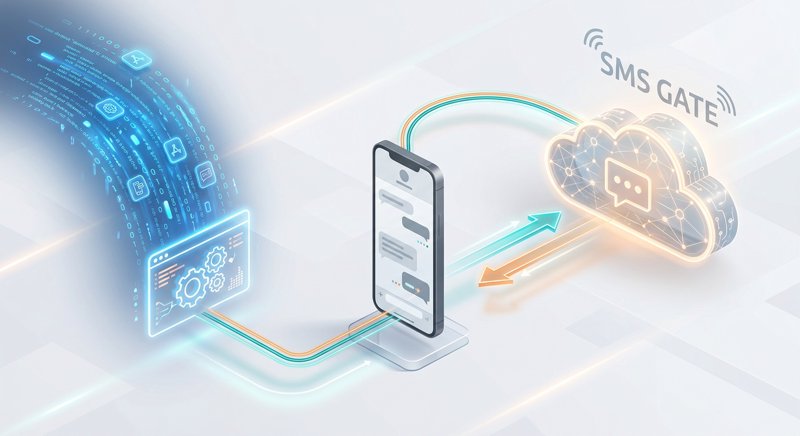
Nell'attuale ambiente aziendale frenetico, automatizzare la comunicazione è fondamentale per l'efficienza e la soddisfazione del cliente. Se stai cercando di automatizzare i flussi di lavoro SMS, imparare a creare webhook SMS con Integromat (ora Make) può cambiare le regole del gioco. Questa guida ti accompagnerà nell'integrazione di Make con MySMSGate, trasformando il tuo telefono Android in un gateway SMS potente ed economico per tutte le tue esigenze di automazione.
Passo 1: Comprendere Make (Integromat) e l'Automazione SMS
Prima di addentrarci nella configurazione tecnica, chiariamo con cosa stiamo lavorando. Make, precedentemente noto come Integromat, è una potente piattaforma di automazione no-code/low-code che ti permette di connettere app e automatizzare i flussi di lavoro. Agisce come un "collante digitale", consentendo ai dati di fluire tra diversi servizi in base a trigger e azioni che definisci.
Quando si tratta di SMS, l'automazione sblocca un potenziale immenso sia per le aziende che per gli sviluppatori:
- Promemoria Appuntamenti: Riduci le mancate presentazioni inviando promemoria SMS automatizzati.
- Conferme Ordini e Aggiornamenti: Tieni i clienti informati sui loro acquisti in tempo reale.
- Autenticazione a Due Fattori (2FA) / OTP: Migliora la sicurezza con codici di accesso usa e getta.
- Notifiche: Avvisa il personale o i clienti su eventi critici.
- Marketing e Promozioni: Invia messaggi mirati direttamente al tuo pubblico.
Mentre esistono molti fornitori di SMS, MySMSGate si distingue sfruttando i tuoi telefoni Android e le tue schede SIM, offrendo flessibilità impareggiabile, risparmi sui costi e libertà da complessi ostacoli normativi come la registrazione 10DLC.
Passo 2: Configura il tuo Account MySMSGate e Connetti il tuo Dispositivo Android
La base della nostra automazione SMS risiede in MySMSGate. Questa piattaforma trasforma il tuo telefono Android in un gateway SMS affidabile, inviando messaggi tramite la sua scheda SIM locale. Ciò significa nessuna registrazione 10DLC, nessuna approvazione dell'operatore e costi significativamente più bassi.
- Crea il tuo Account MySMSGate: Vai alla pagina di registrazione MySMSGate e iscriviti per un account gratuito. Il processo è rapido e semplice. Avrai immediatamente accesso alla tua dashboard, alla chiave API e a un codice QR unico.
- Installa l'App Android MySMSGate: Scarica e installa l'app MySMSGate dal Google Play Store sul tuo telefono Android.
- Connetti il tuo Telefono: Apri l'app MySMSGate sul tuo telefono e scansiona il codice QR visualizzato nella tua dashboard web MySMSGate. Il tuo telefono si connetterà istantaneamente al tuo account. Questa connessione sicura garantisce che il tuo telefono rimanga online e pronto a inviare/ricevere messaggi, anche in modalità sleep, grazie alle notifiche push.
Una volta connesso, il tuo telefono Android è pronto ad agire come il tuo gateway SMS personale. Tutti i messaggi in entrata verranno inoltrati alla tua dashboard web, e potrai inviare messaggi direttamente dalla dashboard o, come faremo in questo tutorial, tramite la sua semplice API REST.
Passo 3: Crea un Nuovo Scenario e un Trigger Webhook in Make (Integromat)
Ora, passiamo a Make per iniziare a costruire la nostra automazione. Il nostro obiettivo è creare uno scenario che attivi l'invio di un SMS ogni volta che si verifica un evento specifico – in questo caso, quando Make riceve dati tramite un webhook.
- Accedi a Make: Vai su make.com e accedi al tuo account.
- Crea un Nuovo Scenario: Clicca su 'Scenarios' nella barra laterale sinistra, quindi clicca sul pulsante 'Create a new scenario'.
- Aggiungi un Modulo Webhook: Il primo modulo nel tuo scenario sarà il trigger. Cerca 'Webhook' e seleziona il modulo 'Custom webhook'.
- Crea un Webhook: Clicca su 'Add' accanto al campo 'Webhooks'. Dai al tuo webhook un nome descrittivo (ad esempio, 'MySMSGate_Send_SMS_Webhook') e clicca su 'Save'. Make genererà quindi un URL unico per il tuo webhook. Copia questo URL – è qui che invierai i dati per attivare la tua automazione SMS.
- Determina la Struttura dei Dati: Make ora si metterà in ascolto per i dati. Puoi definire manualmente la struttura dei dati o, per semplicità, inviare un payload di test all'URL del webhook. Ad esempio, se ti aspetti i campi 'to' e 'message', potresti inviare una richiesta POST di test all'URL del webhook utilizzando uno strumento come Postman o anche un semplice comando curl:
curl -X POST -H "Content-Type: application/json" -d '{"to":"+1234567890","message":"Hello from Make!"}' YOUR_MAKE_WEBHOOK_URLDopo aver inviato i dati di test, Make determinerà con successo la struttura dei dati, permettendoti di mappare questi campi nei moduli successivi.
Passo 4: Configura la Chiamata API MySMSGate in Make
Con il nostro trigger webhook impostato, il passo successivo è dire a MySMSGate di inviare un SMS quando il webhook riceve dati. Useremo il modulo 'HTTP' di Make per interagire con l'API REST di MySMSGate.
- Aggiungi un Modulo HTTP: Clicca sul pulsante 'Add another module' (il segno più) accanto al tuo modulo Webhook. Cerca 'HTTP' e seleziona l'azione 'Make a request'.
- Configura il Modulo HTTP: Qui definiremo la chiamata API a MySMSGate. Avrai bisogno della tua chiave API MySMSGate, che puoi trovare nella tua dashboard.
- Metodo: Seleziona
POST - URL:
https://mysmsgate.net/api/v1/send(Questo è l'unico, semplice endpoint per l'invio di SMS.) - Headers: Clicca su 'Add a header'.
Nome:Authorization
Valore:Bearer Your_MySMSGate_API_Key(SostituisciYour_MySMSGate_API_Keycon la tua vera chiave API dalla dashboard MySMSGate.) - Tipo di Body: Seleziona
JSON (raw) - Content Type:
application/json - Contenuto della Richiesta: Questo è il payload JSON che MySMSGate si aspetta. Mapperai qui i campi dai tuoi dati webhook in entrata. Ad esempio:
{
  "to": "{{1.to}}",
  "message": "{{1.message}}",
  "device_id": "your_device_id_optional",
  "sim_slot": "sim1_or_sim2_optional"
}
Analizziamo il Contenuto della Richiesta:
"to": "{{1.to}}": Questo mappa il campo 'to' ricevuto dal tuo Webhook (modulo 1) al parametro 'to' per MySMSGate."message": "{{1.message}}": Allo stesso modo, questo mappa il campo 'message'."device_id": (Opzionale) Se hai più telefoni connessi a MySMSGate, puoi specificare quale dispositivo dovrebbe inviare l'SMS. Trova gli ID dei tuoi dispositivi nella dashboard MySMSGate."sim_slot": (Opzionale) Se il dispositivo scelto supporta la doppia SIM, puoi specificare 'sim1' o 'sim2'.
- Metodo: Seleziona
- Analizza Risposta: Puoi abilitare 'Parse response' per accedere facilmente ai dati di risposta da MySMSGate, che includono lo stato di consegna e l'ID del messaggio.
- Salva: Clicca su 'OK' per salvare la configurazione del tuo modulo HTTP.
Ecco una rapida occhiata alla struttura API di MySMSGate per l'invio di SMS:
curl -X POST \
  https://mysmsgate.net/api/v1/send \
  -H "Content-Type: application/json" \
  -H "Authorization: Bearer YOUR_API_KEY" \
  -d '{
    "to": "+15551234567",
    "message": "Hello from MySMSGate via Make!",
    "device_id": "YOUR_DEVICE_ID_HERE",  // Optional
    "sim_slot": "sim1"                  // Optional, 'sim1' or 'sim2'
  }'
Passo 5: Testa il tuo Webhook SMS di Make (Integromat)
È fondamentale testare il tuo scenario per assicurarti che tutto funzioni come previsto. Questo passaggio convalida sia la tua configurazione Make che l'integrazione MySMSGate.
- Esegui una Volta: Nell'editor dello scenario Make, clicca sul pulsante 'Run once' in basso a sinistra. Questo mette il tuo webhook in stato di ascolto.
- Attiva il Webhook: Ora, invia una richiesta POST di test all'URL unico del webhook che hai ottenuto nel Passo 3. Puoi usare uno strumento come Postman, Insomnia, o anche un semplice
curlcomando dal tuo terminale:curl -X POST -H "Content-Type: application/json" -d '{"to":"+1YOURPHONENUMBER","message":"Test SMS from Make!"}' YOUR_MAKE_WEBHOOK_URLImportante: Sostituisci
+1YOURPHONENUMBERcon un numero di telefono reale su cui puoi ricevere messaggi, eYOUR_MAKE_WEBHOOK_URLcon il tuo URL webhook Make effettivo. - Verifica in Make: Osserva l'editor dello scenario Make. Dovresti vedere i moduli eseguire, con segni di spunta verdi che indicano il successo. Puoi ispezionare il flusso di dati attraverso ogni modulo.
- Controlla il tuo Telefono: Conferma che il messaggio SMS di test sia stato inviato dal tuo telefono Android connesso e ricevuto sul numero di destinazione.
- Controlla la Dashboard MySMSGate: Accedi alla tua dashboard MySMSGate. Vedrai il messaggio elencato nel log 'Sent Messages', insieme al suo stato di consegna in tempo reale. Se il messaggio fallisce (ad esempio, numero sbagliato), il tuo saldo verrà automaticamente rimborsato, riflettendo l'impegno di MySMSGate per una politica di prezzi equa.
Se un qualsiasi passaggio fallisce, rivedi l'output in Make per i messaggi di errore e ricontrolla la tua chiave API, l'URL del webhook e la struttura del payload JSON.
Passo 6: Gestire gli SMS in Entrata con i Webhook di Make (Integromat) (Opzionale)
MySMSGate non serve solo per inviare; inoltra anche tutti i messaggi SMS in entrata alla tua dashboard. Puoi configurare MySMSGate per inviare questi messaggi in entrata a un webhook Make, abilitando l'automazione SMS bidirezionale.
- Crea un Nuovo Webhook in Make: Proprio come nel Passo 3, crea un nuovo scenario separato in Make e aggiungi un modulo 'Webhook' ('Custom webhook'). Questo webhook ascolterà specificamente gli SMS in entrata da MySMSGate. Copia il suo URL.
- Configura il Webhook in Entrata in MySMSGate: Nella tua dashboard MySMSGate, naviga su 'Settings' o 'Webhooks'. Lì, troverai un'opzione per impostare un 'Incoming SMS Webhook URL'. Incolla l'URL del webhook Make che hai appena creato in questo campo e salva.
- Testa gli SMS in Entrata: Invia un messaggio SMS al tuo numero di telefono MySMSGate connesso.
- Elabora i Dati in Entrata in Make: Nel tuo scenario Make, il modulo 'Webhook' riceverà i dati SMS in entrata (mittente, contenuto del messaggio, ID dispositivo, ecc.). Puoi quindi aggiungere moduli successivi per elaborare questi dati. Ad esempio:
- Fogli Google: Registra tutti i messaggi in entrata in un foglio di calcolo.
- Email: Inviati una notifica e-mail per ogni messaggio in entrata.
- Risposta Automatica: Usa un altro modulo 'HTTP' di MySMSGate per inviare una risposta automatica basata su parole chiave nel messaggio in entrata.
- Integrazione CRM: Aggiorna i record dei clienti nel tuo CRM.
Questa capacità di automatizzare gli SMS con webhook Integromat sia per l'invio che per la ricezione sblocca veramente potenti flussi di lavoro conversazionali.
Passo 7: Idee e Casi d'Uso per l'Automazione Avanzata
Con MySMSGate e Make (Integromat) che lavorano insieme, le possibilità di automazione sono vaste. Ecco alcune idee per ispirarti:
- Promemoria Appuntamenti: Collega il tuo calendario (Google Calendar, Outlook) a Make. Quando viene programmato un nuovo appuntamento, attiva un promemoria SMS MySMSGate un giorno o un'ora prima. Dai un'occhiata alla nostra guida sui promemoria SMS per appuntamenti senza Twilio per maggiori dettagli.
- Lead Nurturing: Quando un nuovo lead compila un modulo (es. Typeform, Google Forms), invia automaticamente un SMS di benvenuto personalizzato.
- Notifiche E-commerce: Integra con la tua piattaforma e-commerce (Shopify, WooCommerce) per inviare conferme d'ordine, aggiornamenti sulla spedizione o notifiche di consegna.
- Feedback Clienti: Dopo un'interazione di servizio, invia un SMS chiedendo un feedback.
- Avvisi Interni: Monitora gli stati del sistema o eventi critici. Se sorge un problema, invia un avviso SMS al tuo team.
- Integrazione IoT: Ricevi avvisi da dispositivi IoT o attiva azioni basate sulle letture dei sensori.
Ricorda, il supporto multi-dispositivo e dual SIM di MySMSGate significa che puoi gestire gli SMS per più filiali o dipartimenti da un singolo scenario Make, scegliendo da quale telefono e slot SIM inviare ogni messaggio.
Perché MySMSGate è la Scelta Intelligente per le Integrazioni Make (Integromat)
Quando scegli un gateway SMS per la tua automazione Make, MySMSGate offre vantaggi distinti:
- Convenienza Imbattibile: A soli $0.03/SMS, MySMSGate è significativamente più economico rispetto ai fornitori tradizionali come Twilio ($0.05-$0.08/SMS + commissioni) o Vonage. Non ci sono costi mensili, nessun contratto, e paghi solo per quello che usi. Gli SMS falliti vengono rimborsati automaticamente.
- Nessun Grattacapo Normativo: Utilizzando le tue schede SIM, MySMSGate bypassa la necessità di complesse registrazioni di ID mittente, conformità 10DLC o approvazioni dell'operatore, rendendo la configurazione istantanea e senza problemi.
- Semplicità e Flessibilità: Una semplice API REST con un unico endpoint (
POST /api/v1/send) rende l'integrazione un gioco da ragazzi. Per gli utenti non tecnici, la dashboard web offre un'interfaccia simile a una chat per gestire le conversazioni. - Supporto Multi-Dispositivo e Dual SIM: Collega un numero illimitato di telefoni Android a un unico account. Questo è l'ideale per le aziende con più sedi o per coloro che necessitano di numeri di mittente distinti. Puoi persino scegliere da quale slot SIM (SIM1 o SIM2) inviare su telefoni dual-SIM.
- Affidabilità: L'app MySMSGate assicura che il tuo telefono rimanga connesso tramite notifiche push, anche in modalità sleep. Il tracciamento della consegna in tempo reale tramite webhook (che puoi anche integrare con Make!) fornisce trasparenza.
- App Android Completa: L'app Android stessa funge da messaggeria SMS completa, offrendoti il pieno controllo sui tuoi messaggi direttamente dal tuo telefono.
Rispetto ad alternative come SMSGateway.me, che applica una tariffa mensile ($9.99/mese), il modello pay-as-you-go di MySMSGate è perfetto per piccole imprese, startup e sviluppatori indipendenti che danno priorità al controllo dei costi e alla flessibilità.
Domande Frequenti
Qual è la differenza tra Make e Integromat?
Make è il nuovo nome di Integromat. La piattaforma è stata rinominata nel 2022. Funzionalmente, sono la stessa potente piattaforma di automazione, solo con un nome e un'interfaccia utente aggiornati.
Quanto costa inviare SMS con MySMSGate tramite Make?
MySMSGate applica una tariffa fissa di $0.03 per SMS inviato. Non ci sono costi mensili, nessun contratto e nessun costo nascosto. Paghi solo per i messaggi consegnati con successo; gli SMS falliti vengono automaticamente rimborsati sul tuo saldo. Questo la rende una delle opzioni API SMS più economiche per le piccole imprese.
Posso usare più telefoni Android con MySMSGate per i miei scenari Make?
Sì, assolutamente! MySMSGate supporta la connessione di un numero illimitato di telefoni Android a un singolo account. Nel tuo scenario Make, quando configuri il modulo HTTP di MySMSGate, puoi specificare il parametro device_id per scegliere quale telefono connesso dovrebbe inviare un determinato messaggio. Questo è perfetto per le aziende con più filiali o per coloro che necessitano di numeri mittente diversi.
Devo registrare gli ID mittente o rispettare le regole 10DLC quando uso MySMSGate?
No, non devi! MySMSGate utilizza la scheda SIM del tuo telefono Android per inviare messaggi. Ciò significa che aggiri i processi complessi e costosi di registrazione dell'ID mittente, conformità 10DLC (per gli Stati Uniti) o approvazioni degli operatori che sono tipicamente richiesti dagli aggregatori SMS tradizionali come Twilio. I tuoi messaggi vengono inviati come messaggi peer-to-peer da un normale numero di telefono.
MySMSGate è affidabile per l'automazione SMS critica con Make?
Sì, MySMSGate è progettato per l'affidabilità. L'app Android utilizza le notifiche push per mantenere il telefono connesso e attivo, garantendo che i messaggi vengano inviati prontamente. Nel raro caso di una consegna fallita, il tuo saldo viene automaticamente rimborsato. Ricevi anche aggiornamenti sullo stato di consegna in tempo reale tramite la tua dashboard e i webhook, che possono essere integrati nuovamente in Make per una robusta gestione degli errori o azioni di follow-up.


Comments (0)
Be the first to comment!