
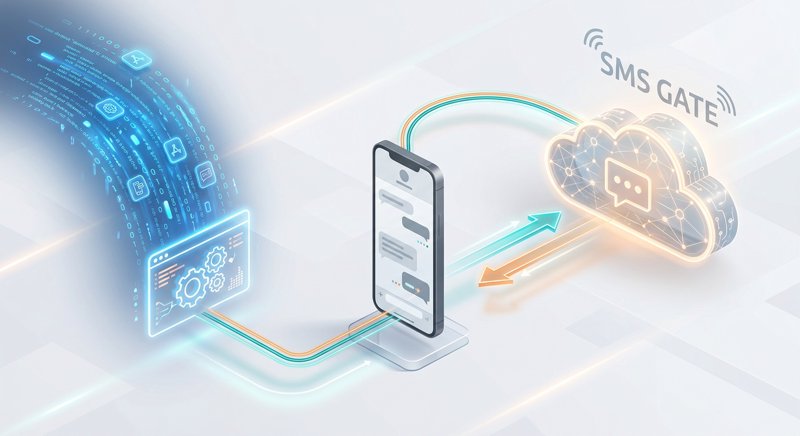
W dzisiejszym, szybko zmieniającym się środowisku biznesowym, automatyzacja komunikacji jest kluczem do efektywności i zadowolenia klienta. Jeśli chcesz zautomatyzować przepływy pracy SMS, nauka tworzenia webhooków SMS w Integromat (teraz Make) to prawdziwa rewolucja. Ten przewodnik pokaże Ci, jak zintegrować Make z MySMSGate, przekształcając Twój telefon z systemem Android w potężną, ekonomiczną bramkę SMS do wszystkich Twoich potrzeb automatyzacji.
Krok 1: Zrozumienie Make (Integromat) i automatyzacji SMS
Zanim zagłębimy się w konfigurację techniczną, wyjaśnijmy, z czym pracujemy. Make, wcześniej znany jako Integromat, to potężna platforma automatyzacji no-code/low-code, która umożliwia łączenie aplikacji i automatyzowanie przepływów pracy. Działa jako cyfrowy łącznik, umożliwiając przepływ danych między różnymi usługami na podstawie zdefiniowanych przez Ciebie wyzwalaczy i działań.
Jeśli chodzi o SMS-y, automatyzacja otwiera ogromny potencjał zarówno dla firm, jak i deweloperów:
- Przypomnienia o spotkaniach: Zmniejsz liczbę nieobecności, wysyłając automatyczne przypomnienia SMS.
- Potwierdzenia i aktualizacje zamówień: Informuj klientów o ich zakupach w czasie rzeczywistym.
- Uwierzytelnianie dwuskładnikowe (2FA) / kody OTP: Zwiększ bezpieczeństwo dzięki jednorazowym kodom dostępu.
- Powiadomienia: Alarmuj personel lub klientów o krytycznych zdarzeniach.
- Marketing i promocje: Dostarczaj ukierunkowane wiadomości bezpośrednio do swojej grupy docelowej.
Chociaż istnieje wielu dostawców SMS, MySMSGate wyróżnia się wykorzystaniem własnych telefonów z Androidem i kart SIM, oferując niezrównaną elastyczność, oszczędności kosztów i wolność od złożonych przeszkód regulacyjnych, takich jak rejestracja 10DLC.
Krok 2: Skonfiguruj konto MySMSGate i podłącz urządzenie z Androidem
Podstawą naszej automatyzacji SMS jest MySMSGate. Ta platforma przekształca Twój telefon z Androidem w niezawodną bramkę SMS, wysyłając wiadomości za pośrednictwem lokalnej karty SIM. Oznacza to brak rejestracji 10DLC, brak zgody operatora i znacznie niższe koszty.
- Załóż konto MySMSGate: Przejdź na stronę rejestracji MySMSGate i załóż darmowe konto. Proces jest szybki i prosty. Natychmiast uzyskasz dostęp do swojego pulpitu nawigacyjnego, klucza API i unikalnego kodu QR.
- Zainstaluj aplikację MySMSGate na Androida: Pobierz i zainstaluj aplikację MySMSGate ze Sklepu Google Play na swój telefon z Androidem.
- Podłącz swój telefon: Otwórz aplikację MySMSGate na telefonie i zeskanuj kod QR wyświetlony w panelu MySMSGate. Twój telefon natychmiast połączy się z Twoim kontem. To bezpieczne połączenie zapewnia, że Twój telefon pozostanie online i gotowy do wysyłania/odbierania wiadomości, nawet w trybie uśpienia, dzięki powiadomieniom push.
Po podłączeniu Twój telefon z Androidem jest gotowy do działania jako osobista bramka SMS. Wszystkie przychodzące wiadomości zostaną przekazane do Twojego panelu internetowego, a Ty możesz wysyłać wiadomości bezpośrednio z panelu lub, jak zrobimy w tym samouczku, za pośrednictwem prostego interfejsu REST API.
Krok 3: Utwórz nowy scenariusz i wyzwalacz webhook w Make (Integromat)
Teraz przejdźmy do Make, aby rozpocząć budowanie naszej automatyzacji. Naszym celem jest stworzenie scenariusza, który wyzwala wysyłanie SMS-a, gdy wystąpi określone zdarzenie – w tym przypadku, gdy Make odbierze dane za pośrednictwem webhooka.
- Zaloguj się do Make: Przejdź na make.com i zaloguj się na swoje konto.
- Utwórz nowy scenariusz: Kliknij 'Scenarios' w lewym pasku bocznym, a następnie kliknij przycisk 'Create a new scenario'.
- Dodaj moduł Webhook: Pierwszym modułem w Twoim scenariuszu będzie wyzwalacz. Wyszukaj 'Webhook' i wybierz moduł 'Custom webhook'.
- Utwórz Webhook: Kliknij 'Add' obok pola 'Webhooks'. Nadaj swojemu webhookowi opisową nazwę (np. 'MySMSGate_Send_SMS_Webhook') i kliknij 'Save'. Make wygeneruje unikalny adres URL dla Twojego webhooka. Skopiuj ten adres URL – to tutaj będziesz wysyłać dane, aby wyzwolić automatyzację SMS.
- Określ strukturę danych: Make będzie teraz nasłuchiwać danych. Możesz ręcznie zdefiniować strukturę danych lub, dla uproszczenia, wysłać testowy ładunek do adresu URL webhooka. Na przykład, jeśli oczekujesz pól 'to' i 'message', możesz wysłać testowe żądanie POST do adresu URL webhooka za pomocą narzędzia takiego jak Postman lub nawet prostego polecenia curl:
curl -X POST -H "Content-Type: application/json" -d '{"to":"+1234567890","message":"Hello from Make!"}' YOUR_MAKE_WEBHOOK_URLPo wysłaniu danych testowych, Make pomyślnie określi strukturę danych, umożliwiając mapowanie tych pól w kolejnych modułach.
Krok 4: Skonfiguruj wywołanie API MySMSGate w Make
Po skonfigurowaniu naszego wyzwalacza webhook, następnym krokiem jest poinformowanie MySMSGate o wysłaniu SMS-a, gdy webhook otrzyma dane. Użyjemy modułu 'HTTP' w Make do interakcji z interfejsem REST API MySMSGate.
- Dodaj moduł HTTP: Kliknij przycisk 'Add another module' (znak plus) obok modułu Webhook. Wyszukaj 'HTTP' i wybierz akcję 'Make a request'.
- Skonfiguruj moduł HTTP: Tutaj zdefiniujemy wywołanie API do MySMSGate. Będziesz potrzebować klucza API MySMSGate, który znajdziesz w swoim panelu.
- Metoda: Wybierz
POST - Adres URL:
https://mysmsgate.net/api/v1/send(To jest pojedynczy, prosty punkt końcowy do wysyłania SMS-ów.) - Nagłówki: Kliknij 'Add a header'.
Nazwa:Authorization
Wartość:Bearer Your_MySMSGate_API_Key(ZastąpYour_MySMSGate_API_Keyswoim rzeczywistym kluczem API z panelu MySMSGate.) - Typ treści: Wybierz
JSON (raw) - Typ zawartości:
application/json - Treść żądania: Jest to ładunek JSON, którego oczekuje MySMSGate. Tutaj zmapujesz pola z przychodzących danych webhooka. Na przykład:
{
  "to": "{{1.to}}",
  "message": "{{1.message}}",
  "device_id": "your_device_id_optional",
  "sim_slot": "sim1_or_sim2_optional"
}
Rozłóżmy treść żądania na czynniki pierwsze:
"to": "{{1.to}}": Mapuje to pole 'to' odebrane przez Twój Webhook (moduł 1) do parametru 'to' dla MySMSGate."message": "{{1.message}}": Podobnie, mapuje to pole 'message'."device_id": (Opcjonalnie) Jeśli masz wiele telefonów podłączonych do MySMSGate, możesz określić, które urządzenie ma wysłać SMS. Znajdź identyfikatory swoich urządzeń w panelu MySMSGate."sim_slot": (Opcjonalnie) Jeśli wybrane urządzenie obsługuje dwie karty SIM, możesz określić 'sim1' lub 'sim2'.
- Metoda: Wybierz
- Analizuj odpowiedź: Możesz włączyć 'Parse response', aby łatwo uzyskać dostęp do danych odpowiedzi z MySMSGate, które obejmują status dostarczenia i identyfikator wiadomości.
- Zapisz: Kliknij 'OK', aby zapisać konfigurację modułu HTTP.
Oto szybki przegląd struktury API MySMSGate do wysyłania SMS-ów:
curl -X POST \
  https://mysmsgate.net/api/v1/send \
  -H "Content-Type: application/json" \
  -H "Authorization: Bearer YOUR_API_KEY" \
  -d '{
    "to": "+15551234567",
    "message": "Hello from MySMSGate via Make!",
    "device_id": "YOUR_DEVICE_ID_HERE",  // Optional
    "sim_slot": "sim1"                  // Optional, 'sim1' or 'sim2'
  }'
Krok 5: Przetestuj webhook SMS w Make (Integromat)
Kluczowe jest przetestowanie scenariusza, aby upewnić się, że wszystko działa zgodnie z oczekiwaniami. Ten krok waliduje zarówno konfigurację Make, jak i integrację MySMSGate.
- Uruchom raz: W edytorze scenariuszy Make kliknij przycisk 'Run once' w lewym dolnym rogu. Spowoduje to przejście webhooka w stan nasłuchiwania.
- Wyzwól Webhook: Teraz wyślij testowe żądanie POST na unikalny adres URL webhooka, który uzyskałeś w Kroku 3. Możesz użyć narzędzia takiego jak Postman, Insomnia, a nawet prostego
curlpolecenia z terminala:curl -X POST -H "Content-Type: application/json" -d '{"to":"+1YOURPHONENUMBER","message":"Test SMS from Make!"}' YOUR_MAKE_WEBHOOK_URLWażne: Zastąp
+1YOURPHONENUMBERrzeczywistym numerem telefonu, na który możesz odbierać wiadomości, aYOUR_MAKE_WEBHOOK_URLswoim rzeczywistym adresem URL webhooka Make. - Zweryfikuj w Make: Obserwuj edytor scenariuszy Make. Powinieneś zobaczyć, jak moduły się wykonują, z zielonymi znacznikami wskazującymi sukces. Możesz sprawdzić przepływ danych przez każdy moduł.
- Sprawdź swój telefon: Potwierdź, że testowa wiadomość SMS została wysłana z podłączonego telefonu z Androidem i odebrana na docelowym numerze.
- Sprawdź panel MySMSGate: Zaloguj się do swojego panelu MySMSGate. Zobaczysz wiadomość na liście w logu 'Sent Messages', wraz z jej statusem dostarczenia w czasie rzeczywistym. Jeśli wiadomość nie powiodła się (np. zły numer), Twoje saldo zostanie automatycznie zwrócone, co odzwierciedla zaangażowanie MySMSGate w uczciwe ceny.
Jeśli którykolwiek krok zakończy się niepowodzeniem, sprawdź dane wyjściowe w Make pod kątem komunikatów o błędach i dwukrotnie sprawdź swój klucz API, adres URL webhooka oraz strukturę ładunku JSON.
Krok 6: Obsługa przychodzących SMS-ów za pomocą webhooków Make (Integromat) (Opcjonalnie)
MySMSGate służy nie tylko do wysyłania; przekazuje również wszystkie przychodzące wiadomości SMS do Twojego panelu. Możesz skonfigurować MySMSGate tak, aby wysyłał te przychodzące wiadomości do webhooka Make, umożliwiając dwukierunkową automatyzację SMS.
- Utwórz nowy webhook w Make: Podobnie jak w Kroku 3, utwórz oddzielny nowy scenariusz w Make i dodaj moduł 'Webhook' ('Custom webhook'). Ten webhook będzie specjalnie nasłuchiwał przychodzących SMS-ów z MySMSGate. Skopiuj jego adres URL.
- Skonfiguruj przychodzący webhook w MySMSGate: W swoim panelu MySMSGate przejdź do 'Settings' lub 'Webhooks'. Tam znajdziesz opcję ustawienia 'Incoming SMS Webhook URL'. Wklej utworzony właśnie adres URL webhooka Make w to pole i zapisz.
- Przetestuj przychodzące SMS-y: Wyślij wiadomość SMS na swój podłączony numer telefonu MySMSGate.
- Przetwarzaj przychodzące dane w Make: W swoim scenariuszu Make moduł 'Webhook' otrzyma dane z przychodzącego SMS-a (nadawca, treść wiadomości, identyfikator urządzenia itp.). Następnie możesz dodać kolejne moduły do przetwarzania tych danych. Na przykład:
- Arkusze Google: Zapisuj wszystkie przychodzące wiadomości w arkuszu kalkulacyjnym.
- E-mail: Wysyłaj sobie powiadomienia e-mail o każdej przychodzącej wiadomości.
- Automatyczna odpowiedź: Użyj innego modułu 'HTTP' MySMSGate, aby wysłać automatyczną odpowiedź na podstawie słów kluczowych w przychodzącej wiadomości.
- Integracja z CRM: Aktualizuj dane klientów w swoim CRM.
Ta zdolność do automatyzacji SMS za pomocą webhooka Integromat zarówno do wysyłania, jak i odbierania, naprawdę otwiera drogę do potężnych przepływów pracy konwersacyjnych.
Krok 7: Zaawansowane pomysły na automatyzację i przypadki użycia
Dzięki współpracy MySMSGate i Make (Integromat) możliwości automatyzacji są ogromne. Oto kilka pomysłów, które mogą Cię zainspirować:
- Przypomnienia o spotkaniach: Podłącz swój kalendarz (Google Calendar, Outlook) do Make. Gdy zostanie zaplanowane nowe spotkanie, wyzwól przypomnienie SMS z MySMSGate dzień lub godzinę wcześniej. Sprawdź nasz przewodnik na temat przypomnień SMS o spotkaniach bez Twilio, aby uzyskać więcej szczegółów.
- Pielęgnowanie leadów: Gdy nowy lead wypełni formularz (np. Typeform, Google Forms), automatycznie wyślij spersonalizowany SMS powitalny.
- Powiadomienia e-commerce: Zintegruj się ze swoją platformą e-commerce (Shopify, WooCommerce), aby wysyłać potwierdzenia zamówień, aktualizacje wysyłki lub powiadomienia o dostawie.
- Opinie klientów: Po interakcji serwisowej wyślij SMS z prośbą o opinię.
- Wewnętrzne alerty: Monitoruj statusy systemów lub krytyczne zdarzenia. Jeśli pojawi się problem, wyślij alert SMS do swojego zespołu.
- Integracja IoT: Otrzymuj alerty z urządzeń IoT lub wyzwalaj działania na podstawie odczytów czujników.
Pamiętaj, że obsługa wielu urządzeń i dwóch kart SIM w MySMSGate oznacza, że możesz zarządzać SMS-ami dla wielu oddziałów lub działów z jednego scenariusza Make, wybierając, z którego telefonu i gniazda SIM wysłać każdą wiadomość.
Dlaczego MySMSGate to inteligentny wybór do integracji z Make (Integromat)
Wybierając bramkę SMS do automatyzacji Make, MySMSGate oferuje wyraźne zalety:
- Bezkonkurencyjna efektywność kosztowa: Za jedyne 0,03 USD/SMS, MySMSGate jest znacznie tańsze niż tradycyjni dostawcy, tacy jak Twilio (0,05-0,08 USD/SMS + opłaty) czy Vonage. Nie ma opłat miesięcznych, umów, a płacisz tylko za to, co zużyjesz. Nieudane SMS-y są automatycznie zwracane.
- Brak problemów regulacyjnych: Używając własnych kart SIM, MySMSGate omija potrzebę skomplikowanych rejestracji identyfikatorów nadawcy, zgodności z 10DLC (dla USA) lub zatwierdzeń operatora, co sprawia, że konfiguracja jest natychmiastowa i bezproblemowa.
- Prostota i elastyczność: Prosty interfejs REST API z pojedynczym punktem końcowym (
POST /api/v1/send) sprawia, że integracja jest dziecinnie prosta. Dla użytkowników nietechnicznych panel internetowy oferuje interfejs podobny do czatu do zarządzania rozmowami. - Obsługa wielu urządzeń i dwóch kart SIM: Podłącz nieograniczoną liczbę telefonów z systemem Android do jednego konta. Jest to idealne rozwiązanie dla firm z wieloma lokalizacjami lub tych, które potrzebują różnych numerów nadawców. Możesz nawet wybrać, z którego gniazda SIM (SIM1 lub SIM2) wysłać wiadomość na telefonach z dwiema kartami SIM.
- Niezawodność: Aplikacja MySMSGate zapewnia, że Twój telefon pozostaje podłączony za pośrednictwem powiadomień push, nawet w trybie uśpienia. Śledzenie dostarczenia w czasie rzeczywistym za pomocą webhooków (które również możesz zintegrować z Make!) zapewnia przejrzystość.
- W pełni funkcjonalna aplikacja na Androida: Sama aplikacja na Androida działa również jako kompletny komunikator SMS, dając Ci pełną kontrolę nad wiadomościami bezpośrednio na telefonie.
W porównaniu do alternatyw, takich jak SMSGateway.me, które pobiera miesięczną opłatę (9,99 USD/miesiąc), model płatności za użycie MySMSGate jest idealny dla małych firm, startupów i niezależnych deweloperów, którzy priorytetowo traktują kontrolę kosztów i elastyczność.
Często Zadawane Pytania
Jaka jest różnica między Make a Integromat?
Make to nowa nazwa Integromat. Platforma została przemianowana w 2022 roku. Funkcjonalnie są to ta sama potężna platforma automatyzacji, tylko ze zaktualizowaną nazwą i interfejsem użytkownika.
Ile kosztuje wysyłanie SMS-ów za pomocą MySMSGate przez Make?
MySMSGate pobiera stałą opłatę w wysokości 0,03 USD za wysłany SMS. Nie ma opłat miesięcznych, umów ani ukrytych kosztów. Płacisz tylko za udane wiadomości; nieudane SMS-y są automatycznie zwracane na Twoje saldo. To sprawia, że jest to jedna z najtańszych opcji API SMS dla małych firm.
Czy mogę używać wielu telefonów z Androidem z MySMSGate do moich scenariuszy Make?
Tak, absolutnie! MySMSGate obsługuje podłączanie nieograniczonej liczby telefonów z Androidem do jednego konta. W swoim scenariuszu Make, podczas konfiguracji modułu HTTP MySMSGate, możesz określić parametr device_id, aby wybrać, który podłączony telefon ma wysłać konkretną wiadomość. Jest to idealne rozwiązanie dla firm wielooddziałowych lub tych, które potrzebują różnych numerów nadawców.
Czy muszę rejestrować identyfikatory nadawcy lub przestrzegać zasad 10DLC, używając MySMSGate?
Nie, nie musisz! MySMSGate używa karty SIM Twojego własnego telefonu z Androidem do wysyłania wiadomości. Oznacza to, że omijasz złożone i kosztowne procesy rejestracji identyfikatorów nadawcy, zgodności z 10DLC (dla USA) lub zatwierdzeń operatora, które są zazwyczaj wymagane przez tradycyjnych agregatorów SMS, takich jak Twilio. Twoje wiadomości są wysyłane jako wiadomości peer-to-peer ze zwykłego numeru telefonu.
Czy MySMSGate jest niezawodny do krytycznej automatyzacji SMS za pomocą Make?
Tak, MySMSGate został zaprojektowany z myślą o niezawodności. Aplikacja na Androida wykorzystuje powiadomienia push, aby utrzymać telefon podłączony i aktywny, zapewniając szybkie wysyłanie wiadomości. W rzadkich przypadkach nieudanej dostawy, Twoje saldo jest automatycznie zwracane. Otrzymujesz również aktualizacje statusu dostarczenia w czasie rzeczywistym za pośrednictwem panelu i webhooków, które można zintegrować z Make w celu solidnej obsługi błędów lub działań następczych.


Comments (0)
Be the first to comment!