
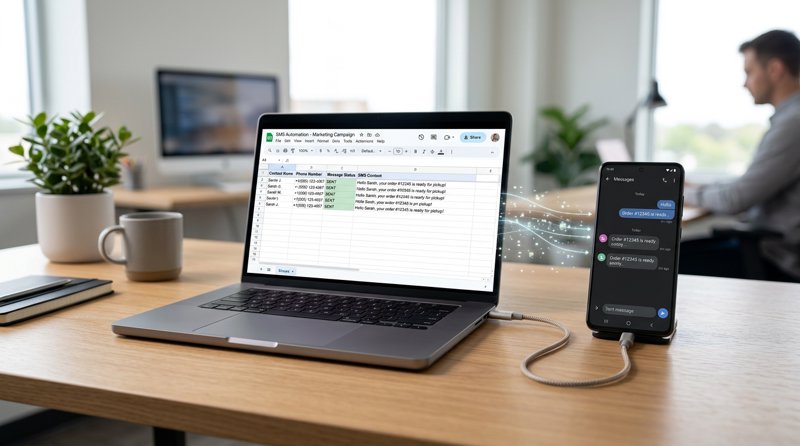
Automatizar comunicações é fundamental para qualquer negócio em crescimento, e a capacidade de enviar SMS do Google Sheets pode desbloquear fluxos de trabalho poderosos para marketing, notificações e atendimento ao cliente. Este guia completo irá guiá-lo pelo processo, aproveitando o poder do Google Apps Script e do gateway SMS confiável e econômico da MySMSGate para transformar sua planilha em um poderoso centro de comunicação.
Quer esteja a enviar lembretes de consultas, atualizações de pedidos ou mensagens de marketing personalizadas, descobrirá como é fácil e acessível automatizar SMS diretamente dos seus dados do Google Sheets, sem a necessidade de infraestrutura complexa ou serviços de terceiros caros.
Passo 1: Entenda o Básico – Por que Automatizar SMS do Google Sheets?
O Google Sheets é mais do que apenas uma planilha; é um banco de dados versátil para muitas pequenas empresas e startups. A integração do envio de SMS diretamente das suas planilhas oferece inúmeras vantagens:
- Eficiência: Automatize tarefas repetitivas como o envio de notificações em massa ou mensagens personalizadas.
- Comunicação Orientada por Dados: Use os dados de clientes existentes nas suas planilhas para disparar SMS direcionados.
- Custo-Benefício: Evite o envio manual, reduza erros e escolha um gateway SMS acessível como o MySMSGate.
- Acessibilidade: Gerencie seus contatos e comunicações a partir de uma plataforma familiar e amplamente disponível.
- Casos de Uso: Lembretes de consultas, notificações de entrega, campanhas de marketing, OTPs, alertas internos, acompanhamentos de suporte ao cliente e muito mais.
Ao conectar o Google Sheets a um gateway SMS como o MySMSGate, você transforma seus dados em comunicação acionável, diretamente do seu navegador.
Passo 2: Comece com MySMSGate: Seu Gateway SMS Acessível
Antes de mergulharmos na codificação, você precisará de um gateway SMS que possa lidar com suas mensagens. O MySMSGate oferece uma solução única e altamente econômica, transformando seus telefones Android existentes em poderosos dispositivos de envio de SMS. Essa abordagem ignora agregadores SMS tradicionais caros e remove a necessidade de registros complexos de remetentes como o 10DLC.
- Crie Sua Conta: Acesse MySMSGate.net e cadastre-se para uma conta gratuita. O processo é rápido e não requer cartão de crédito antecipadamente.
- Conecte Seu Telefone Android: Uma vez logado, você encontrará um código QR no seu painel. Baixe o aplicativo MySMSGate Android na Google Play Store no seu telefone Android escolhido. Abra o aplicativo e escaneie o código QR do seu painel. Seu telefone se conectará instantaneamente, pronto para enviar e receber mensagens. Você pode conectar telefones ilimitados a uma conta, utilizando suporte a dual SIM, se necessário.
- Localize Sua API Key: Para que o Google Apps Script se comunique com o MySMSGate, você precisará da sua API key exclusiva. Você pode encontrar essa chave no seu painel MySMSGate na seção 'API'. Mantenha-a segura, pois ela autentica suas requisições.
- Financie Sua Conta: O MySMSGate opera em um modelo pré-pago, sem taxas mensais ou contratos. As mensagens SMS custam apenas $0.03 por SMS, com pacotes disponíveis (por exemplo, 100 SMS por $3, 500 SMS por $12, 1000 SMS por $20). Adicione saldo à sua conta para garantir o envio contínuo. SMSs falhos são automaticamente reembolsados.
MySMSGate se destaca como a API SMS mais barata para pequenas empresas, fornecendo uma robusta REST API para desenvolvedores e um painel web amigável para usuários não técnicos.
Passo 3: Prepare Sua Planilha Google para o Envio de SMS
A estrutura da sua planilha Google é crucial. Você precisará de colunas para o número de telefone do destinatário e o conteúdo da mensagem. Considere adicionar mais colunas para personalização ou rastreamento.
Vamos configurar uma planilha simples com três colunas:
- Número de Telefone: O número internacional completo do destinatário (por exemplo, +12345678900).
- Mensagem: O conteúdo de texto do SMS.
- Status: Uma coluna para rastrear se o SMS foi enviado com sucesso (opcional, mas altamente recomendado para depuração e rastreamento).
Aqui está um exemplo de como sua planilha pode parecer:
| Número de Telefone | Mensagem | Status |
|---|---|---|
| +12345678900 | Hi John, your appointment is tomorrow at 2 PM. | |
| +19876543210 | Reminder: Your invoice is due on March 20th. | |
| +11122334455 | Special offer just for you! Use code SAVE10. |
Certifique-se de que seus números de telefone estejam formatados corretamente com o código de discagem internacional (por exemplo, +1, +44, +91), pois isso é essencial para uma entrega confiável.
Passo 4: Acesse o Google Apps Script
O Google Apps Script é uma plataforma baseada em JavaScript que permite estender aplicativos do Google Workspace como Sheets, Docs e Forms. É aqui que escreveremos o código para conectar sua planilha ao MySMSGate.
- Abra sua planilha Google.
- Vá para a barra de menu e clique em Extensões > Apps Script.
- Uma nova aba do navegador será aberta, mostrando o editor do Google Apps Script. Você provavelmente verá um arquivo padrão chamado
Code.gscom uma função vazia,myFunction().
É aqui que escreveremos nosso código JavaScript personalizado.
Passo 5: Escreva o Código do Google Apps Script
Agora, vamos escrever o código JavaScript que lerá os dados da sua planilha Google e os enviará para a API MySMSGate. Criaremos uma função que itera pelas linhas, constrói a requisição da API e envia a mensagem.
function sendSmsFromSheet() {
  const SHEET_NAME = 'Sheet1'; // Replace with your sheet name
  const API_KEY = 'YOUR_MY_SMS_GATE_API_KEY'; // Replace with your MySMSGate API Key
  const API_ENDPOINT = 'https://mysmsgate.net/api/v1/send';

  const sheet = SpreadsheetApp.getActiveSpreadsheet().getSheetByName(SHEET_NAME);
  const dataRange = sheet.getDataRange();
  const values = dataRange.getValues();

  // Assuming headers are in the first row, start from the second row
  for (let i = 1; i < values.length; i++) {
    const row = values[i];
    const phoneNumber = row[0]; // Phone number from the first column
    const messageText = row[1]; // Message from the second column
    let statusCell = sheet.getRange(i + 1, 3); // Status in the third column (row index + 1, column index)

    // Skip if phone number or message is empty, or if status is already 'Sent'
    if (!phoneNumber || !messageText || statusCell.getValue() === 'Sent') {
      continue;
    }

    try {
      const payload = {
        'api_key': API_KEY,
        'number': phoneNumber,
        'message': messageText
        // 'device_id': 'YOUR_DEVICE_ID' // Optional: Specify a connected Android device ID
        // 'sim_slot': 1 // Optional: Specify SIM slot (1 or 2) if dual SIM
      };

      const options = {
        'method': 'post',
        'contentType': 'application/json',
        'payload': JSON.stringify(payload)
      };

      const response = UrlFetchApp.fetch(API_ENDPOINT, options);
      const responseData = JSON.parse(response.getContentText());

      if (responseData.success) {
        statusCell.setValue('Sent');
        Logger.log('SMS sent successfully to ' + phoneNumber);
      } else {
        statusCell.setValue('Failed: ' + responseData.message);
        Logger.log('Failed to send SMS to ' + phoneNumber + ': ' + responseData.message);
      }
    } catch (e) {
      statusCell.setValue('Error: ' + e.message);
      Logger.log('Error sending SMS to ' + phoneNumber + ': ' + e.message);
    }

    // Optional: Add a small delay to avoid hitting API rate limits if sending many messages
    // Utilities.sleep(1000);
  }
}
Explicação do código:
SHEET_NAME: Certifique-se de que isso corresponda ao nome exato da sua aba da planilha Google (por exemplo, 'Sheet1', 'SMS List').API_KEY: IMPORTANTE: Substitua'YOUR_MY_SMS_GATE_API_KEY'pela sua API key real do seu painel MySMSGate.API_ENDPOINT: Este é o endpoint da API MySMSGate para envio de mensagens.sheet.getDataRange().getValues(): Isso busca todos os dados da sua planilha ativa.- Looping pelas linhas: O loop
forcomeça emi = 1para pular a linha do cabeçalho. phoneNumberemessageText: Essas variáveis extraem dados da primeira (índice 0) e segunda (índice 1) colunas de cada linha. Ajuste esses índices se suas colunas forem diferentes.statusCell: Isso obtém uma referência à célula na terceira coluna (índice 2) da linha atual, onde atualizaremos o status.payload: Este objeto JSON contém os dados exigidos pela API MySMSGate: suaapi_key, onumbere amessage. Você pode, opcionalmente, incluirdevice_idesim_slotse tiver vários dispositivos ou telefones dual SIM conectados e quiser especificar qual usar.UrlFetchApp.fetch(): Este é o método do Google Apps Script para fazer requisições HTTP. Estamos enviando uma requisição POST com payload JSON.- Tratamento da Resposta: O script analisa a resposta da API e atualiza a coluna 'Status' de acordo, indicando 'Sent' (Enviado) ou 'Failed' (Falhou) com uma mensagem de erro.
Para mais detalhes sobre os parâmetros da API, consulte a documentação da API MySMSGate.
Passo 6: Configure e Teste Seu Remetente de SMS
Depois de colar o código no seu editor do Apps Script, você precisa salvá-lo e conceder as permissões necessárias.
- Salve o Script: Clique no ícone do disquete (Salvar projeto) ou em Arquivo > Salvar.
- Selecione a Função: Na barra de ferramentas acima do editor de código, há um menu suspenso (pode dizer 'myFunction' ou 'sendSmsFromSheet'). Selecione
sendSmsFromSheet. - Execute o Script: Clique no ícone 'Executar' (um triângulo apontando para a direita).
- Autorize as Permissões: Na primeira vez que você executa um script que acessa serviços externos ou sua planilha, o Google solicitará sua autorização. Siga estes passos:
- Clique em 'Rever permissões'.
- Selecione sua conta Google.
- Revise as permissões solicitadas (por exemplo, 'Ver, editar, criar e excluir todas as suas planilhas do Google Sheets', 'Conectar a um serviço externo').
- Clique em 'Permitir'.
- Verifique Sua Planilha: Após a autorização bem-sucedida, o script será executado. Volte para sua planilha Google. Você deverá ver a coluna 'Status' atualizada com 'Sent' (Enviado) para mensagens entregues com sucesso ou 'Failed' (Falhou) com uma mensagem de erro.
- Verifique Seu Telefone: Verifique se o seu telefone Android conectado enviou as mensagens.
Se você encontrar erros, verifique a aba 'Execuções' no editor do Apps Script para logs e detalhes do erro. Problemas comuns incluem API key incorreta, números de telefone mal formatados ou uma mensagem vazia.
Passo 7: Automatize o Envio de SMS com Gatilhos
Executar o script manualmente é bom para testes, mas o verdadeiro poder da automação de SMS do Google Sheets vem com os gatilhos. Você pode configurar seu script para ser executado automaticamente com base em vários eventos:
- Baseado em tempo: Execute o script a cada hora, dia, semana, etc., para processar novas linhas.
- Ao enviar formulário: Se sua planilha for preenchida por um Google Form, envie um SMS imediatamente após o envio de um novo formulário.
- Ao editar: Acione o script quando uma célula ou intervalo específico for editado.
Veja como configurar um gatilho baseado em tempo:
- No editor do Apps Script, clique no ícone 'Gatilhos' (um relógio) na barra lateral esquerda.
- Clique em '+ Adicionar Gatilho' no canto inferior direito.
- Configure o gatilho:
- Escolha qual função executar:
sendSmsFromSheet - Escolha qual implantação executar:
Head - Selecione a fonte do evento:
Time-driven - Selecione o tipo de gatilho baseado em tempo: Ex:
Hour timer - Selecione o intervalo de horas: Ex:
Every hour
- Escolha qual função executar:
- Clique em 'Salvar'.
Agora, sua planilha Google verificará automaticamente novas mensagens para enviar no intervalo especificado, tornando suas campanhas de SMS verdadeiramente automáticas. Você também pode integrar o MySMSGate com ferramentas como Zapier, Make.com ou n8n para fluxos de trabalho de automação mais complexos, conforme detalhado em nossos guias de integração.
Passo 8: Dicas Avançadas e Casos de Uso
Depois de dominar o básico de como enviar SMS do Google Sheets, considere estas dicas avançadas para maximizar sua automação:
- Personalização: Adicione mais colunas à sua planilha (por exemplo, Nome do Cliente, Número do Pedido) e insira-as dinamicamente no texto da sua mensagem dentro do script.
- Comunicação Bidirecional: O MySMSGate encaminha automaticamente todos os SMS recebidos para o seu painel web. Você pode então responder usando a interface de Conversas Web, proporcionando uma experiência semelhante a um chat diretamente do seu navegador.
- Tratamento de Erros e Registro: Aprimore seu script para registrar mensagens de sucesso/falha mais detalhadas, talvez em uma planilha 'Logs' separada, para um melhor monitoramento.
- Gerenciamento de Custos: Com o preço transparente do MySMSGate de $0.03/SMS, você pode facilmente calcular os custos. Comparado a concorrentes como Twilio ($0.05-$0.08/SMS mais taxas adicionais para números de telefone e registro 10DLC), o MySMSGate oferece economias significativas, especialmente para pequenas empresas ou aqueles que enviam grandes volumes.
- Dispositivos/SIMs Dedicados: Se você tiver vários telefones Android conectados ao MySMSGate, poderá especificar qual
device_idousim_slotusar para enviar determinadas mensagens, permitindo o gerenciamento de várias filiais ou identidades de remetente distintas. - Agendar Mensagens: Embora os gatilhos do Google Apps Script possam agendar, para um agendamento mais preciso, você pode gerenciar filas de mensagens em sua planilha e fazer com que o script envie mensagens apenas quando o tempo agendado for atingido.
Ao aproveitar essas capacidades, sua planilha Google pode se tornar uma plataforma de comunicação poderosa e integrada para o seu negócio.
Perguntas Frequentes
Posso enviar SMS personalizados do Google Sheets?
Sim, absolutamente! Ao adicionar colunas para dados personalizados (como nomes de clientes, números de pedidos ou datas específicas) em sua planilha Google, você pode facilmente modificar o Google Apps Script para inserir dinamicamente essas informações em sua mensagem SMS. Isso permite uma comunicação altamente relevante e envolvente com seus destinatários.
É caro enviar SMS do Google Sheets?
O custo depende do gateway SMS que você usa. Com o MySMSGate, enviar SMS do Google Sheets é altamente acessível, custando apenas $0.03 por SMS, sem taxas mensais ou contratos. Isso é significativamente mais barato do que muitas APIs SMS tradicionais como Twilio, que frequentemente cobram $0.05-$0.08 por SMS, além de taxas adicionais para números de telefone e conformidade. O modelo do MySMSGate de usar seus próprios telefones Android ajuda a manter os custos baixos.
Preciso de habilidades de programação para automatizar SMS do Google Sheets?
Para o método descrito neste tutorial, uma familiaridade básica com copiar e colar código e entender variáveis simples em JavaScript (Google Apps Script) é útil. Você não precisa ser um desenvolvedor especialista. O trecho de código fornecido está pronto para uso com pequenas modificações (API key, nome da planilha). Para usuários não técnicos, o MySMSGate também oferece um painel web para envio direto de SMS, ou integrações sem código com Zapier, Make.com e n8n, que podem se conectar ao Google Sheets sem escrever código personalizado.
Como posso rastrear o status de entrega de SMS do Google Sheets?
Neste tutorial, incluímos uma coluna 'Status' em sua planilha Google que é atualizada com 'Sent' (Enviado) ou 'Failed' (Falhou) diretamente após a resposta da API MySMSGate. Para um rastreamento de entrega em tempo real mais detalhado, o MySMSGate oferece webhooks que podem enviar atualizações de status de entrega de volta para seus próprios sistemas, o que um Google Apps Script mais avançado poderia potencialmente processar e atualizar em sua planilha ou em outro banco de dados.
Quais são as alternativas ao MySMSGate para SMS do Google Sheets?
Embora o MySMSGate ofereça uma solução única e econômica, outras alternativas incluem APIs SMS tradicionais como Twilio, Vonage ou Plivo, que também podem ser integradas ao Google Apps Script. No entanto, estas geralmente vêm com custos por mensagem mais altos, taxas mensais e exigem processos de conformidade como o registro 10DLC nos EUA. O uso de seus próprios telefones Android pelo MySMSGate elimina essas complexidades e custos, tornando-o uma alternativa superior ao Twilio para muitas pequenas empresas e desenvolvedores.


Comments (0)
Be the first to comment!