
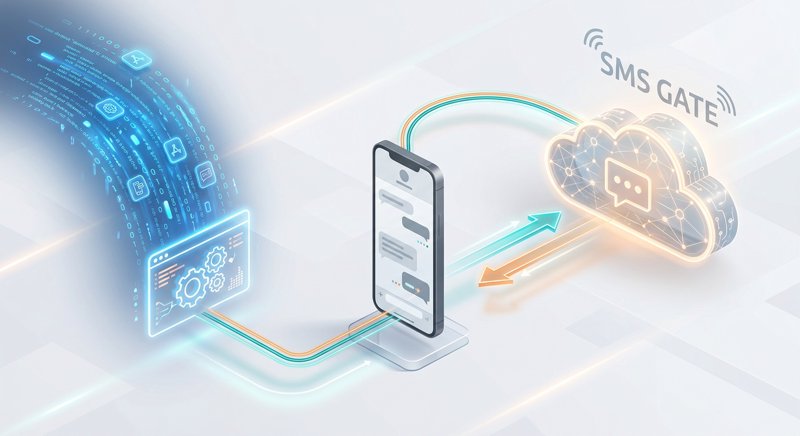
Im heutigen schnelllebigen Geschäftsumfeld ist die Automatisierung der Kommunikation entscheidend für Effizienz und Kundenzufriedenheit. Wenn Sie SMS-Workflows automatisieren möchten, ist es ein entscheidender Vorteil, zu lernen, wie man Integromat (jetzt Make) SMS-Webhooks erstellt. Dieser Leitfaden führt Sie durch die Integration von Make mit MySMSGate und verwandelt Ihr Android-Telefon in ein leistungsstarkes, kostengünstiges SMS-Gateway für all Ihre Automatisierungsanforderungen.
Schritt 1: Make (Integromat) und SMS-Automatisierung verstehen
Bevor wir uns in die technische Einrichtung stürzen, lassen Sie uns klären, womit wir arbeiten. Make, früher bekannt als Integromat, ist eine leistungsstarke No-Code-/Low-Code-Automatisierungsplattform, die es Ihnen ermöglicht, Anwendungen zu verbinden und Workflows zu automatisieren. Sie fungiert als digitaler Klebstoff, der den Datenfluss zwischen verschiedenen Diensten basierend auf von Ihnen definierten Triggern und Aktionen ermöglicht.
Im Bereich SMS eröffnet die Automatisierung sowohl Unternehmen als auch Entwicklern ein immenses Potenzial:
- Terminerinnerungen: Reduzieren Sie Nichterscheinen durch automatisierte SMS-Erinnerungen.
- Bestellbestätigungen & Updates: Halten Sie Kunden in Echtzeit über ihre Einkäufe auf dem Laufenden.
- Zwei-Faktor-Authentifizierung (2FA) / OTPs: Erhöhen Sie die Sicherheit mit Einmalpasswörtern.
- Benachrichtigungen: Informieren Sie Mitarbeiter oder Kunden über kritische Ereignisse.
- Marketing & Werbeaktionen: Liefern Sie zielgerichtete Nachrichten direkt an Ihr Publikum.
Während viele SMS-Anbieter existieren, sticht MySMSGate hervor, indem es Ihre eigenen Android-Telefone und SIM-Karten nutzt und so eine unübertroffene Flexibilität, Kosteneinsparungen und Freiheit von komplexen regulatorischen Hürden wie der 10DLC-Registrierung bietet.
Schritt 2: MySMSGate-Konto einrichten und Android-Gerät verbinden
Die Grundlage unserer SMS-Automatisierung bildet MySMSGate. Diese Plattform verwandelt Ihr Android-Telefon in ein zuverlässiges SMS-Gateway, das Nachrichten über seine lokale SIM-Karte versendet. Das bedeutet keine 10DLC-Registrierung, keine Anbietergenehmigung und deutlich geringere Kosten.
- MySMSGate-Konto erstellen: Besuchen Sie die MySMSGate-Registrierungsseite und melden Sie sich für ein kostenloses Konto an. Der Vorgang ist schnell und unkompliziert. Sie erhalten sofort Zugriff auf Ihr Dashboard, Ihren API-Schlüssel und einen einzigartigen QR-Code.
- MySMSGate Android-App installieren: Laden Sie die MySMSGate-App aus dem Google Play Store auf Ihr Android-Telefon herunter und installieren Sie sie.
- Telefon verbinden: Öffnen Sie die MySMSGate-App auf Ihrem Telefon und scannen Sie den QR-Code, der in Ihrem MySMSGate-Web-Dashboard angezeigt wird. Ihr Telefon wird sofort mit Ihrem Konto verbunden. Diese sichere Verbindung stellt sicher, dass Ihr Telefon dank Push-Benachrichtigungen online und bereit zum Senden/Empfangen von Nachrichten bleibt, selbst im Schlafmodus.
Sobald Ihr Android-Telefon verbunden ist, ist es bereit, als Ihr persönliches SMS-Gateway zu fungieren. Alle eingehenden Nachrichten werden an Ihr Web-Dashboard weitergeleitet, und Sie können Nachrichten entweder direkt vom Dashboard aus oder, wie in diesem Tutorial gezeigt, über die einfache REST API senden.
Schritt 3: Neues Szenario und Webhook-Trigger in Make (Integromat) erstellen
Nun wechseln wir zu Make, um mit dem Aufbau unserer Automatisierung zu beginnen. Unser Ziel ist es, ein Szenario zu erstellen, das einen SMS-Versand auslöst, sobald ein bestimmtes Ereignis eintritt – in diesem Fall, wenn Make Daten über einen Webhook empfängt.
- Bei Make anmelden: Gehen Sie zu make.com und melden Sie sich bei Ihrem Konto an.
- Neues Szenario erstellen: Klicken Sie in der linken Seitenleiste auf 'Scenarios' und dann auf die Schaltfläche 'Create a new scenario'.
- Webhook-Modul hinzufügen: Das erste Modul in Ihrem Szenario ist der Trigger. Suchen Sie nach 'Webhook' und wählen Sie das Modul 'Custom webhook' aus.
- Webhook erstellen: Klicken Sie neben dem Feld 'Webhooks' auf 'Add'. Geben Sie Ihrem Webhook einen aussagekräftigen Namen (z.B. 'MySMSGate_Send_SMS_Webhook') und klicken Sie auf 'Save'. Make generiert dann eine einzigartige URL für Ihren Webhook. Kopieren Sie diese URL – hierhin senden Sie Daten, um Ihre SMS-Automatisierung auszulösen.
- Datenstruktur bestimmen: Make wartet nun auf Daten. Sie können die Datenstruktur entweder manuell definieren oder, der Einfachheit halber, einen Test-Payload an die Webhook-URL senden. Wenn Sie beispielsweise die Felder 'to' und 'message' erwarten, könnten Sie eine Test-POST-Anfrage an die Webhook-URL mit einem Tool wie Postman oder sogar einem einfachen curl-Befehl senden:
curl -X POST -H "Content-Type: application/json" -d '{"to":"+1234567890","message":"Hello from Make!"}' YOUR_MAKE_WEBHOOK_URLNach dem Senden der Testdaten ermittelt Make die Datenstruktur erfolgreich, sodass Sie diese Felder in nachfolgenden Modulen zuordnen können.
Schritt 4: Den MySMSGate API-Aufruf in Make konfigurieren
Nachdem unser Webhook-Trigger eingerichtet ist, besteht der nächste Schritt darin, MySMSGate anzuweisen, eine SMS zu senden, wenn der Webhook Daten empfängt. Wir verwenden Makes 'HTTP'-Modul, um mit der MySMSGate REST API zu interagieren.
- HTTP-Modul hinzufügen: Klicken Sie neben Ihrem Webhook-Modul auf die Schaltfläche 'Add another module' (das Pluszeichen). Suchen Sie nach 'HTTP' und wählen Sie die Aktion 'Make a request' aus.
- HTTP-Modul konfigurieren: Hier definieren wir den API-Aufruf an MySMSGate. Sie benötigen Ihren MySMSGate API-Schlüssel, den Sie in Ihrem Dashboard finden.
- Methode: Wählen Sie
POST - URL:
https://mysmsgate.net/api/v1/send(Dies ist der einzige, einfache Endpunkt zum Versenden von SMS.) - Header: Klicken Sie auf 'Add a header'.
Name:Authorization
Wert:Bearer Your_MySMSGate_API_Key(Ersetzen SieYour_MySMSGate_API_Keydurch Ihren tatsächlichen API-Schlüssel aus dem MySMSGate-Dashboard.) - Body-Typ: Wählen Sie
JSON (raw) - Content-Typ:
application/json - Anfrageinhalt: Dies ist der JSON-Payload, den MySMSGate erwartet. Hier ordnen Sie die Felder aus Ihren eingehenden Webhook-Daten zu. Zum Beispiel:
{
  "to": "{{1.to}}",
  "message": "{{1.message}}",
  "device_id": "your_device_id_optional",
  "sim_slot": "sim1_or_sim2_optional"
}
Lassen Sie uns den Anfrageinhalt aufschlüsseln:
"to": "{{1.to}}": Dies ordnet das vom Webhook (Modul 1) empfangene 'to'-Feld dem 'to'-Parameter für MySMSGate zu."message": "{{1.message}}": Ähnlich wird das 'message'-Feld zugeordnet."device_id": (Optional) Wenn Sie mehrere Telefone mit MySMSGate verbunden haben, können Sie angeben, welches Gerät die SMS senden soll. Ihre Geräte-IDs finden Sie im MySMSGate-Dashboard."sim_slot": (Optional) Wenn Ihr gewähltes Gerät Dual-SIM unterstützt, können Sie 'sim1' oder 'sim2' angeben.
- Methode: Wählen Sie
- Antwort parsen: Sie können 'Parse response' aktivieren, um einfach auf die Antwortdaten von MySMSGate zuzugreifen, die den Zustellstatus und die Nachrichten-ID enthalten.
- Speichern: Klicken Sie auf 'OK', um Ihre HTTP-Modulkonfiguration zu speichern.
Hier ist ein kurzer Überblick über die MySMSGate API-Struktur zum Senden von SMS:
curl -X POST \
  https://mysmsgate.net/api/v1/send \
  -H "Content-Type: application/json" \
  -H "Authorization: Bearer YOUR_API_KEY" \
  -d '{
    "to": "+15551234567",
    "message": "Hello from MySMSGate via Make!",
    "device_id": "YOUR_DEVICE_ID_HERE",  // Optional
    "sim_slot": "sim1"                  // Optional, 'sim1' or 'sim2'
  }'
Schritt 5: Ihren Make (Integromat) SMS-Webhook testen
Es ist entscheidend, Ihr Szenario zu testen, um sicherzustellen, dass alles wie erwartet funktioniert. Dieser Schritt validiert sowohl Ihre Make-Konfiguration als auch die MySMSGate-Integration.
- Einmal ausführen: Klicken Sie im Make-Szenario-Editor unten links auf die Schaltfläche 'Run once'. Dadurch wird Ihr Webhook in einen Überwachungszustand versetzt.
- Webhook auslösen: Senden Sie nun eine Test-POST-Anfrage an die eindeutige Webhook-URL, die Sie in Schritt 3 erhalten haben. Sie können ein Tool wie Postman, Insomnia oder sogar einen einfachen
curl-Befehl von Ihrem Terminal aus verwenden:curl -X POST -H "Content-Type: application/json" -d '{"to":"+1YOURPHONENUMBER","message":"Test SMS from Make!"}' YOUR_MAKE_WEBHOOK_URLWichtig: Ersetzen Sie
+1YOURPHONENUMBERdurch eine echte Telefonnummer, auf der Sie Nachrichten empfangen können, undYOUR_MAKE_WEBHOOK_URLdurch Ihre tatsächliche Make-Webhook-URL. - In Make überprüfen: Beobachten Sie den Make-Szenario-Editor. Sie sollten sehen, wie die Module ausgeführt werden, mit grünen Häkchen, die den Erfolg anzeigen. Sie können den Datenfluss durch jedes Modul überprüfen.
- Ihr Telefon überprüfen: Bestätigen Sie, dass die Test-SMS von Ihrem verbundenen Android-Telefon gesendet und auf der Zielnummer empfangen wurde.
- MySMSGate-Dashboard überprüfen: Melden Sie sich in Ihrem MySMSGate-Dashboard an. Sie sehen die Nachricht in Ihrem 'Sent Messages'-Protokoll, zusammen mit ihrem Echtzeit-Zustellstatus. Sollte die Nachricht fehlgeschlagen sein (z.B. falsche Nummer), wird Ihr Guthaben automatisch zurückerstattet, was MySMSGates Engagement für faire Preise widerspiegelt.
Sollte ein Schritt fehlschlagen, überprüfen Sie die Ausgabe in Make auf Fehlermeldungen und kontrollieren Sie Ihren API-Schlüssel, die Webhook-URL und die JSON-Payload-Struktur noch einmal.
Schritt 6: Eingehende SMS mit Make (Integromat) Webhooks verarbeiten (Optional)
MySMSGate ist nicht nur zum Senden gedacht; es leitet auch alle eingehenden SMS-Nachrichten an Ihr Dashboard weiter. Sie können MySMSGate so konfigurieren, dass diese eingehenden Nachrichten an einen Make-Webhook gesendet werden, was eine bidirektionale SMS-Automatisierung ermöglicht.
- Neuen Webhook in Make erstellen: Erstellen Sie wie in Schritt 3 ein separates neues Szenario in Make und fügen Sie ein 'Webhook'-Modul ('Custom webhook') hinzu. Dieser Webhook wird speziell auf eingehende SMS von MySMSGate warten. Kopieren Sie dessen URL.
- Eingehenden Webhook in MySMSGate konfigurieren: Navigieren Sie in Ihrem MySMSGate-Dashboard zu 'Settings' oder 'Webhooks'. Dort finden Sie eine Option zur Einrichtung einer 'Incoming SMS Webhook URL'. Fügen Sie die soeben erstellte Make-Webhook-URL in dieses Feld ein und speichern Sie.
- Eingehende SMS testen: Senden Sie eine SMS an Ihre verbundene MySMSGate-Telefonnummer.
- Eingehende Daten in Make verarbeiten: In Ihrem Make-Szenario empfängt das 'Webhook'-Modul die eingehenden SMS-Daten (Absender, Nachrichteninhalte, Geräte-ID usw.). Sie können dann nachfolgende Module hinzufügen, um diese Daten zu verarbeiten. Zum Beispiel:
- Google Sheets: Protokollieren Sie alle eingehenden Nachrichten in einer Tabelle.
- E-Mail: Senden Sie sich selbst eine E-Mail-Benachrichtigung für jede eingehende Nachricht.
- Automatische Antwort: Verwenden Sie ein weiteres MySMSGate 'HTTP'-Modul, um eine automatische Antwort basierend auf Schlüsselwörtern in der eingehenden Nachricht zu senden.
- CRM-Integration: Aktualisieren Sie Kundendaten in Ihrem CRM.
Diese Möglichkeit, SMS mit Integromat-Webhook sowohl zum Senden als auch zum Empfangen zu automatisieren, eröffnet wirklich leistungsstarke konversationelle Workflows.
Schritt 7: Erweiterte Automatisierungsideen und Anwendungsfälle
Mit der Zusammenarbeit von MySMSGate und Make (Integromat) sind die Möglichkeiten zur Automatisierung immens. Hier sind ein paar Ideen, die Sie inspirieren sollen:
- Terminerinnerungen: Verbinden Sie Ihren Kalender (Google Calendar, Outlook) mit Make. Wenn ein neuer Termin geplant wird, lösen Sie einen MySMSGate SMS-Reminder einen Tag oder eine Stunde vorher aus. Weitere Details finden Sie in unserem Leitfaden zu Terminerinnerungs-SMS ohne Twilio.
- Lead-Nurturing: Wenn ein neuer Lead ein Formular (z.B. Typeform, Google Forms) ausfüllt, senden Sie automatisch eine personalisierte Willkommens-SMS.
- E-Commerce-Benachrichtigungen: Integrieren Sie mit Ihrer E-Commerce-Plattform (Shopify, WooCommerce), um Bestellbestätigungen, Versandaktualisierungen oder Lieferbenachrichtigungen zu senden.
- Kundenfeedback: Senden Sie nach einer Serviceinteraktion eine SMS mit der Bitte um Feedback.
- Interne Alarme: Überwachen Sie Systemstatus oder kritische Ereignisse. Wenn ein Problem auftritt, senden Sie eine SMS-Benachrichtigung an Ihr Team.
- IoT-Integration: Empfangen Sie Alarme von IoT-Geräten oder lösen Sie Aktionen basierend auf Sensorwerten aus.
Denken Sie daran: Die Multi-Geräte- und Dual-SIM-Unterstützung von MySMSGate bedeutet, dass Sie SMS für mehrere Filialen oder Abteilungen aus einem einzigen Make-Szenario verwalten können, wobei Sie für jede Nachricht auswählen, welches Telefon und welcher SIM-Steckplatz zum Senden verwendet werden soll.
Warum MySMSGate die smarte Wahl für Make (Integromat) Integrationen ist
Bei der Wahl eines SMS-Gateways für Ihre Make-Automatisierung bietet MySMSGate deutliche Vorteile:
- Unschlagbare Kosteneffizienz: Mit nur 0,03 $/SMS ist MySMSGate deutlich günstiger als traditionelle Anbieter wie Twilio (0,05-0,08 $/SMS + Gebühren) oder Vonage. Es gibt keine monatlichen Gebühren, keine Verträge, und Sie zahlen nur für das, was Sie nutzen. Fehlgeschlagene SMS werden automatisch zurückerstattet.
- Keine regulatorischen Kopfschmerzen: Durch die Verwendung Ihrer eigenen SIM-Karten umgeht MySMSGate die Notwendigkeit komplexer Absender-ID-Registrierungen, 10DLC-Konformität oder Anbietergenehmigungen, was die Einrichtung sofort und problemlos macht.
- Einfachheit & Flexibilität: Eine unkomplizierte REST API mit einem einzigen Endpunkt (
POST /api/v1/send) macht die Integration zum Kinderspiel. Für nicht-technische Benutzer bietet das Web-Dashboard eine chatähnliche Oberfläche zur Verwaltung von Gesprächen. - Multi-Geräte- & Dual-SIM-Unterstützung: Verbinden Sie eine unbegrenzte Anzahl von Android-Telefonen mit einem Konto. Dies ist ideal für Unternehmen mit mehreren Standorten oder solche, die unterschiedliche Absendernummern benötigen. Sie können sogar auswählen, welcher SIM-Steckplatz (SIM1 oder SIM2) auf Dual-SIM-Telefonen zum Senden verwendet werden soll.
- Zuverlässigkeit: Die MySMSGate-App sorgt dafür, dass Ihr Telefon über Push-Benachrichtigungen verbunden und aktiv bleibt, selbst im Schlafmodus. Die Echtzeit-Zustellungsverfolgung über Webhooks (die Sie auch in Make integrieren können!) sorgt für Transparenz.
- Voll ausgestattete Android-App: Die Android-App selbst fungiert als vollständiger SMS-Messenger und gibt Ihnen die volle Kontrolle über Ihre Nachrichten direkt auf Ihrem Telefon.
Im Vergleich zu Alternativen wie SMSGateway.me, das eine monatliche Gebühr (9,99 $/Monat) erhebt, ist das Pay-as-you-go-Modell von MySMSGate perfekt für kleine Unternehmen, Startups und Indie-Entwickler, die Kostenkontrolle und Flexibilität priorisieren.
Häufig gestellte Fragen
Was ist der Unterschied zwischen Make und Integromat?
Make ist der neue Name für Integromat. Die Plattform wurde 2022 umbenannt. Funktionell sind sie dieselbe leistungsstarke Automatisierungsplattform, nur mit einem aktualisierten Namen und einer neuen Benutzeroberfläche.
Wie viel kostet der SMS-Versand mit MySMSGate über Make?
MySMSGate berechnet einen Pauschalpreis von 0,03 $ pro gesendeter SMS. Es gibt keine monatlichen Gebühren, keine Verträge und keine versteckten Kosten. Sie zahlen nur für erfolgreich zugestellte Nachrichten; fehlgeschlagene SMS werden automatisch Ihrem Guthaben zurückerstattet. Dies macht es zu einer der günstigsten SMS-API-Optionen für kleine Unternehmen.
Kann ich mehrere Android-Telefone mit MySMSGate für meine Make-Szenarien verwenden?
Ja, absolut! MySMSGate unterstützt das Verbinden einer unbegrenzten Anzahl von Android-Telefonen mit einem einzigen Konto. In Ihrem Make-Szenario können Sie bei der Konfiguration des MySMSGate HTTP-Moduls den Parameter device_id angeben, um auszuwählen, welches verbundene Telefon eine bestimmte Nachricht senden soll. Dies ist perfekt für Unternehmen mit mehreren Niederlassungen oder solche, die unterschiedliche Absendernummern benötigen.
Muss ich Absender-IDs registrieren oder 10DLC-Regeln einhalten, wenn ich MySMSGate verwende?
Nein, das müssen Sie nicht! MySMSGate verwendet die SIM-Karte Ihres eigenen Android-Telefons, um Nachrichten zu senden. Das bedeutet, Sie umgehen die komplexen und kostspieligen Prozesse der Absender-ID-Registrierung, der 10DLC-Konformität (für die USA) oder der Carrier-Genehmigungen, die normalerweise von traditionellen SMS-Aggregatoren wie Twilio gefordert werden. Ihre Nachrichten werden als Peer-to-Peer-Nachrichten von einer regulären Telefonnummer gesendet.
Ist MySMSGate zuverlässig für kritische SMS-Automatisierung mit Make?
Ja, MySMSGate ist auf Zuverlässigkeit ausgelegt. Die Android-App verwendet Push-Benachrichtigungen, um Ihr Telefon verbunden und aktiv zu halten, sodass Nachrichten umgehend gesendet werden. Im seltenen Fall einer fehlgeschlagenen Zustellung wird Ihr Guthaben automatisch zurückerstattet. Sie erhalten auch Echtzeit-Zustellstatus-Updates über Ihr Dashboard und Webhooks, die zur robusten Fehlerbehandlung oder für Folgeaktionen wieder in Make integriert werden können.


Comments (0)
Be the first to comment!