
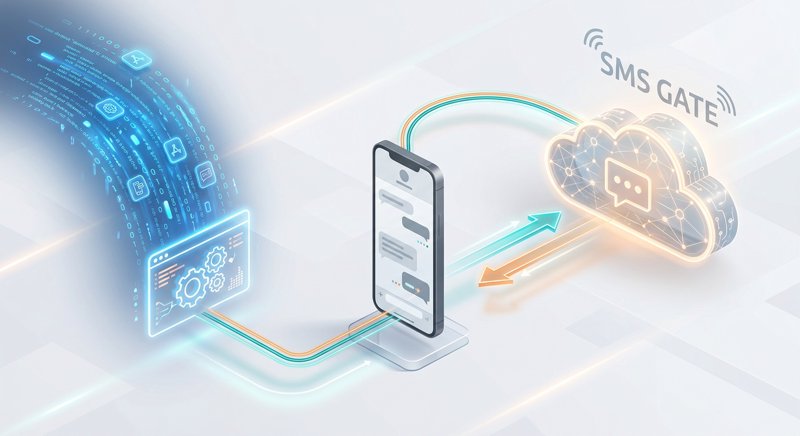
Dans l'environnement commercial rapide d'aujourd'hui, l'automatisation de la communication est essentielle pour l'efficacité et la satisfaction client. Si vous cherchez à automatiser les flux de travail SMS, apprendre à créer des webhooks SMS Integromat (maintenant Make) est une révolution. Ce guide vous expliquera comment intégrer Make avec MySMSGate, transformant votre téléphone Android en une passerelle SMS puissante et économique pour tous vos besoins d'automatisation.
Étape 1 : Comprendre Make (Integromat) et l'automatisation des SMS
Avant de plonger dans la configuration technique, clarifions ce avec quoi nous travaillons. Make, anciennement connu sous le nom d'Integromat, est une puissante plateforme d'automatisation sans code/à faible code qui vous permet de connecter des applications et d'automatiser des flux de travail. Elle agit comme une colle numérique, permettant aux données de circuler entre différents services en fonction des déclencheurs et des actions que vous définissez.
En ce qui concerne les SMS, l'automatisation offre un immense potentiel pour les entreprises et les développeurs :
- Rappels de rendez-vous : Réduisez les absences en envoyant des rappels SMS automatisés.
- Confirmations et mises à jour de commande : Tenez les clients informés de leurs achats en temps réel.
- Authentification à deux facteurs (2FA) / OTP : Renforcez la sécurité avec des codes d'accès à usage unique.
- Notifications : Alertez le personnel ou les clients des événements critiques.
- Marketing et promotions : Diffusez des messages ciblés directement à votre public.
Alors que de nombreux fournisseurs de SMS existent, MySMSGate se distingue en utilisant vos propres téléphones Android et cartes SIM, offrant une flexibilité inégalée, des économies de coûts et une liberté face aux obstacles réglementaires complexes comme l'enregistrement 10DLC.
Étape 2 : Configurez votre compte MySMSGate et connectez votre appareil Android
La base de notre automatisation SMS repose sur MySMSGate. Cette plateforme transforme votre téléphone Android en une passerelle SMS fiable, envoyant des messages via sa carte SIM locale. Cela signifie aucune inscription 10DLC, aucune approbation d'opérateur et des coûts considérablement réduits.
- Créez votre compte MySMSGate : Rendez-vous sur la page d'inscription MySMSGate et créez un compte gratuit. Le processus est rapide et simple. Vous aurez immédiatement accès à votre tableau de bord, à votre clé API et à un code QR unique.
- Installez l'application Android MySMSGate : Téléchargez et installez l'application MySMSGate depuis le Google Play Store sur votre téléphone Android.
- Connectez votre téléphone : Ouvrez l'application MySMSGate sur votre téléphone et scannez le code QR affiché dans votre tableau de bord web MySMSGate. Votre téléphone se connectera instantanément à votre compte. Cette connexion sécurisée garantit que votre téléphone reste en ligne et prêt à envoyer/recevoir des messages, même en mode veille, grâce aux notifications push.
Une fois connecté, votre téléphone Android est prêt à servir de passerelle SMS personnelle. Tous les messages entrants seront transférés vers votre tableau de bord web, et vous pourrez envoyer des messages directement depuis le tableau de bord ou, comme nous le ferons dans ce tutoriel, via son API REST simple.
Étape 3 : Créez un nouveau scénario et un déclencheur de webhook dans Make (Integromat)
Passons maintenant à Make pour commencer à construire notre automatisation. Notre objectif est de créer un scénario qui déclenche l'envoi d'un SMS chaque fois qu'un événement spécifique se produit – dans ce cas, lorsque Make reçoit des données via un webhook.
- Connectez-vous à Make : Rendez-vous sur make.com et connectez-vous à votre compte.
- Créez un nouveau scénario : Cliquez sur 'Scénarios' dans la barre latérale gauche, puis sur le bouton 'Créer un nouveau scénario'.
- Ajoutez un module Webhook : Le premier module de votre scénario sera le déclencheur. Recherchez 'Webhook' et sélectionnez le module 'Webhook personnalisé'.
- Créez un webhook : Cliquez sur 'Ajouter' à côté du champ 'Webhooks'. Donnez un nom descriptif à votre webhook (par exemple, 'MySMSGate_Send_SMS_Webhook') et cliquez sur 'Enregistrer'. Make générera alors une URL unique pour votre webhook. Copiez cette URL – c'est là que vous enverrez des données pour déclencher votre automatisation SMS.
- Définissez la structure des données : Make va maintenant écouter les données. Vous pouvez soit définir manuellement la structure des données, soit, pour simplifier, envoyer une charge utile de test à l'URL du webhook. Par exemple, si vous attendez les champs 'to' et 'message', vous pourriez envoyer une requête POST de test à l'URL du webhook en utilisant un outil comme Postman ou même une simple commande curl :
curl -X POST -H "Content-Type: application/json" -d '{"to":"+1234567890","message":"Hello from Make!"}' YOUR_MAKE_WEBHOOK_URLAprès l'envoi des données de test, Make déterminera avec succès la structure des données, vous permettant de mapper ces champs dans les modules suivants.
Étape 4 : Configurez l'appel API MySMSGate dans Make
Une fois notre déclencheur de webhook configuré, l'étape suivante consiste à indiquer à MySMSGate d'envoyer un SMS lorsque le webhook reçoit des données. Nous utiliserons le module 'HTTP' de Make pour interagir avec l'API REST de MySMSGate.
- Ajoutez un module HTTP : Cliquez sur le bouton 'Ajouter un autre module' (le signe plus) à côté de votre module Webhook. Recherchez 'HTTP' et sélectionnez l'action 'Faire une requête'.
- Configurez le module HTTP : C'est ici que nous allons définir l'appel API à MySMSGate. Vous aurez besoin de votre clé API MySMSGate, que vous trouverez dans votre tableau de bord.
- Méthode : Sélectionnez
POST - URL :
https://mysmsgate.net/api/v1/send(Ceci est le point de terminaison unique et simple pour l'envoi de SMS.) - En-têtes : Cliquez sur 'Ajouter un en-tête'.
Nom :Authorization
Valeur :Bearer Your_MySMSGate_API_Key(RemplacezYour_MySMSGate_API_Keypar votre clé API réelle du tableau de bord MySMSGate.) - Type de corps : Sélectionnez
JSON (brut) - Type de contenu :
application/json - Contenu de la requête : C'est la charge utile JSON que MySMSGate attend. Vous mapperez les champs de vos données de webhook entrantes ici. Par exemple :
{
  "to": "{{1.to}}",
  "message": "{{1.message}}",
  "device_id": "your_device_id_optional",
  "sim_slot": "sim1_or_sim2_optional"
}
Décortiquons le contenu de la requête :
"to": "{{1.to}}": Ceci mappe le champ 'to' reçu par votre Webhook (module 1) au paramètre 'to' pour MySMSGate."message": "{{1.message}}": De même, ceci mappe le champ 'message'."device_id": (Facultatif) Si vous avez plusieurs téléphones connectés à MySMSGate, vous pouvez spécifier quel appareil doit envoyer le SMS. Trouvez vos ID d'appareil dans le tableau de bord MySMSGate."sim_slot": (Facultatif) Si l'appareil choisi prend en charge la double SIM, vous pouvez spécifier 'sim1' ou 'sim2'.
- Méthode : Sélectionnez
- Analyser la réponse : Vous pouvez activer 'Analyser la réponse' pour accéder facilement aux données de réponse de MySMSGate, qui incluent le statut de livraison et l'ID du message.
- Enregistrer : Cliquez sur 'OK' pour enregistrer la configuration de votre module HTTP.
Voici un aperçu de la structure de l'API MySMSGate pour l'envoi de SMS :
curl -X POST \
  https://mysmsgate.net/api/v1/send \
  -H "Content-Type: application/json" \
  -H "Authorization: Bearer YOUR_API_KEY" \
  -d '{
    "to": "+15551234567",
    "message": "Hello from MySMSGate via Make!",
    "device_id": "YOUR_DEVICE_ID_HERE",  // Optional
    "sim_slot": "sim1"                  // Optional, 'sim1' or 'sim2'
  }'
Étape 5 : Testez votre webhook SMS Make (Integromat)
Il est crucial de tester votre scénario pour vous assurer que tout fonctionne comme prévu. Cette étape valide à la fois votre configuration Make et l'intégration MySMSGate.
- Exécuter une fois : Dans l'éditeur de scénario Make, cliquez sur le bouton 'Exécuter une fois' en bas à gauche. Cela met votre webhook en état d'écoute.
- Déclenchez le Webhook : Maintenant, envoyez une requête POST de test à l'URL de webhook unique que vous avez obtenue à l'étape 3. Vous pouvez utiliser un outil comme Postman, Insomnia, ou même une simple
curlcommande depuis votre terminal :curl -X POST -H "Content-Type: application/json" -d '{"to":"+1YOURPHONENUMBER","message":"Test SMS from Make!"}' YOUR_MAKE_WEBHOOK_URLImportant : Remplacez
+1YOURPHONENUMBERpar un vrai numéro de téléphone sur lequel vous pouvez recevoir des messages, etYOUR_MAKE_WEBHOOK_URLpar l'URL réelle de votre webhook Make. - Vérifiez dans Make : Observez l'éditeur de scénario Make. Vous devriez voir les modules s'exécuter, avec des coches vertes indiquant le succès. Vous pouvez inspecter le flux de données à travers chaque module.
- Vérifiez votre téléphone : Confirmez que le message SMS de test a été envoyé depuis votre téléphone Android connecté et reçu sur le numéro cible.
- Vérifiez le tableau de bord MySMSGate : Connectez-vous à votre tableau de bord MySMSGate. Vous verrez le message listé dans votre journal 'Messages envoyés', ainsi que son statut de livraison en temps réel. Si le message a échoué (par exemple, mauvais numéro), votre solde sera automatiquement remboursé, reflétant l'engagement de MySMSGate envers une tarification équitable.
Si une étape échoue, examinez la sortie dans Make pour les messages d'erreur et vérifiez à nouveau votre clé API, l'URL du webhook et la structure de la charge utile JSON.
Étape 6 : Gérer les SMS entrants avec les webhooks Make (Integromat) (Facultatif)
MySMSGate ne sert pas uniquement à l'envoi ; il transfère également tous les messages SMS entrants vers votre tableau de bord. Vous pouvez configurer MySMSGate pour envoyer ces messages entrants à un webhook Make, permettant ainsi une automatisation SMS bidirectionnelle.
- Créez un nouveau webhook dans Make : Tout comme à l'étape 3, créez un nouveau scénario distinct dans Make et ajoutez un module 'Webhook' ('Webhook personnalisé'). Ce webhook écoutera spécifiquement les SMS entrants de MySMSGate. Copiez son URL.
- Configurez le webhook entrant dans MySMSGate : Dans votre tableau de bord MySMSGate, naviguez vers 'Paramètres' ou 'Webhooks'. Là, vous trouverez une option pour configurer une 'URL de webhook SMS entrant'. Collez l'URL du webhook Make que vous venez de créer dans ce champ et enregistrez.
- Testez les SMS entrants : Envoyez un message SMS à votre numéro de téléphone MySMSGate connecté.
- Traitez les données entrantes dans Make : Dans votre scénario Make, le module 'Webhook' recevra les données SMS entrantes (expéditeur, contenu du message, ID de l'appareil, etc.). Vous pourrez ensuite ajouter des modules ultérieurs pour traiter ces données. Par exemple :
- Google Sheets : Enregistrez tous les messages entrants dans une feuille de calcul.
- E-mail : Envoyez-vous une notification par e-mail pour chaque message entrant.
- Réponse automatique : Utilisez un autre module 'HTTP' de MySMSGate pour envoyer une réponse automatisée basée sur des mots-clés dans le message entrant.
- Intégration CRM : Mettez à jour les fiches clients dans votre CRM.
Cette capacité à automatiser les SMS avec les webhooks Integromat pour l'envoi et la réception débloque véritablement des flux de travail conversationnels puissants.
Étape 7 : Idées d'automatisation avancées et cas d'utilisation
Avec MySMSGate et Make (Integromat) travaillant ensemble, les possibilités d'automatisation sont vastes. Voici quelques idées pour vous inspirer :
- Rappels de rendez-vous : Connectez votre calendrier (Google Calendar, Outlook) à Make. Lorsqu'un nouveau rendez-vous est programmé, déclenchez un rappel SMS MySMSGate un jour ou une heure avant. Consultez notre guide sur les rappels SMS de rendez-vous sans Twilio pour plus de détails.
- Nourrissage de leads : Lorsqu'un nouveau lead remplit un formulaire (par exemple, Typeform, Google Forms), envoyez automatiquement un SMS de bienvenue personnalisé.
- Notifications e-commerce : Intégrez-vous à votre plateforme e-commerce (Shopify, WooCommerce) pour envoyer des confirmations de commande, des mises à jour d'expédition ou des notifications de livraison.
- Retour client : Après une interaction de service, envoyez un SMS demandant un feedback.
- Alertes internes : Surveillez les statuts du système ou les événements critiques. Si un problème survient, envoyez une alerte SMS à votre équipe.
- Intégration IoT : Recevez des alertes d'appareils IoT ou déclenchez des actions basées sur les lectures de capteurs.
N'oubliez pas que le support multi-appareils et double SIM de MySMSGate signifie que vous pouvez gérer les SMS pour plusieurs succursales ou départements à partir d'un seul scénario Make, en choisissant le téléphone et l'emplacement SIM à utiliser pour chaque message.
Pourquoi MySMSGate est le choix intelligent pour les intégrations Make (Integromat)
Lorsque vous choisissez une passerelle SMS pour votre automatisation Make, MySMSGate offre des avantages distincts :
- Rentabilité imbattable : À seulement 0,03 $/SMS, MySMSGate est nettement moins cher que les fournisseurs traditionnels comme Twilio (0,05 $ à 0,08 $/SMS + frais) ou Vonage. Il n'y a pas de frais mensuels, pas de contrats, et vous ne payez que ce que vous utilisez. Les SMS échoués sont automatiquement remboursés.
- Aucun casse-tête réglementaire : En utilisant vos propres cartes SIM, MySMSGate contourne la nécessité d'enregistrements complexes d'ID d'expéditeur, de conformité 10DLC ou d'approbations d'opérateur, rendant la configuration instantanée et sans tracas.
- Simplicité et flexibilité : Une API REST simple avec un seul point de terminaison (
POST /api/v1/send) rend l'intégration un jeu d'enfant. Pour les utilisateurs non techniques, le tableau de bord web offre une interface de type chat pour gérer les conversations. - Support multi-appareils et double SIM : Connectez un nombre illimité de téléphones Android à un seul compte. C'est idéal pour les entreprises ayant plusieurs sites ou celles ayant besoin de numéros d'expéditeur distincts. Vous pouvez même choisir l'emplacement SIM (SIM1 ou SIM2) à partir duquel envoyer sur les téléphones double SIM.
- Fiabilité : L'application MySMSGate garantit que votre téléphone reste connecté via des notifications push, même en mode veille. Le suivi des livraisons en temps réel via des webhooks (que vous pouvez également intégrer avec Make !) offre une transparence.
- Application Android complète : L'application Android elle-même fait office de messager SMS complet, vous donnant un contrôle total sur vos messages directement depuis votre téléphone.
Comparé à des alternatives comme SMSGateway.me, qui facture des frais mensuels (9,99 $/mois), le modèle de paiement à l'usage de MySMSGate est parfait pour les petites entreprises, les startups et les développeurs indépendants qui privilégient le contrôle des coûts et la flexibilité.
Questions Fréquemment Posées
Quelle est la différence entre Make et Integromat ?
Make est le nouveau nom d'Integromat. La plateforme a été renommée en 2022. Fonctionnellement, elles sont la même puissante plateforme d'automatisation, juste avec un nom et une interface utilisateur mis à jour.
Combien coûte l'envoi de SMS avec MySMSGate via Make ?
MySMSGate facture un tarif fixe de 0,03 $ par SMS envoyé. Il n'y a pas de frais mensuels, pas de contrats et pas de coûts cachés. Vous ne payez que pour les messages réussis ; les SMS échoués sont automatiquement remboursés sur votre solde. Cela en fait l'une des options d'API SMS les moins chères pour les petites entreprises.
Puis-je utiliser plusieurs téléphones Android avec MySMSGate pour mes scénarios Make ?
Oui, absolument ! MySMSGate prend en charge la connexion d'un nombre illimité de téléphones Android à un seul compte. Dans votre scénario Make, lors de la configuration du module HTTP MySMSGate, vous pouvez spécifier le paramètre device_id pour choisir quel téléphone connecté doit envoyer un message particulier. C'est parfait pour les entreprises multi-sites ou celles ayant besoin de différents numéros d'expéditeur.
Dois-je enregistrer des ID d'expéditeur ou me conformer aux règles 10DLC lorsque j'utilise MySMSGate ?
Non, ce n'est pas nécessaire ! MySMSGate utilise la carte SIM de votre propre téléphone Android pour envoyer des messages. Cela signifie que vous contournez les processus complexes et coûteux d'enregistrement d'ID d'expéditeur, de conformité 10DLC (pour les États-Unis) ou d'approbations d'opérateur qui sont généralement requis par les agrégateurs SMS traditionnels comme Twilio. Vos messages sont envoyés comme des messages de pair à pair à partir d'un numéro de téléphone ordinaire.
MySMSGate est-il fiable pour l'automatisation SMS critique avec Make ?
Oui, MySMSGate est conçu pour la fiabilité. L'application Android utilise des notifications push pour maintenir votre téléphone connecté et actif, garantissant que les messages sont envoyés rapidement. Dans le rare cas d'un échec de livraison, votre solde est automatiquement remboursé. Vous recevez également des mises à jour de statut de livraison en temps réel via votre tableau de bord et des webhooks, qui peuvent être réintégrés dans Make pour une gestion robuste des erreurs ou des actions de suivi.


Comments (0)
Be the first to comment!