
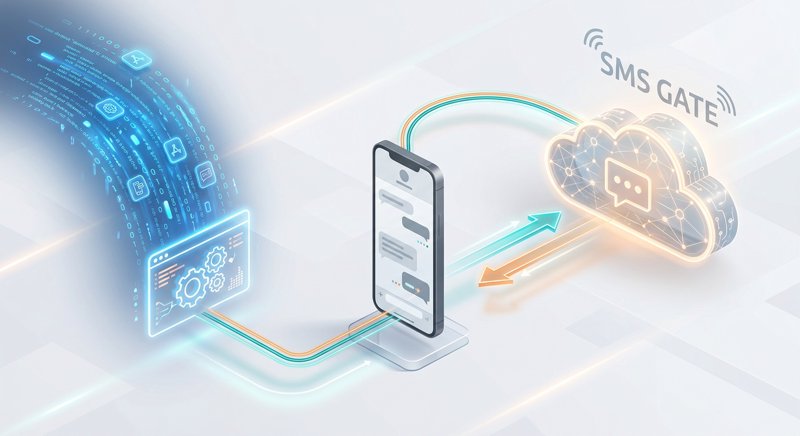
No ambiente de negócios acelerado de hoje, automatizar a comunicação é fundamental para a eficiência e a satisfação do cliente. Se você busca automatizar fluxos de trabalho de SMS, aprender como criar webhooks SMS no Integromat (agora Make) é uma virada de jogo. Este guia o acompanhará na integração do Make com o MySMSGate, transformando seu telefone Android em um gateway SMS poderoso e econômico para todas as suas necessidades de automação.
Passo 1: Entendendo o Make (Integromat) e a Automação de SMS
Antes de mergulharmos na configuração técnica, vamos esclarecer com o que estamos trabalhando. O Make, anteriormente conhecido como Integromat, é uma poderosa plataforma de automação no-code/low-code que permite conectar aplicativos e automatizar fluxos de trabalho. Ele atua como uma cola digital, permitindo que os dados fluam entre diferentes serviços com base em gatilhos e ações que você define.
Quando se trata de SMS, a automação libera um imenso potencial para empresas e desenvolvedores:
- Lembretes de Compromissos: Reduza as faltas enviando lembretes de SMS automatizados.
- Confirmações e Atualizações de Pedidos: Mantenha os clientes informados sobre suas compras em tempo real.
- Autenticação de Dois Fatores (2FA) / OTPs: Aumente a segurança com senhas de uso único.
- Notificações: Alerte funcionários ou clientes sobre eventos críticos.
- Marketing e Promoções: Entregue mensagens direcionadas diretamente ao seu público.
Embora muitos provedores de SMS existam, o MySMSGate se destaca por aproveitar seus próprios telefones Android e cartões SIM, oferecendo flexibilidade inigualável, economia de custos e liberdade de obstáculos regulatórios complexos como o registro 10DLC.
Passo 2: Configure Sua Conta MySMSGate e Conecte Seu Dispositivo Android
A base da nossa automação de SMS reside no MySMSGate. Esta plataforma transforma seu telefone Android em um gateway SMS confiável, enviando mensagens através de seu cartão SIM local. Isso significa que não há registro 10DLC, aprovação de operadora e custos significativamente mais baixos.
- Crie Sua Conta MySMSGate: Acesse a página de registro do MySMSGate e cadastre-se para uma conta gratuita. O processo é rápido e direto. Você terá acesso imediato ao seu painel, chave de API e um código QR exclusivo.
- Instale o Aplicativo MySMSGate para Android: Baixe e instale o aplicativo MySMSGate da Google Play Store em seu telefone Android.
- Conecte Seu Telefone: Abra o aplicativo MySMSGate em seu telefone e escaneie o código QR exibido no seu painel web do MySMSGate. Seu telefone se conectará instantaneamente à sua conta. Esta conexão segura garante que seu telefone permaneça online e pronto para enviar/receber mensagens, mesmo no modo de suspensão, graças às notificações push.
Uma vez conectado, seu telefone Android está pronto para atuar como seu gateway SMS pessoal. Todas as mensagens recebidas serão encaminhadas para o seu painel web, e você pode enviar mensagens diretamente do painel ou, como faremos neste tutorial, através de sua simples API REST.
Passo 3: Crie um Novo Cenário e Gatilho de Webhook no Make (Integromat)
Agora, vamos para o Make para começar a construir nossa automação. Nosso objetivo é criar um cenário que acione o envio de um SMS sempre que um evento específico ocorrer – neste caso, quando o Make receber dados via webhook.
- Faça Login no Make: Vá para make.com e faça login em sua conta.
- Crie um Novo Cenário: Clique em 'Scenarios' na barra lateral esquerda e, em seguida, clique no botão 'Create a new scenario'.
- Adicione um Módulo de Webhook: O primeiro módulo em seu cenário será o gatilho. Procure por 'Webhook' e selecione o módulo 'Custom webhook'.
- Crie um Webhook: Clique em 'Add' ao lado do campo 'Webhooks'. Dê um nome descritivo ao seu webhook (por exemplo, 'MySMSGate_Send_SMS_Webhook') e clique em 'Save'. O Make então gerará uma URL única para o seu webhook. Copie esta URL – é para onde você enviará os dados para acionar sua automação de SMS.
- Determine a Estrutura dos Dados: O Make agora aguardará dados. Você pode definir manualmente a estrutura dos dados ou, para simplificar, enviar uma carga de teste para a URL do webhook. Por exemplo, se você espera os campos 'to' e 'message', você pode enviar uma solicitação POST de teste para a URL do webhook usando uma ferramenta como Postman ou até mesmo um simples comando curl:
curl -X POST -H "Content-Type: application/json" -d '{"to":"+1234567890","message":"Hello from Make!"}' YOUR_MAKE_WEBHOOK_URLApós enviar os dados de teste, o Make determinará com sucesso a estrutura dos dados, permitindo que você mapeie esses campos em módulos subsequentes.
Passo 4: Configure a Chamada da API MySMSGate no Make
Com nosso gatilho de webhook configurado, o próximo passo é instruir o MySMSGate a enviar um SMS quando o webhook receber dados. Usaremos o módulo 'HTTP' do Make para interagir com a API REST do MySMSGate.
- Adicione um Módulo HTTP: Clique no botão 'Add another module' (o sinal de mais) ao lado do seu módulo Webhook. Procure por 'HTTP' e selecione a ação 'Make a request'.
- Configure o Módulo HTTP: É aqui que definiremos a chamada da API para o MySMSGate. Você precisará da sua chave de API do MySMSGate, que pode ser encontrada no seu painel.
- Method: Selecione
POST - URL:
https://mysmsgate.net/api/v1/send(Este é o endpoint único e simples para envio de SMS.) - Headers: Clique em 'Add a header'.
Name:Authorization
Value:Bearer Your_MySMSGate_API_Key(SubstituaYour_MySMSGate_API_Keypela sua chave de API real do painel do MySMSGate.) - Body Type: Selecione
JSON (raw) - Content Type:
application/json - Request Content: Este é o payload JSON que o MySMSGate espera. Você mapeará os campos dos seus dados de webhook recebidos aqui. Por exemplo:
{
  "to": "{{1.to}}",
  "message": "{{1.message}}",
  "device_id": "your_device_id_optional",
  "sim_slot": "sim1_or_sim2_optional"
}
Vamos detalhar o Conteúdo da Requisição:
"to": "{{1.to}}": Mapeia o campo 'to' recebido pelo seu Webhook (módulo 1) para o parâmetro 'to' do MySMSGate."message": "{{1.message}}": Da mesma forma, mapeia o campo 'message'."device_id": (Opcional) Se você tiver vários telefones conectados ao MySMSGate, pode especificar qual dispositivo deve enviar o SMS. Encontre seus IDs de dispositivo no painel do MySMSGate."sim_slot": (Opcional) Se o dispositivo escolhido tiver suporte a dual SIM, você pode especificar 'sim1' ou 'sim2'.
- Method: Selecione
- Parse Response: Você pode habilitar 'Parse response' para acessar facilmente os dados de resposta do MySMSGate, que incluem o status de entrega e o ID da mensagem.
- Save: Clique em 'OK' para salvar a configuração do seu módulo HTTP.
Aqui está uma visão rápida da estrutura da API MySMSGate para envio de SMS:
curl -X POST \
  https://mysmsgate.net/api/v1/send \
  -H "Content-Type: application/json" \
  -H "Authorization: Bearer YOUR_API_KEY" \
  -d '{
    "to": "+15551234567",
    "message": "Hello from MySMSGate via Make!",
    "device_id": "YOUR_DEVICE_ID_HERE",  // Optional
    "sim_slot": "sim1"                  // Optional, 'sim1' or 'sim2'
  }'
Passo 5: Teste Seu Webhook SMS do Make (Integromat)
É crucial testar seu cenário para garantir que tudo esteja funcionando como esperado. Este passo valida tanto sua configuração do Make quanto a integração do MySMSGate.
- Executar Uma Vez: No editor de cenário do Make, clique no botão 'Run once' no canto inferior esquerdo. Isso coloca seu webhook em estado de escuta.
- Acionar o Webhook: Agora, envie uma solicitação POST de teste para a URL única do webhook que você obteve no Passo 3. Você pode usar uma ferramenta como Postman, Insomnia, ou até mesmo um simples comando
curldo seu terminal:curl -X POST -H "Content-Type: application/json" -d '{"to":"+1YOURPHONENUMBER","message":"Test SMS from Make!"}' YOUR_MAKE_WEBHOOK_URLImportante: Substitua
+1YOURPHONENUMBERpor um número de telefone real onde você possa receber mensagens, eYOUR_MAKE_WEBHOOK_URLpela sua URL real do webhook do Make. - Verifique no Make: Observe o editor de cenário do Make. Você deve ver os módulos executarem, com marcas de verificação verdes indicando sucesso. Você pode inspecionar o fluxo de dados através de cada módulo.
- Verifique Seu Telefone: Confirme que a mensagem SMS de teste foi enviada do seu telefone Android conectado e recebida no número de destino.
- Verifique o Painel do MySMSGate: Faça login no seu painel do MySMSGate. Você verá a mensagem listada no seu registro de 'Sent Messages', juntamente com seu status de entrega em tempo real. Se a mensagem falhou (por exemplo, número errado), seu saldo será automaticamente reembolsado, refletindo o compromisso do MySMSGate com preços justos.
Se alguma etapa falhar, revise a saída no Make para mensagens de erro e verifique novamente sua chave de API, URL do webhook e estrutura do payload JSON.
Passo 6: Lidar com SMS Recebidos com Webhooks do Make (Integromat) (Opcional)
O MySMSGate não é apenas para enviar; ele também encaminha todas as mensagens SMS recebidas para o seu painel. Você pode configurar o MySMSGate para enviar essas mensagens recebidas para um webhook do Make, permitindo a automação de SMS bidirecional.
- Crie um Novo Webhook no Make: Assim como no Passo 3, crie um novo cenário separado no Make e adicione um módulo 'Webhook' ('Custom webhook'). Este webhook ouvirá especificamente os SMS recebidos do MySMSGate. Copie sua URL.
- Configure o Webhook de Entrada no MySMSGate: No seu painel do MySMSGate, navegue até 'Settings' ou 'Webhooks'. Lá, você encontrará uma opção para configurar uma 'Incoming SMS Webhook URL'. Cole a URL do webhook do Make que você acabou de criar neste campo e salve.
- Teste o SMS de Entrada: Envie uma mensagem SMS para o número de telefone do seu MySMSGate conectado.
- Processe os Dados de Entrada no Make: No seu cenário do Make, o módulo 'Webhook' receberá os dados do SMS de entrada (remetente, conteúdo da mensagem, ID do dispositivo, etc.). Você pode então adicionar módulos subsequentes para processar esses dados. Por exemplo:
- Google Sheets: Registre todas as mensagens recebidas em uma planilha.
- Email: Envie-se uma notificação por e-mail para cada mensagem recebida.
- Resposta Automática: Use outro módulo 'HTTP' do MySMSGate para enviar uma resposta automática com base em palavras-chave na mensagem recebida.
- Integração com CRM: Atualize os registros de clientes em seu CRM.
Essa capacidade de automatizar SMS com webhook do Integromat para enviar e receber realmente desbloqueia fluxos de trabalho conversacionais poderosos.
Passo 7: Ideias de Automação Avançada e Casos de Uso
Com MySMSGate e Make (Integromat) trabalhando juntos, as possibilidades de automação são vastas. Aqui estão algumas ideias para inspirá-lo:
- Lembretes de Compromissos: Conecte seu calendário (Google Calendar, Outlook) ao Make. Quando um novo compromisso for agendado, acione um lembrete SMS do MySMSGate um dia ou uma hora antes. Consulte nosso guia sobre lembretes SMS de compromisso sem Twilio para mais detalhes.
- Nutrição de Leads: Quando um novo lead preencher um formulário (por exemplo, Typeform, Google Forms), envie automaticamente um SMS de boas-vindas personalizado.
- Notificações de E-commerce: Integre com sua plataforma de e-commerce (Shopify, WooCommerce) para enviar confirmações de pedidos, atualizações de envio ou notificações de entrega.
- Feedback do Cliente: Após uma interação de serviço, envie um SMS pedindo feedback.
- Alertas Internos: Monitore status de sistemas ou eventos críticos. Se surgir um problema, envie um alerta SMS para sua equipe.
- Integração IoT: Receba alertas de dispositivos IoT ou acione ações com base em leituras de sensores.
Lembre-se, o suporte a múltiplos dispositivos e dual SIM do MySMSGate significa que você pode gerenciar SMS para várias filiais ou departamentos a partir de um único cenário do Make, escolhendo qual telefone e slot SIM enviar para cada mensagem.
Por Que MySMSGate é a Escolha Inteligente para Integrações com Make (Integromat)
Ao escolher um gateway SMS para sua automação no Make, o MySMSGate oferece vantagens distintas:
- Custo-Benefício Inigualável: Por apenas US$ 0,03/SMS, o MySMSGate é significativamente mais barato do que provedores tradicionais como Twilio (US$ 0,05-US$ 0,08/SMS + taxas) ou Vonage. Não há taxas mensais, contratos, e você paga apenas pelo que usa. SMS com falha são automaticamente reembolsados.
- Sem Dores de Cabeça Regulatórias: Ao usar seus próprios cartões SIM, o MySMSGate ignora a necessidade de registros complexos de ID de remetente, conformidade com 10DLC ou aprovações de operadoras, tornando a configuração instantânea e sem complicações.
- Simplicidade e Flexibilidade: Uma API REST direta com um único endpoint (
POST /api/v1/send) facilita a integração. Para usuários não técnicos, o painel web oferece uma interface semelhante a um chat para gerenciar conversas. - Suporte a Múltiplos Dispositivos e Dual SIM: Conecte um número ilimitado de telefones Android a uma única conta. Isso é ideal para empresas com várias localizações ou que precisam de números de remetente distintos. Você pode até escolher qual slot SIM (SIM1 ou SIM2) enviar em telefones dual-SIM.
- Confiabilidade: O aplicativo MySMSGate garante que seu telefone permaneça conectado via notificações push, mesmo no modo de suspensão. O rastreamento de entrega em tempo real via webhooks (que você também pode integrar com o Make!) oferece transparência.
- Aplicativo Android Completo: O próprio aplicativo Android funciona como um mensageiro SMS completo, dando a você controle total sobre suas mensagens diretamente no seu telefone.
Comparado a alternativas como SMSGateway.me, que cobra uma taxa mensal (US$ 9,99/mês), o modelo pay-as-you-go do MySMSGate é perfeito para pequenas empresas, startups e desenvolvedores independentes que priorizam controle de custos e flexibilidade.
Perguntas Frequentes
Qual a diferença entre Make e Integromat?
Make é o novo nome do Integromat. A plataforma foi renomeada em 2022. Funcionalmente, são a mesma poderosa plataforma de automação, apenas com um nome e interface de usuário atualizados.
Quanto custa enviar SMS com MySMSGate via Make?
O MySMSGate cobra uma taxa fixa de US$ 0,03 por SMS enviado. Não há taxas mensais, contratos ou custos ocultos. Você paga apenas por mensagens bem-sucedidas; SMS com falha são automaticamente reembolsados ao seu saldo. Isso o torna uma das opções de API SMS mais baratas para pequenas empresas.
Posso usar vários telefones Android com MySMSGate para meus cenários do Make?
Sim, absolutamente! O MySMSGate suporta a conexão de um número ilimitado de telefones Android a uma única conta. Em seu cenário do Make, ao configurar o módulo HTTP do MySMSGate, você pode especificar o parâmetro device_id para escolher qual telefone conectado deve enviar uma mensagem específica. Isso é perfeito para empresas com várias filiais ou que precisam de diferentes números de remetente.
Preciso registrar IDs de remetente ou cumprir as regras 10DLC ao usar o MySMSGate?
Não, você não precisa! O MySMSGate usa o cartão SIM do seu próprio telefone Android para enviar mensagens. Isso significa que você ignora os processos complexos e caros de registro de ID de remetente, conformidade com 10DLC (para os EUA) ou aprovações de operadoras que são tipicamente exigidos por agregadores de SMS tradicionais como Twilio. Suas mensagens são enviadas como mensagens ponto a ponto de um número de telefone comum.
O MySMSGate é confiável para automação crítica de SMS com Make?
Sim, o MySMSGate é projetado para confiabilidade. O aplicativo Android usa notificações push para manter seu telefone conectado e ativo, garantindo que as mensagens sejam enviadas prontamente. No raro caso de uma falha na entrega, seu saldo é automaticamente reembolsado. Você também recebe atualizações de status de entrega em tempo real através do seu painel e webhooks, que podem ser integrados de volta ao Make para um tratamento robusto de erros ou ações de acompanhamento.


Comments (0)
Be the first to comment!